Call of Duty: Modern Warfare — одна из самых популярных игр в жанре шутеров от первого лица. Однако иногда игроки могут столкнуться с проблемами, в том числе с неработающим голосовым чатом. Нет ничего хуже, чем не иметь возможности общаться со своими товарищами во время игры.
В этой статье мы рассмотрим два основных способа, которые помогут вам исправить проблему с голосовым чатом в Modern Warfare и вернуть коммуникацию в игре обратно на правильный путь.
Примечание: Перед применением любого из предложенных методов, убедитесь, что ваш компьютер и игра находятся в рабочем состоянии и имеют актуальные обновления.
Решение проблемы не работающего голосового чата в Modern Warfare
Если у вас возникла проблема с голосовым чатом в игре Modern Warfare, есть два способа, чтобы исправить её.
1. Проверьте настройки голосового чата в игре:
Убедитесь, что голосовой чат включен в настройках игры Modern Warfare. Проверьте уровень громкости микрофона и наушников, чтобы убедиться, что они настроены на правильный уровень.
2. Проверьте настройки приватности на платформе:
Если настройки голосового чата в игре корректны, убедитесь, что настройки приватности для голосового чата в вашей игровой платформе разрешают использование микрофона и аудио.
Следуя этим двум шагам, вы сможете решить проблему с не работающим голосовым чатом в игре Modern Warfare и наслаждаться коммуникацией с другими игроками.
Способ 1: Проверка настроек голосового чата
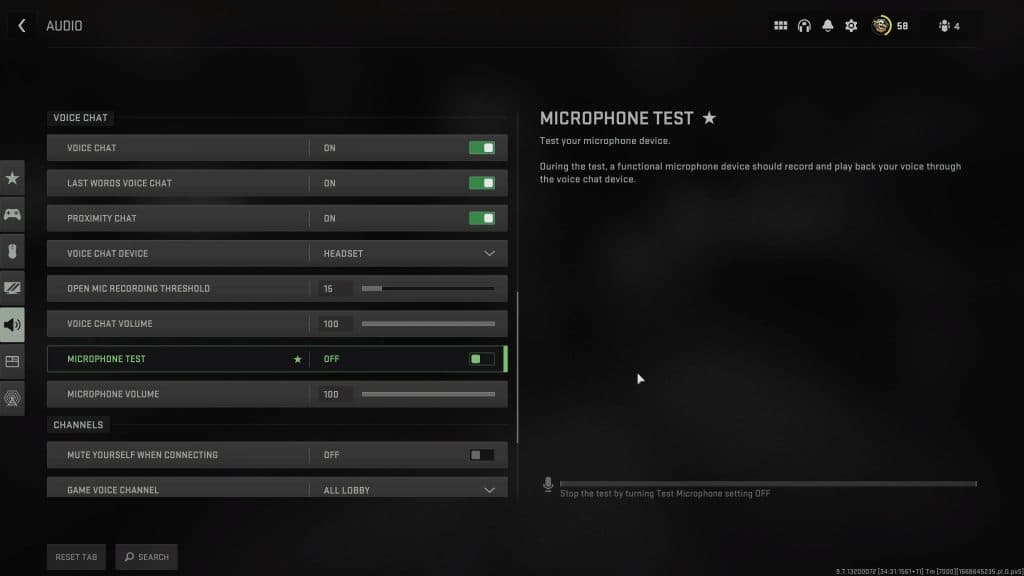
- Убедитесь, что голосовой чат включен в настройках игры. Проверьте, что опция «Голосовой чат» не отключена.
- Проверьте настройки голосового чата в ОС. Убедитесь, что микрофон и аудиоустройства правильно настроены и работают корректно.
- Попробуйте перезагрузить игру или компьютер, чтобы обновить настройки голосового чата.
Проверьте наличие микрофона и его правильное подключение
Первым делом убедитесь, что у вас подключен рабочий микрофон и он правильно подключен к компьютеру или консоли.
Проверьте, что микрофон не выключен или переключен на тихий режим. Проверьте также, что уровень громкости микрофона установлен правильно.
Если у вас встроенный микрофон в наушниках или геймерской гарнитуре, убедитесь, что он также правильно подключен и не заблокирован настройками устройства.
Убедитесь, что голосовой чат включен в настройках игры
Способ 2: Обновление и настройка аудиодрайверов
Если у вас проблемы с голосовым чатом в Modern Warfare, возможно, вашим аудиодрайверам нужно обновление. Следуйте этим шагам:
- Откройте Диспетчер устройств, нажав Win + X и выбрав «Диспетчер устройств».
- Разверните раздел «Звук, видео и игровые устройства» и найдите свой аудиодрайвер.
- Нажмите правой кнопкой мыши на вашем драйвере и выберите «Обновить драйвер».
- Выберите «Автоматический поиск обновлений драйверов» и дайте системе обновить ваш драйвер до последней версии.
- Перезагрузите компьютер после завершения обновления.
После обновления аудиодрайверов повторно запустите игру и проверьте работу голосового чата. Возможно, это устранит проблему и позволит вам наслаждаться игрой с друзьями без препятствий.
Проверьте обновление драйверов на вашем компьютере
| Проблема | Решение |
| Отсутствует звук или его качество плохое | Установите обновленные драйверы для звукового устройства. Перезагрузите компьютер после установки. |
| Микрофон не работает | Убедитесь, что драйверы для аудиоустройства и микрофона установлены правильно. Проверьте настройки микрофона в Windows. |
Проведите настройку аудиоустройств для правильной работы голосового чата
Если у вас возникают проблемы с голосовым чатом в Modern Warfare, одной из возможных причин может быть неправильная настройка аудиоустройств. Вот два способа решить этот вопрос:
- Убедитесь, что ваш микрофон подключен к компьютеру и правильно настроен. Проверьте его работу в других приложениях или звонках, чтобы убедиться, что проблема не в самом микрофоне.