
Chromebook – это компьютер на базе операционной системы Chrome OS, которая разработана Google. Одной из основных особенностей Chromebook является удобная работа с помощью горячих клавиш, которые значительно ускоряют процесс навигации по системе и повышают эффективность работы.
В данной статье мы рассмотрим основные горячие клавиши Chromebook, которые помогут вам не только быстро переключаться между приложениями и окнами, но и управлять трекпадом, что значительно упростит вашу повседневную работу с устройством.
Горячие клавиши для Chromebook: системные, браузерные и трекпад
Chromebook обладает множеством удобных горячих клавиш, которые позволяют управлять системными настройками, браузером и трекпадом. Они значительно упрощают работу с устройством и повышают эффективность.
Системные горячие клавиши:
- Ctrl + Alt + / — открывает справку по горячим клавишам
- Ctrl + Alt + Esc — открывает диспетчер задач
- Ctrl + Shift + L — блокирует экран
Браузерные горячие клавиши:
- Ctrl + T — открывает новую вкладку
- Ctrl + W — закрывает текущую вкладку
- Ctrl + Tab — переключается между вкладками
Горячие клавиши для трекпада:
- Alt + два пальца — приближение и отдаление на трекпаде
- Alt + щелчок — открывает контекстное меню
- Alt + прокрутка — горизонтальная прокрутка
Системные клавиши
Системные клавиши на клавиатуре Chromebook выполняют различные функции для управления системой, окнами и приложениями. Некоторые основные системные клавиши:
- Ctrl + Alt + /: Показать все системные сочетания клавиш
- Ctrl + Alt + Стрелка вверх/вниз/влево/вправо: Переключение между рабочими столами или окнами
- Ctrl + Alt + Shift + Ф5: Перезагрузить Chromebook
- Ctrl + Shift + Q (два раза): Выйти из учетной записи
Используйте эти системные клавиши, чтобы повысить эффективность работы на Chromebook и удобство управления системой.
Управление приложениями
Управление приложениями на вашем Chromebook может быть осуществлено с помощью клавиатурных сокращений:
- Alt + Tab: Переключение между открытыми приложениями.
- Alt + Shift + Tab: Переключение между открытыми приложениями в обратном порядке.
- Alt + числовая клавиша: Переключение к числовой позиции приложения в панели задач.
- Alt + —: Минимизация текущего окна приложения.
- Alt + [: Переключение между вкладками в приложении
- Alt + ]: Переключение между вкладками в приложении в обратном порядке
Работа с окнами

Для открытия новой вкладки в браузере нажмите клавиши Ctrl + T.
Для закрытия текущей вкладки используйте комбинацию клавиш Ctrl + W.
Перемещайтесь между открытыми вкладками с помощью Ctrl + Tab (переключение вправо) и Ctrl + Shift + Tab (переключение влево).
Для открытия нового окна браузера нажмите Ctrl + N.
Чтобы свернуть окно, используйте Alt + Space + N, а для разворачивания — Alt + Space + X.
Для закрытия окна браузера нажмите Ctrl + Shift + W.
Браузерные клавиши
Браузерные клавиши позволяют управлять веб-процессами на Chromebook с помощью клавиатуры. Ниже приведены некоторые полезные браузерные клавиши:
Ctrl + T: Открывает новую вкладку.
Ctrl + W: Закрывает текущую вкладку.
Ctrl + Shift + T: Восстанавливает последнюю закрытую вкладку.
Ctrl + Tab: Перемещается между открытыми вкладками вправо.
Ctrl + Shift + Tab: Перемещается между открытыми вкладками влево.
Ctrl + F: Открывает поиск на странице.
Навигация по вкладкам
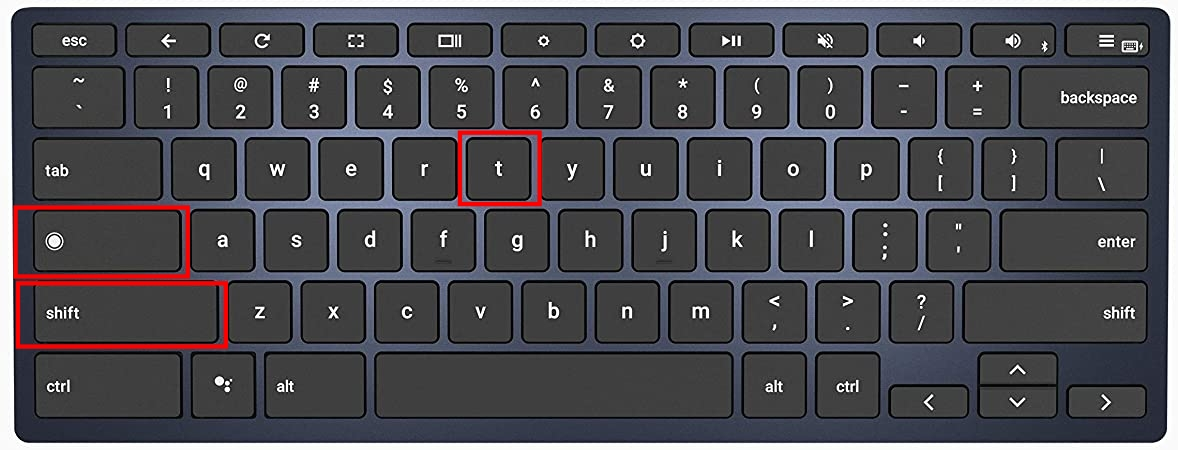
Для удобной работы с вкладками в Chromebook можно использовать следующие сочетания клавиш:
Ctrl + 1-9: Переход к указанной вкладке (1-9).
Ctrl + Tab: Переключение между вкладками вперед.
Ctrl + Shift +Tab: Переключение между вкладками назад.
Ctrl + W: Закрыть текущую вкладку.
Ctrl + T: Открыть новую вкладку.
Работа с закладками
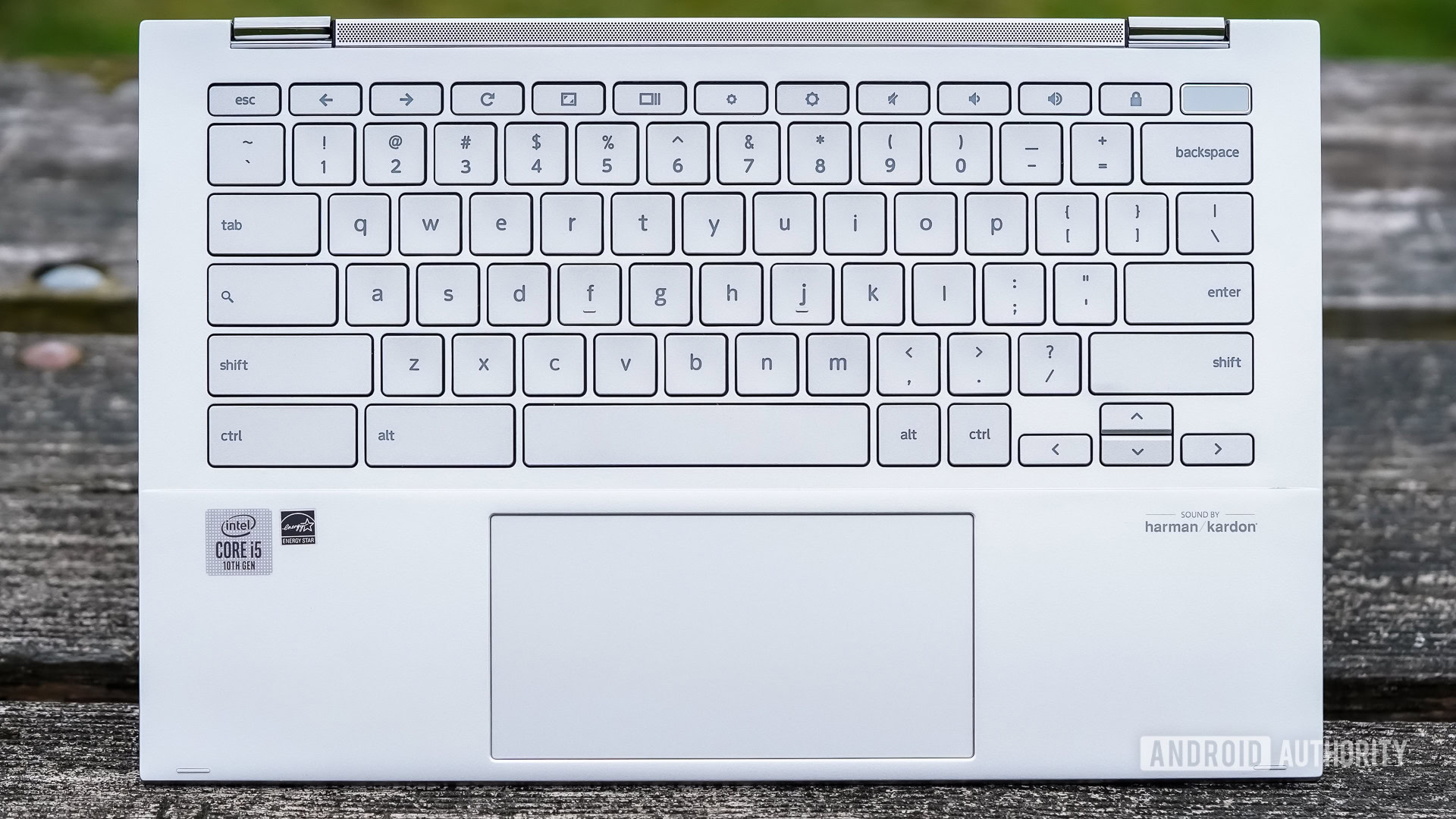
Chromebook позволяет легко добавлять и управлять закладками в браузере с помощью клавиатурных сочетаний. Чтобы открыть новую вкладку с закладками, нажмите Ctrl + Shift + B. Для добавления текущей страницы в закладки используйте Ctrl + D. Чтобы открыть закладку, нажмите Ctrl + 1-8 (соответствующий номеру на панели закладок).
Клавиши трекпада
Для управления трекпадом Chromebook’а можно использовать следующие комбинации клавиш:
— Двойное касание трекпада — открыть или выбрать элемент
— Двойной клик — открыть или выбрать элемент
— Двойное касание и удержание — выделить элемент или начать перемещение
— Список свайпов между страницами и мультимедийными элементами
— Много касаний для масштабирования и вращения
Эти клавиши позволяют эффективно управлять трекпадом на Chromebook’ах и повысить производительность пользовательского опыта.