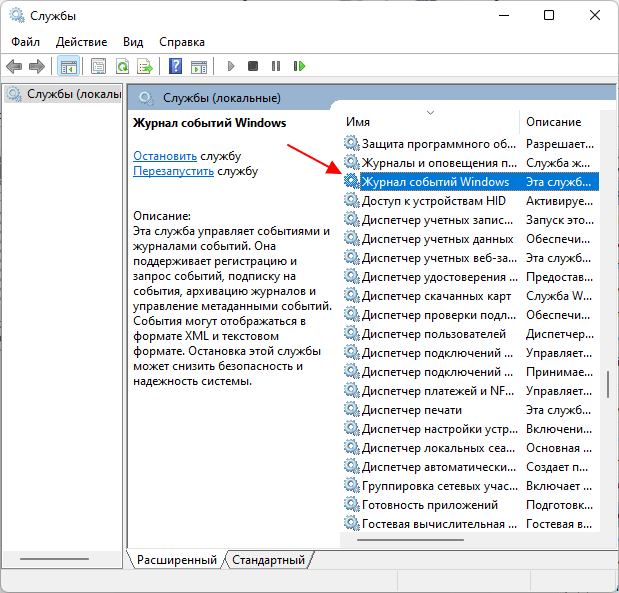
Просмотр событий в Windows — это инструмент, который позволяет пользователям отслеживать и анализировать различные события, происходящие в операционной системе Windows. Этот инструмент дает возможность просматривать журналы событий, которые содержат информацию о различных действиях, ошибках и предупреждениях, происходящих на компьютере.
Просмотр событий может быть особенно полезен для диагностики проблем, отслеживания нештатных ситуаций и мониторинга работы операционной системы. С его помощью пользователи могут быстро найти информацию о произошедших событиях, а также определить причины возникновения проблем.
Использование просмотра событий может значительно упростить обслуживание и управление компьютером, позволяя оперативно реагировать на возникающие проблемы и повышая общую стабильность и производительность системы.
Что такое просмотр событий в Windows
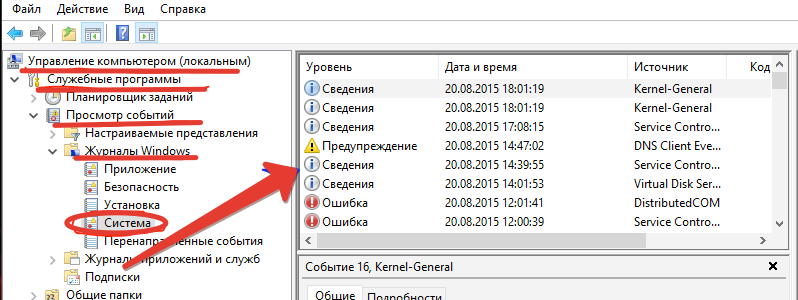
Просмотр событий позволяет следить за работой операционной системы, отслеживать изменения в системе, выявлять проблемы, связанные с установленными программами или оборудованием. С его помощью можно быстро найти информацию о сбоях, проблемах с драйверами, сетевыми ошибками и другие важные данные, которые могут помочь администраторам систем поддерживать стабильность и безопасность на рабочих станциях.
Основное понятие просмотра событий
Просмотр событий позволяет пользователям видеть информацию о предупреждениях, ошибках, уведомлениях и других событиях, которые происходят в системе. Он может быть использован для отслеживания и устранения проблем, а также для мониторинга работоспособности и безопасности компьютера.
Описание функции просмотра событий

Функция просмотра событий в Windows представляет собой инструмент для отслеживания различных событий, происходящих в операционной системе. С помощью этого инструмента пользователь может просматривать журналы событий, которые содержат информацию о системных ошибках, предупреждениях, уведомлениях и других важных сообщениях.
Просмотр событий позволяет пользователям быстро находить и анализировать проблемы, возникающие на компьютере. Он позволяет отслеживать действия программ, служб и устройств, выявлять неисправности и нарушения безопасности, а также следить за работой операционной системы в целом.
Важность просмотра событий в Windows
С помощью просмотра событий пользователи могут узнать о критических ошибках, предупреждениях, информационных сообщениях, а также о действиях приложений и служб. Это позволяет обнаружить проблемы до того, как они приведут к серьезным последствиям, таким как сбои системы или потеря данных.
Основной целью просмотра событий в Windows является обеспечение стабильной и надежной работы операционной системы, а также своевременное обнаружение и устранение проблем. Пользователи могут использовать эту функцию для повышения производительности компьютера, обеспечения безопасности и сохранения целостности данных.
Практическое применение функции просмотра событий
Функция просмотра событий в Windows представляет собой мощный инструмент для отслеживания различных процессов и действий, происходящих на компьютере. Её можно использовать для решения различных задач:
- Мониторинг безопасности: просмотр событий помогает отслеживать потенциальные угрозы и аномалии, такие как взломы или вредоносное ПО.
- Отладка проблем: с помощью просмотра событий можно анализировать ошибки и проблемы, возникающие во время работы операционной системы.
- Мониторинг ресурсов: функция позволяет отслеживать использование ресурсов компьютера, таких как процессор, память и диск.
Используя просмотр событий, вы можете получить ценную информацию о работе вашей системы и эффективно реагировать на различные ситуации, повышая безопасность и производительность компьютера.
Как использовать просмотр событий в Windows
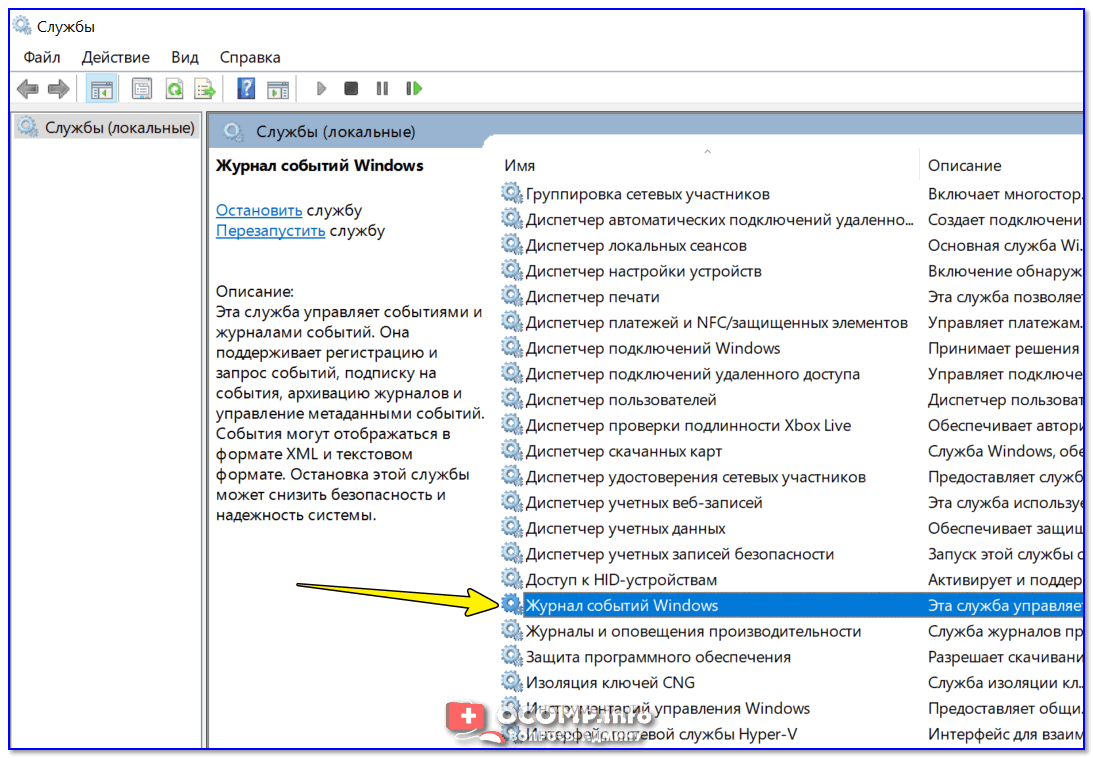
| 1. Откройте Просмотр событий |
| Нажмите сочетание клавиш Win + R, чтобы открыть окно «Выполнить». Введите «eventvwr.msc» и нажмите Enter. |
| 2. Изучите журналы событий |
| Перейдите к разделу «Журналы Windows» и выберите нужный журнал (например, «Журнал системы» или «Журнал приложений»). |
| 3. Фильтруйте и анализируйте события |
| Используйте функцию фильтрации и поиск, чтобы найти интересующие вас события. Анализируйте информацию об ошибках и предупреждениях. |
| 4. Решите проблемы |
| На основе информации из просмотра событий примите меры для устранения ошибок или проблем на вашем компьютере. |
Шаги по настройке просмотра событий
Настройка и просмотр событий в Windows может быть полезной для отслеживания и решения проблем на компьютере. Вот шаги, которые помогут вам настроить просмотр событий:
| 1. | Откройте «Просмотр событий» через Панель управления или нажмите Win + R, введите «eventvwr» и нажмите Enter. |
| 2. | Выберите тип журнала событий, например, «Система» или «Приложение», в левой части окна. |
| 3. | Используйте фильтры и поиск для нахождения конкретных событий в журнале. |
| 4. | Прочитайте описание события, чтобы понять причину возникновения проблемы или ошибки. |
| 5. | При необходимости примите меры по устранению ошибки или обратитесь к специалисту для дополнительной помощи. |