
Marvel’s Avengers – это увлекательная игра, которая погружает геймеров в захватывающий мир супергероев. Однако, игроки иногда сталкиваются с неприятным сообщением о ошибке DXGIERRORDEVICEHUNG, которая может испортить игровой процесс. Что же это за ошибка и как с ней бороться?
DXGIERRORDEVICEHUNG – это сообщение об ошибке, которое свидетельствует о проблемах с видеокартой или драйверами. При возникновении этой ошибки игра может вылететь или зависнуть, что приводит к разочарованию игроков.
Если вы столкнулись с ошибкой DXGIERRORDEVICEHUNG в Marvel’s Avengers, не отчаивайтесь. В данной статье мы рассмотрим возможные причины появления данной ошибки и предложим решения, которые помогут вам продолжить наслаждаться игрой.
Проблема DXGI_ERROR_DEVICE_HUNG в Marvel’s Avengers

Ошибка DXGI_ERROR_DEVICE_HUNG в игре Marvel’s Avengers часто связана с проблемами драйвера видеокарты или перегревом компонентов. Для решения данной проблемы рекомендуется обновить драйвера видеокарты до последней версии и проверить температуру компонентов. Также полезно отключить оверклокинг видеокарты, чтобы предотвратить появление ошибки. Если проблема продолжается, возможно потребуется связаться с технической поддержкой игры для получения более подробной помощи.
Причины возникновения ошибки DXGI_ERROR_DEVICE_HUNG
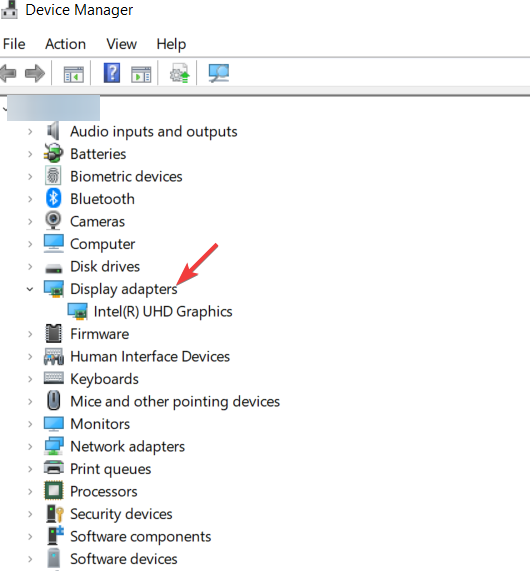
2. Перегрузка системы: Если компьютер перегружен работой приложений или процессов, это может привести к ошибке DXGI_ERROR_DEVICE_HUNG. Недостаточное количество ресурсов может вызвать сбои в работе видеокарты.
3. Проблемы с игрой: Некорректная оптимизация игры, наличие багов или неправильные настройки могут стать причиной ошибки DXGI_ERROR_DEVICE_HUNG. В этом случае рекомендуется обновить игру или обратиться за поддержкой к разработчикам.
Неправильные настройки графики
| Шаги по исправлению: | 1. Запустите игру и перейдите в меню настроек. |
| 2. Уменьшите качество графики, разрешение экрана и другие параметры настройки. | |
| 3. Сохраните изменения и попробуйте запустить игру с новыми настройками. |
Проблемы с драйверами видеокарты
DXGIERRORDEVICEHUNG может быть вызван некорректной работой драйверов видеокарты. Для решения данной проблемы рекомендуется обновить драйвера до последней версии с официального сайта производителя видеокарты. Также стоит проверить совместимость драйверов с игрой Marvel’s Avengers и при необходимости установить старую версию драйверов.
Решение проблемы DXGI_ERROR_DEVICE_HUNG
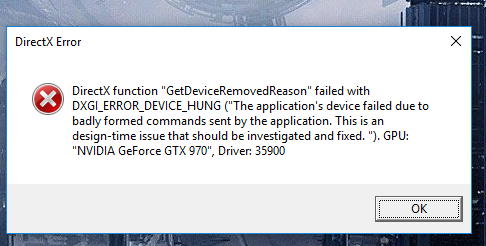
DXGI_ERROR_DEVICE_HUNG часто возникает из-за ошибок с видеокартой или драйвером. Чтобы исправить эту проблему, следуйте этим рекомендациям:
- Обновите драйверы своей видеокарты до последней версии.
- Проверьте температуру видеокарты и убедитесь, что она не перегревается.
- Попробуйте снизить настройки графики в игре, чтобы уменьшить нагрузку на видеокарту.
- Выполните проверку целостности игровых файлов через клиент Steam или другую платформу.
- В некоторых случаях может помочь переустановка игры.
Если после выполнения этих действий проблема остается, возможно, стоит обратиться к специалисту по решению проблем с видеокартой или игровым ПО.
Обновить драйверы видеокарты
Для решения проблемы DXGIERRORDEVICEHUNG в Marvel’s Avengers, важно обновить драйверы видеокарты до последней версии. Это может помочь улучшить стабильность игры и предотвратить возможные ошибки.
Чтобы обновить драйверы видеокарты, следуйте инструкциям производителя вашей видеокарты. Обычно это делается через официальный сайт компании-производителя (например, NVIDIA, AMD, Intel).
| Шаги по обновлению драйверов: | 1. Посетите официальный сайт производителя видеокарты |
| 2. Найдите раздел поддержки или драйверов | |
| 3. Выберите вашу модель видеокарты и операционную систему | |
| 4. Скачайте и установите последнюю версию драйверов |
После обновления драйверов перезагрузите компьютер и запустите игру Marvel’s Avengers, чтобы убедиться, что проблема DXGIERRORDEVICEHUNG больше не возникает.
Изменить настройки графики в игре

Если вы столкнулись с ошибкой DXGIERRORDEVICEHUNG в игре Marvel’s Avengers, попробуйте изменить настройки графики для улучшения стабильности игры.
Шаг 1: Откройте настройки игры и найдите раздел «Графика».
Шаг 2: Уменьшите разрешение экрана и отключите сложные эффекты, такие как антиалиасинг и тени.
Шаг 3: Ограничьте частоту кадров, чтобы снизить нагрузку на видеокарту.
Шаг 4: Попробуйте установить качество текстур на более низкий уровень.
Шаг 5: Сохраните изменения и запустите игру, чтобы проверить, помогли ли новые настройки избежать ошибки DXGIERRORDEVICEHUNG.