
Экранная лупа – это инструмент, который помогает пользователям с ограниченными возможностями зрения увеличить изображение на экране компьютера. Windows 11 и Windows 10 предоставляют эту функцию, которая может быть очень полезной для тех, кто испытывает трудности с чтением мелкого текста или различением мелких деталей.
В данной статье мы рассмотрим способы включения и отключения экранной лупы на операционных системах Windows 11 и Windows 10. Пользователи этих версий Windows могут легко настроить параметры увеличения изображения, чтобы сделать работу на компьютере более удобной и комфортной.
Экранная лупа Windows 11 и Windows 10
Для запуска экранной лупы в Windows 11 и Windows 10, нажмите сочетание клавиш Win + «+» (плюс) для увеличения масштаба и Win + «-» (минус) для уменьшения. Можно также открыть экранную лупу через меню Пуск.
В настройках экранной лупы можно выбрать режим увеличения, цветовую инверсию, а также подробно настроить параметры отображения, чтобы адаптировать использование программы под свои потребности.
Как включить экранную лупу в Windows 11 и Windows 10
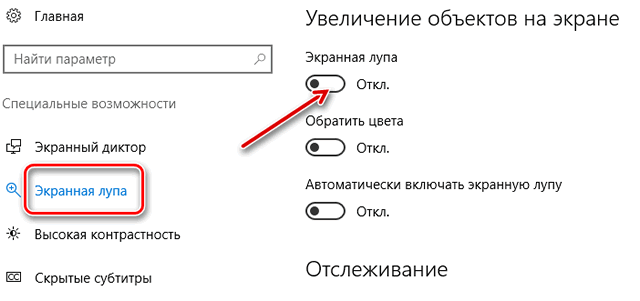
- Нажмите комбинацию клавиш Win + = (в Windows 11) или Win + + (в Windows 10) для увеличения масштаба экрана.
- Откройте «Параметры» (Win + I), выберите раздел «Приступность» и перейдите во вкладку «Легкость доступа». Там найдите раздел «Лупа» и включите ее.
- Используйте команду «Лупа» в поиске Windows (Win + S) для быстрого доступа к инструменту.
Экранная лупа облегчит работу с компьютером для пользователей с зрительными проблемами, позволяя увеличить текст, изображения и другие элементы интерфейса операционной системы.
Шаг 1: Откройте параметры удобства доступа
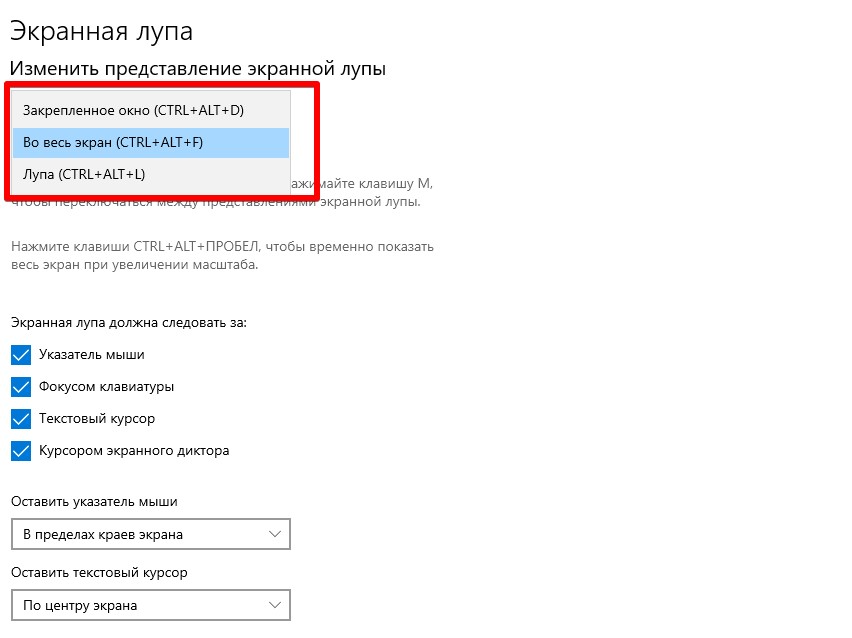
Чтобы это сделать, нажмите клавиши Windows + I на клавиатуре для открытия настроек Windows. Далее выберите «Удобство доступа» в списке опций.
В разделе «Удобство доступа» выберите «Экранная лупа» в левой панели меню, чтобы перейти к настройкам экранной лупы.
Шаг 2: Перейдите в раздел «Экранная лупа»
Чтобы включить или отключить экранную лупу в Windows 11 или Windows 10, выполните следующие действия:
- Нажмите комбинацию клавиш Win + I на клавиатуре для открытия «Параметров».
- Выберите раздел «Удобство доступа».
- На левой панели выберите «Экранная лупа».
- В разделе «Экранная лупа» вы можете включить или отключить опцию «Включить экранную лупу».
После этого экранная лупа будет активирована или отключена на вашем компьютере Windows 11 или Windows 10 в соответствии с вашими предпочтениями.
Шаг 3: Включите экранную лупу с помощью переключателя
Чтобы включить экранную лупу в Windows 11 или Windows 10, выполните следующие действия:
| 1. | Нажмите комбинацию клавиш Win + Ctrl + «+» (плюс) для быстрого включения экранной лупы. |
| 2. | Или можно открыть меню «Пуск» и выбрать «Настройки». Далее перейдите в раздел «Специальные возможности» и включите «Экранную лупу» с помощью переключателя. |
| 3. | После этого экранная лупа будет включена и готова к использованию. |
Как отключить экранную лупу в Windows 11 и Windows 10
Для отключения экранной лупы в Windows 11 и 10 выполните следующие шаги:
| 1. | Нажмите клавишу Windows + Ctrl + Enter одновременно. Это быстрое сочетание клавиш включает и выключает экранную лупу. |
| 2. | Если вы предпочитаете отключить экранную лупу через настройки, перейдите в Параметры (Windows + I) > Специальные возможности > Экранная лупа. Здесь можно изменить настройки и выключить лупу. |
| 3. | Также вы можете щелкнуть правой кнопкой мыши на значок экранной лупы в области уведомлений и выбрать «Выключить экранную лупу». |
Шаг 1: Откройте параметры удобства доступа
Для того чтобы включить или отключить экранную лупу на Windows 11 или Windows 10, откройте параметры удобства доступа. Для этого нажмите на клавиши «Win» + «U» или перейдите в «Параметры» -> «Удобство доступа».
Шаг 2: Перейдите в раздел «Экранная лупа»
1. Нажмите на клавишу Windows + I, чтобы открыть настройки.
2. Выберите «Специальные возможности».
3. В левой панели выберите «Экранная лупа».
4. В разделе «Масштабирование» вы можете настроить уровень увеличения.
Шаг 3: Выключите экранную лупу с помощью переключателя
Чтобы выключить экранную лупу в Windows 10 или Windows 11, выполните следующие действия:
- Нажмите и удерживайте клавишу «Windows» на клавиатуре, а затем нажмите клавишу «+ (плюс)» или «- (минус)» для открытия диалогового окна «Центр доступности».
- Перейдите на вкладку «Экранная лупа» и найдите переключатель «Вкл./Выкл.».
- Нажмите пробел или клавишу «Enter», чтобы переключить экранную лупу на выключенное состояние.
Теперь экранная лупа будет отключена, и вы сможете использовать компьютер как обычно.