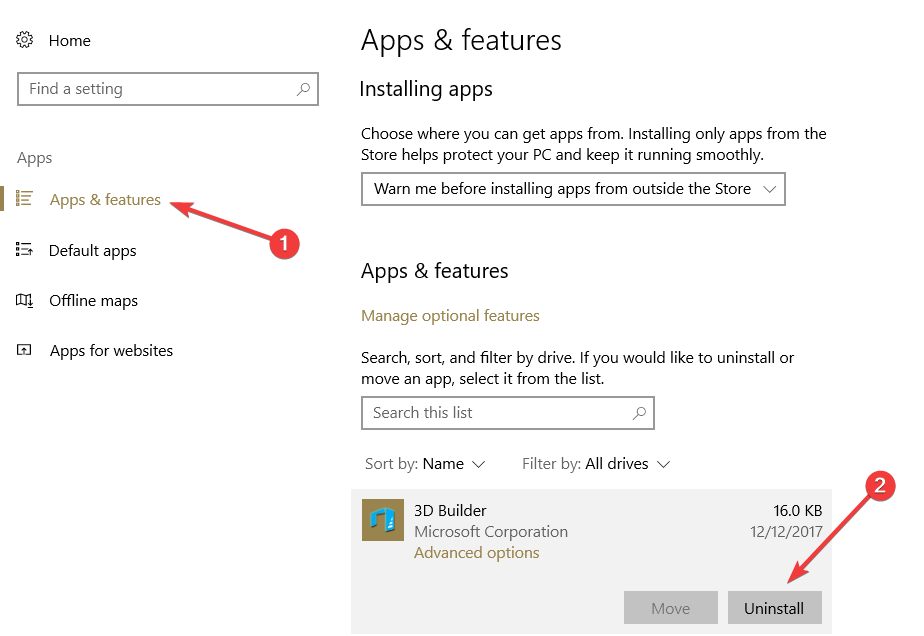
Ошибка «Это приложение не поддерживает указанный контракт» может возникнуть при запуске приложения в Windows. Эта проблема может быть вызвана несоответствием версий файлов или компонентов, либо некорректными параметрами приложения. К счастью, существует несколько способов исправить данную ошибку.
Первым шагом для устранения ошибки «This App Does Not Support the Contract Specified» следует обновить все компоненты и зависимости приложения. Убедитесь, что установлены последние версии всех библиотек и фреймворков, используемых вашим приложением.
Если обновление компонентов не помогло, попробуйте переустановить приложение. Возможно, некорректная установка или поврежденный файл привели к появлению ошибки. Переустановка приложения может помочь восстановить функциональность и избавить от проблемы.
Как исправить ошибку «Приложение не поддерживает указанный контракт»
1. Перезагрузите приложение:
Попробуйте закрыть приложение и запустить его заново. Иногда это простое действие может помочь в случае возникновения ошибки «Приложение не поддерживает указанный контракт».
2. Проверьте обновления приложения:
Убедитесь, что у вас установлена последняя версия приложения. Возможно, разработчики выпустили исправление ошибки в новом обновлении.
3. Очистите кэш приложения:
Попробуйте очистить кэш приложения, чтобы устранить возможные конфликты данных, которые могут привести к ошибке.
4. Переустановите приложение:
Если ни один из вышеперечисленных способов не помог, попробуйте удалить приложение и установить его снова. Это может помочь исправить любые поврежденные файлы, вызывающие ошибку.
Попробуйте эти простые шаги, чтобы решить проблему с ошибкой «Приложение не поддерживает указанный контракт» и продолжить пользоваться приложением без проблем.
Проверьте соответствие версий приложения и контракта
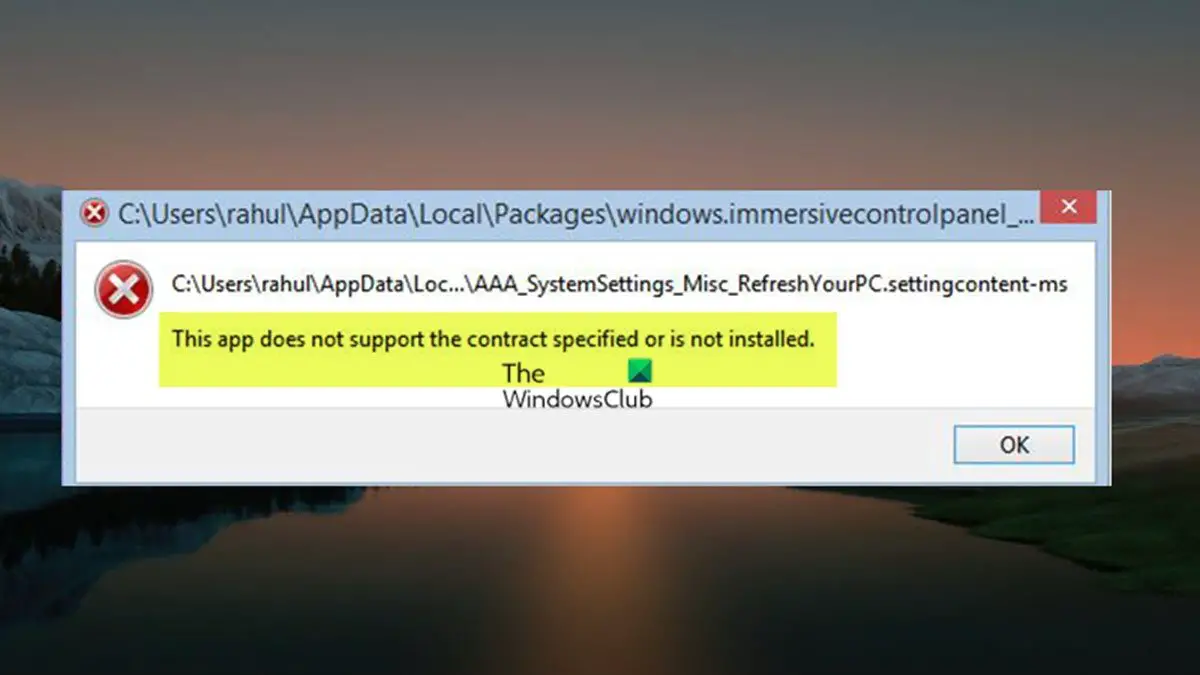
Одной из причин ошибки «This app does not support the contract specified» может быть несоответствие версий приложения и контракта. Убедитесь, что вы используете совместимые версии и проверьте, что контракт, указанный в приложении, соответствует его текущей версии.
Часто обновления приложений приводят к изменениям в контрактах, и если вы используете устаревшую версию контракта, это может вызвать ошибку. Убедитесь, что приложение и контракт имеют совместимые версии, чтобы избежать данной проблемы.
Проверьте, что версии приложения и контракта совпадают
Один из распространенных причин ошибки «This App Does Not Support the Contract Specified» может быть несоответствие версии контракта и версии приложения. Приложение, разработанное для работы с определенным контрактом или API, может не поддерживать более поздние версии контракта, если они были внесены изменения.
Для исправления этой ошибки, убедитесь, что версии приложения и контракта совпадают. Проверьте документацию к API или контракту, с которым работает ваше приложение, и убедитесь, что ваше приложение использует совместимую версию.
Если версии не совпадают, обновите ваше приложение или свяжитесь с разработчиком контракта/API для получения поддерживаемой версии. После согласования версий, повторно запустите приложение и проверьте, что ошибка «This App Does Not Support the Contract Specified» больше не возникает.
Обновите приложение до последней версии

Если вы столкнулись с ошибкой «This app does not support the contract specified», возможно, ваше приложение нуждается в обновлении. Проблема может возникать из-за несовместимости контракта приложения с текущей версией.
Чтобы исправить эту ошибку, следует обновить приложение до последней доступной версии. Откройте ваше магазин приложений (App Store или Google Play) и проверьте наличие доступных обновлений для вашего приложения. Если обновления доступны, установите их на устройство.
После обновления приложения повторите попытку запустить его. Обычно обновления содержат исправления ошибок и улучшения совместимости, что может помочь избежать ошибки «This app does not support the contract specified».
Переустановите приложение
Если вы столкнулись с ошибкой «This App Does Not Support the Contract Specified» на вашем устройстве, одним из способов решения проблемы может быть переустановка приложения. Попробуйте следующие шаги:
1. Удалите приложение: Найдите приложение на вашем устройстве и удалите его. Это можно сделать через меню настройки или приложения на вашем устройстве.
2. Перезагрузите устройство: Перезагрузите устройство, чтобы очистить кэш и перезагрузить все процессы.
3. Скачайте и установите приложение заново: Перейдите в соответствующий магазин приложений (App Store, Google Play и т. д.) и скачайте приложение заново. Установите его на устройство и попробуйте снова запустить его.
Переустановка приложения может помочь исправить ошибку и вернуть приложение к нормальной работе. Если проблема продолжает оставаться, рекомендуем обратиться к разработчику приложения для дальнейшей поддержки.
Удалите приложение с устройства
Чтобы избавиться от ошибки «This App Does Not Support the Contract Specified», рекомендуется удалить приложение с вашего устройства. Следуйте этим простым шагам:
- Найдите значок приложения на главном экране или в меню приложений.
- Удерживайте палец на значке приложения, пока не появится контекстное меню.
- Выберите опцию «Удалить» или «Деинсталлировать» (название может варьироваться в зависимости от устройства).
- Подтвердите действие и дождитесь завершения процесса удаления приложения.
После удаления приложения перезагрузите устройство и установите приложение заново из официального источника, чтобы исправить проблему.
Загрузите и установите приложение заново
Если вы столкнулись с ошибкой «Это приложение не поддерживает указанный контракт», попробуйте решить проблему, загрузив и установив приложение заново. Для этого выполните следующие шаги:
- Удалите приложение с вашего устройства.
- Посетите официальный магазин приложений и найдите приложение, которое вам нужно.
- Нажмите кнопку «Установить» и дождитесь завершения процесса загрузки и установки.
- После установки откройте приложение и проверьте, работает ли оно без ошибок.
После выполнения этих шагов вы должны быть способны использовать приложение без ошибок. Если проблема сохраняется, обратитесь к разработчику приложения для получения поддержки.