Google Chrome известен своей мощной системой плагинов, которые добавляют дополнительные функциональные возможности браузера. Но как же найти страницу плагинов в Chrome? Просто следуйте нашим инструкциям!
Первый способ — в адресной строке браузера введите chrome://extensions. Это приведет вас непосредственно на страницу плагинов, где вы сможете управлять установленными расширениями.
Второй метод — щелкните на значке с тремя точками в правом верхнем углу браузера, затем выберите раздел «Дополнительные инструменты» и нажмите на «Расширения». Также вы окажетесь на странице плагинов.
Как открыть страницу плагинов в Chrome? Вот три способа
1. Используя адресную строку:
Откройте браузер Chrome и введите в адресной строке следующий адрес: chrome://extensions/. Нажмите Enter, чтобы перейти на страницу со списком установленных плагинов.
2. Через меню браузера:
Откройте Chrome и нажмите на кнопку с тремя точками в правом верхнем углу окна браузера. В выпадающем меню выберите «Дополнительные инструменты» и затем «Расширения».
3. Используя горячие клавиши:
Для быстрого доступа к странице плагинов в Chrome можно воспользоваться комбинацией клавиш Ctrl + Shift + E (для Windows) или Cmd + Shift + E (для Mac).
Метод 1: Использование адресной строки
Доступ к странице плагинов в Google Chrome можно получить с помощью адресной строки. Для этого выполните следующие шаги:
| 1. | Откройте браузер Google Chrome на своем компьютере. |
| 2. | Нажмите на значок трех точек в верхнем правом углу браузера, чтобы открыть меню. |
| 3. | Выберите пункт «Дополнительные инструменты» и затем «Расширения». |
| 4. | Либо введите в адресной строке следующий URL: chrome://extensions/. |
Шаг 1: Откройте браузер Chrome
Для доступа к странице плагинов в браузере Google Chrome вам необходимо открыть сам браузер на вашем устройстве. Для этого просто дважды щелкните на значке Chrome на рабочем столе или запустите браузер из меню Пуск.
После того как браузер Chrome откроется, вы можете перейти к следующему шагу для получения доступа к странице плагинов и управлению ими в вашем браузере.
Шаг 2: Введите «chrome://extensions/» в адресной строке
Чтобы получить доступ к странице плагинов в браузере Chrome, просто введите «chrome://extensions/» в адресной строке и нажмите клавишу «Enter».
| Шаг 1: | Откройте браузер Chrome на своем устройстве. |
| Шаг 2: | Введите «chrome://extensions/» в адресной строке и нажмите «Enter». |
| Шаг 3: | Теперь вы будете перенаправлены на страницу со всеми установленными плагинами в браузере Chrome. |
Метод 2: Использование меню браузера
В этом меню выберите пункт «Дополнительные инструменты», а затем перейдите к «Расширения». Это откроет страницу с установленными расширениями, где вы сможете управлять ими.
Этот метод обычно является одним из самых быстрых способов доступа к странице расширений, особенно если вам нужно быстро проверить или настроить установленные плагины в браузере.
Шаг 1: Откройте браузер Chrome
Шаг 1: Для того чтобы получить доступ к странице плагинов в браузере Chrome, первым делом откройте сам браузер Chrome на вашем компьютере.
Для этого найдите ярлык Chrome на рабочем столе или в меню программ вашей операционной системы и кликните на него.
После запуска браузера Chrome вы будете готовы перейти к следующему шагу для доступа к странице плагинов.
Шаг 2: Нажмите на значок «Три точки» в правом верхнем углу
Шаг 3: Выберите «Дополнительные инструменты» и затем «Расширения»
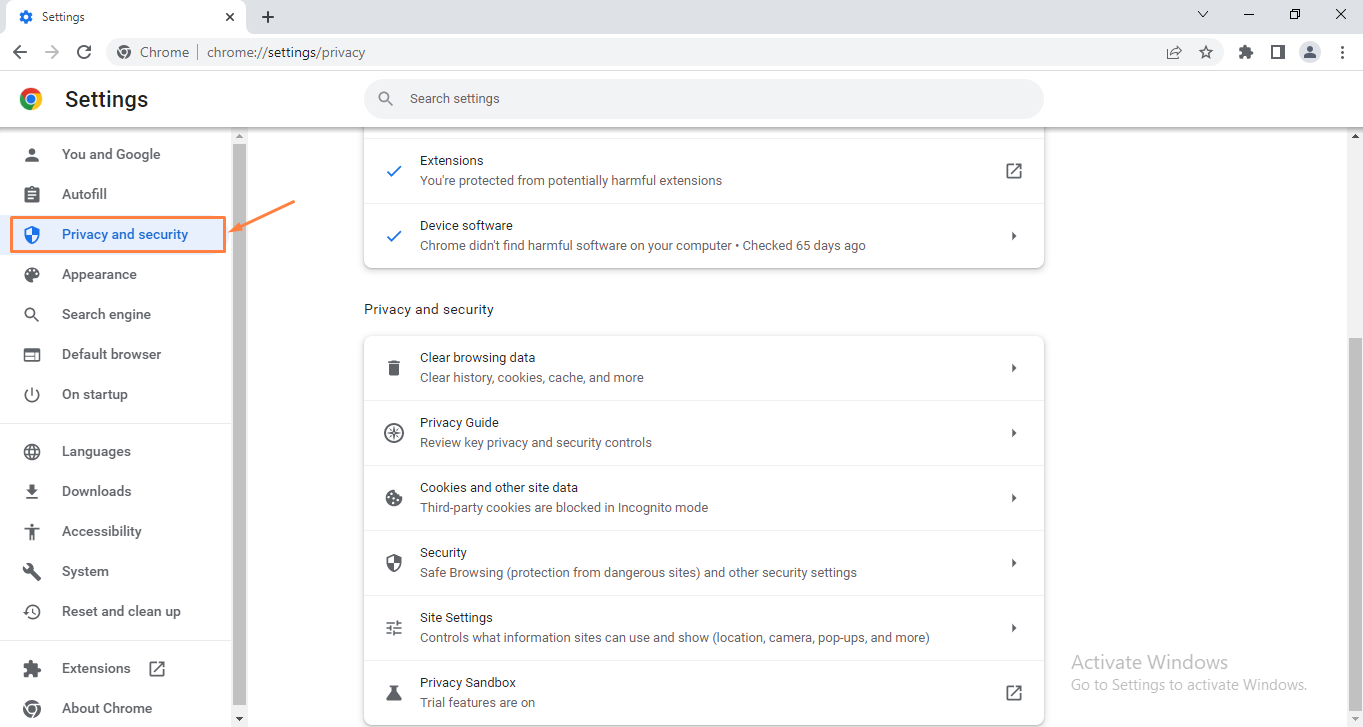
Чтобы получить доступ к странице расширений Chrome, откройте браузер Chrome и следуйте этим шагам:
- Нажмите на значок «Меню» в правом верхнем углу браузера (три точки).
- Выберите пункт «Дополнительные инструменты» из выпадающего меню.
- В появившемся списке выберите «Расширения».
Теперь вы перейдете на страницу управления расширениями в Google Chrome, где можно устанавливать, отключать или удалять расширения.