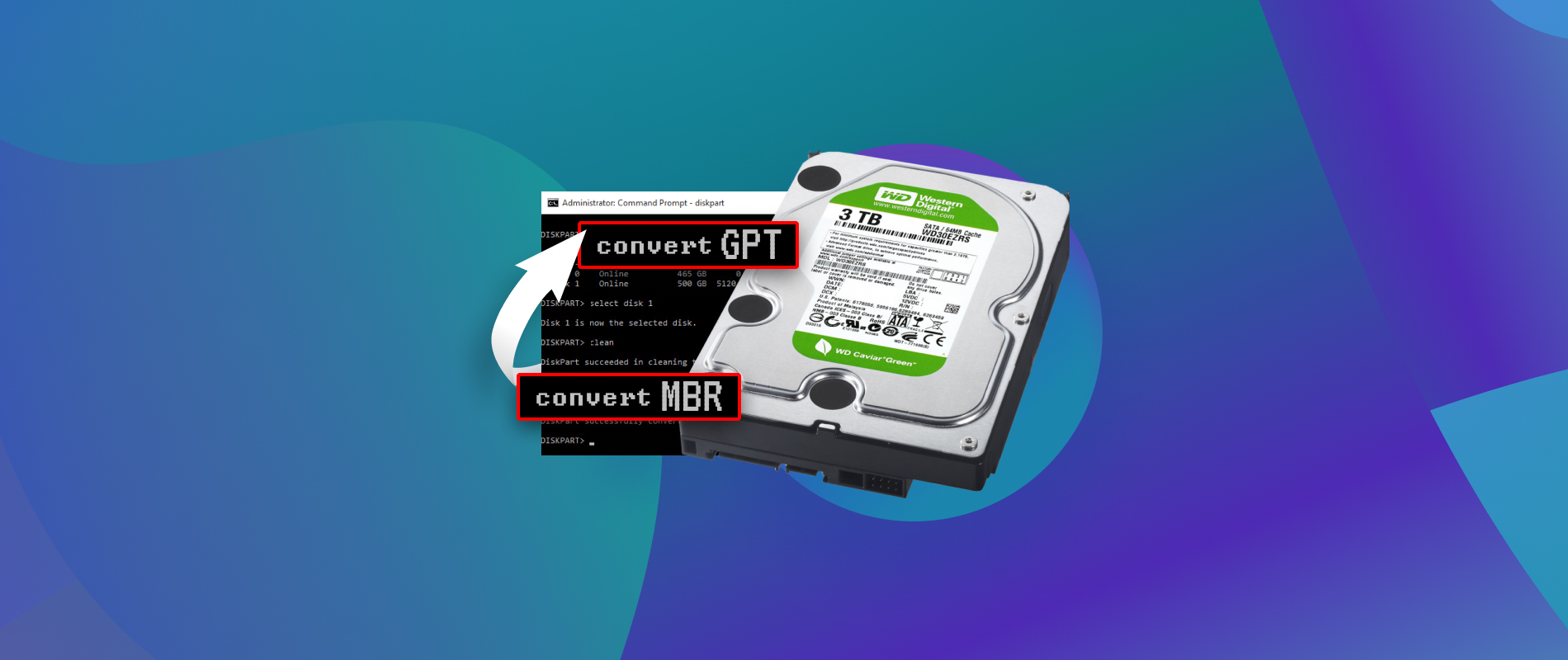
Преобразование диска GPT в диск MBR может быть необходимо по различным причинам, включая совместимость с определенным оборудованием или программным обеспечением. Этот процесс позволяет изменить таблицу разделов диска, что может иметь важное значение для работы с данными.
В данной статье мы рассмотрим подробное руководство по преобразованию диска GPT в диск MBR с использованием инструмента MiniTool Partition Wizard. Мы покажем вам шаг за шагом, как выполнить эту операцию без потери данных и с минимальным риском для вашей системы.
Будьте внимательны и следуйте нашим инструкциям, чтобы успешно переключить формат диска с GPT на MBR и избежать возможных проблем в процессе. Начнем!
Преобразование диска с GPT в MBR: руководство MiniTool
Преобразование диска с GPT (GUID Partition Table) в MBR (Master Boot Record) может понадобиться в различных ситуациях, например, если старшее оборудование не поддерживает диски GPT или при установке старых операционных систем, которые требуют MBR.
MiniTool Partition Wizard – мощное и популярное программное обеспечение для управления разделами диска, которое позволяет легко и безопасно выполнить конвертацию диска с GPT в MBR.
Чтобы преобразовать диск с GPT в MBR с помощью MiniTool Partition Wizard:
- Запустите MiniTool Partition Wizard и выберите диск, который вы хотите преобразовать.
- Нажмите правой кнопкой мыши на диск и выберите «Преобразовать GPT диск в MBR» в контекстном меню.
- Подтвердите свое решение и дождитесь завершения процесса конвертации.
Обратите внимание, что преобразование диска с GPT в MBR может привести к потере данных, поэтому рекомендуется сделать резервную копию важных файлов перед началом процесса.
После завершения конвертации диск будет работать в режиме MBR, что позволит использовать его с устаревшими системами и оборудованием.
Как правильно конвертировать диск GPT в MBR
Шаг 1: Откройте программу MiniTool Partition Wizard.
Шаг 2: Выберите диск, который вы хотите конвертировать (GPT в MBR).
Шаг 3: Нажмите правой кнопкой мыши на выбранном диске и выберите «Преобразовать GPT в MBR».
Шаг 4: Подтвердите свой выбор и нажмите «Применить», чтобы начать процесс конвертации.
Шаг 5: Дождитесь завершения процесса конвертации. После этого диск будет успешно конвертирован из GPT в MBR.
Подготовка к процессу преобразования
Перед началом процесса преобразования важно выполнить несколько подготовительных шагов для обеспечения успешного результата. Вот что нужно сделать:
1. Создайте резервную копию данных. Прежде чем приступить к изменению структуры диска, убедитесь, что у вас есть копия всех важных данных на нем. Это позволит избежать потери информации в случае возникновения проблем во время процесса конвертации.
2. Убедитесь, что у вас есть доступ к необходимым инструментам. Для преобразования диска из GPT в MBR вам понадобится специальное программное обеспечение. Убедитесь, что оно установлено на вашем компьютере и готово к использованию.
3. Выполните все необходимые обновления и проверки. Прежде чем начать процесс конвертации, убедитесь, что операционная система и все драйверы обновлены до последних версий. Также стоит выполнить проверку диска на наличие ошибок, чтобы исключить проблемы с ним перед преобразованием.
Инструкция по использованию MiniTool Partition Wizard

| Шаг 1: | Запустите MiniTool Partition Wizard и выберите диск, который вы хотите конвертировать. |
| Шаг 2: | Нажмите правой кнопкой мыши на диск и выберите «Конвертировать GPT в MBR». |
| Шаг 3: | Подтвердите свое решение и нажмите «Применить», чтобы начать процесс конвертации. |
| Шаг 4: | Дождитесь окончания процесса конвертации и перезагрузите компьютер. |
После перезагрузки ваш диск должен быть успешно сконвертирован из GPT в MBR с помощью MiniTool Partition Wizard. Убедитесь, что все ваши данные сохранены перед началом процесса, чтобы избежать потери информации.
Проверка результатов и рекомендации по дальнейшему использованию
После успешного преобразования диска с GPT на MBR формат, необходимо выполнить проверку результатов и принять соответствующие меры. Вот некоторые ключевые шаги, которые следует предпринять:
1. Проверьте структуру разделов: Убедитесь, что все данные на диске сохранены и доступны после конвертации. Проверьте, что разделы были корректно перенесены и все необходимые данные будут доступны.
2. Загрузите операционную систему: После завершения процесса конвертации, перезагрузите компьютер и убедитесь, что операционная система успешно загружается. В случае возникновения проблем, обратитесь к руководству MiniTool или другим ресурсам по восстановлению ОС.
3. Создайте резервные копии данных: Рекомендуется регулярно создавать резервные копии данных, особенно перед проведением подобных операций с дисками. Это поможет восстановить данные в случае непредвиденных обстоятельств.
4. Оптимизируйте производительность диска: После конвертации диска лучше всего произвести дополнительную оптимизацию для повышения производительности системы. Настройте параметры диска и операционной системы, чтобы обеспечить оптимальную работу компьютера.
Следуя этим рекомендациям, вы сможете успешно преобразовать диск с GPT на MBR и использовать его дальше без проблем. Будьте внимательны и следуйте инструкциям, чтобы избежать потери данных и проблем с системой.