
Microsoft Teams — это одна из популярных платформ для командной работы и обмена файлами. Однако, пользователи иногда сталкиваются с ошибкой «Неизвестный файл», которая может замедлить работу и создать неудобства.
В данной статье мы рассмотрим четыре метода, которые помогут вам исправить эту ошибку и продолжить эффективную работу в Microsoft Teams.
Не теряйте время! Следуйте инструкциям ниже и избавьтесь от проблемы «Неизвестный файл» в Microsoft Teams однажды и навсегда.
Как исправить ошибку «Неизвестный файл» в Microsoft Teams? 4 метода для вас!
Ошибка «Неизвестный файл» в Microsoft Teams может вызвать неприятности и затруднения при работе с файлами. Однако, существуют способы исправить эту проблему. Ниже приведены четыре метода, которые помогут вам решить данную ошибку:
- Проверьте формат файла: убедитесь, что файл имеет поддерживаемый формат, который может быть открыт и просмотрен в Microsoft Teams.
- Обновите Microsoft Teams: установите последнюю версию приложения, чтобы обеспечить совместимость с файлами и исправить возможные ошибки.
- Очистите кэш: попробуйте удалить кэш приложения Teams, чтобы устранить возможные конфликты и ошибки в работе с файлами.
- Свяжитесь с поддержкой: в случае, если ошибка «Неизвестный файл» продолжает возникать, обратитесь в службу поддержки Microsoft Teams для получения дальнейшей помощи и рекомендаций.
Следуя этим методам, вы сможете устранить ошибку «Неизвестный файл» в Microsoft Teams и продолжить эффективную работу с файлами в приложении.
Перезагрузите приложение Microsoft Teams
Если вы столкнулись с ошибкой «File Unknown Error» в Microsoft Teams, попробуйте перезапустить приложение. Для этого закройте Teams полностью и откройте его заново. Перезапуск приложения может помочь устранить временные проблемы и обновить состояние программы, что может исправить ошибку с файлами.
Закройте все окна и снова откройте приложение
Попробуйте закрыть все окна Teams, а затем снова открыть приложение. Перезапуск Teams может помочь исправить различные ошибки, включая ошибку «Файл неизвестен». Убедитесь, что все экземпляры Teams закрыты перед повторным запуском.
Перезагрузите компьютер или устройство
Часто проблемы с загрузкой файлов в Microsoft Teams могут быть связаны с временными сбоями в работе вашего компьютера или устройства. Попробуйте перезагрузить свое устройство, чтобы обновить систему и очистить временные файлы. После перезагрузки повторите попытку загрузить файл в Teams и посмотрите, исправилась ли проблема. Перезагрузка часто помогает в решении различных технических неполадок.
Очистите кэш и временные файлы
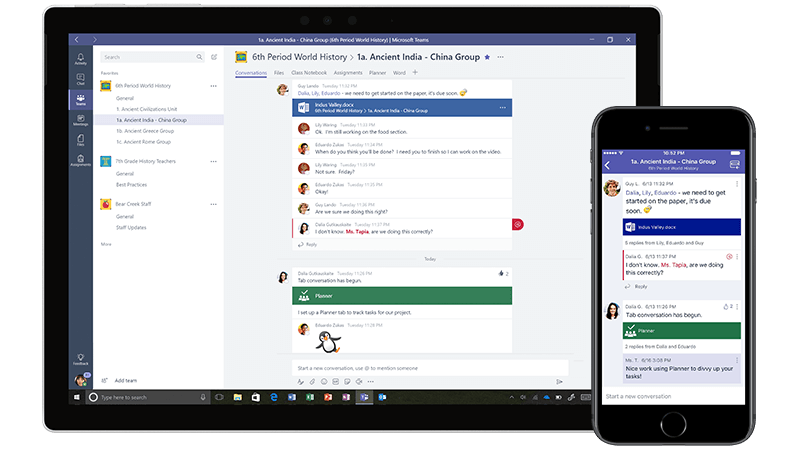
Для устранения ошибки «Файл неизвестен» в Microsoft Teams попробуйте очистить кэш и временные файлы на вашем компьютере. Это может помочь разрешить проблему, связанную с неполадками в хранении временных данных.
Как очистить кэш и временные файлы:
- Закройте Microsoft Teams и все связанные приложения.
- Откройте Проводник и введите %appdata% в строке поиска.
- Перейдите в папку Teams, а затем в User. Выберите папку с вашим именем пользователя и удалите все файлы из папки Cache.
- Также перейдите в папку appdata\Roaming\Microsoft\Teams и удалите все файлы из папки Cache.
- После удаления кэша перезапустите Microsoft Teams и проверьте, решена ли проблема.
Очистите кэш браузера
Шаг 1: Откройте браузер и найдите раздел «История» или «Настройки». В большинстве браузеров он находится в разделе «Дополнительные настройки».
Шаг 2: Нажмите на кнопку «Очистить историю просмотров» или «Очистить данные». Убедитесь, что вы выбрали опцию «Кэш и файлы cookie».
Шаг 3: Нажмите на кнопку «Очистить данные» или подтвердите действие. Подождите, пока процесс завершится.
Шаг 4: Перезапустите браузер и попробуйте снова обновить или загрузить файлы в Microsoft Teams. После очистки кэша браузера, проблема с неизвестной ошибкой может быть устранена.
Удалите временные файлы Teams
Часто накопленные временные файлы могут вызывать ошибки в Microsoft Teams. Чтобы очистить временные файлы, выполните следующие действия:
Шаг 1: Выйдите из приложения Teams и закройте все его процессы.
Шаг 2: Нажмите комбинацию клавиш Win + R, чтобы открыть окно «Выполнить».
Шаг 3: Введите %appdata%\Microsoft\Teams в поле «Открыть» и нажмите «ОК».
Шаг 4: Удалите все файлы и папки внутри папки Teams, кроме папки «Data».
После этого перезапустите Teams и проверьте, решается ли проблема с файлом «Unknown Error».
Проверьте наличие обновлений
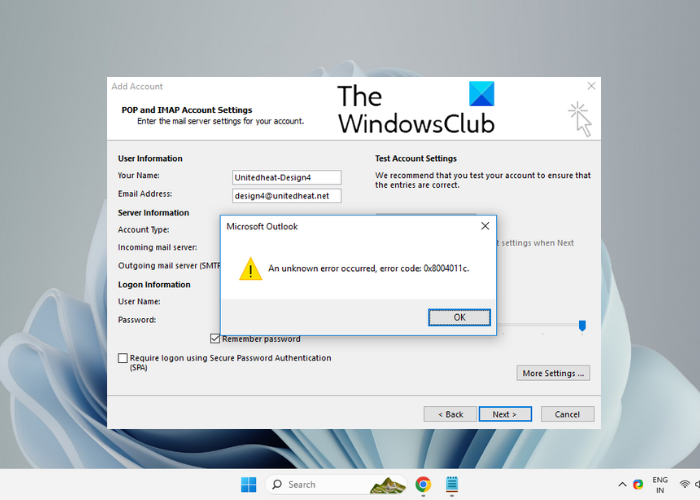
- Откройте приложение Microsoft Teams на своем устройстве.
- Перейдите в раздел «Настройки» (Settings).
- Выберите раздел «Помощь и обновления» (Help & Updates).
- Проверьте доступность обновлений и установите их, если они доступны.
После установки всех доступных обновлений перезапустите приложение Microsoft Teams и проверьте, удалось ли избавиться от ошибки «Неизвестная ошибка файла». Если проблема остается, переходите к следующему методу решения.