Служба SuperFetch в операционной системе Windows является ответственной за ускорение запуска приложений путем кэширования данных о них в оперативной памяти. Однако иногда пользователи сталкиваются с проблемой высокого использования диска этой службой, что может привести к замедлению работы компьютера.
В данной статье мы рассмотрим эффективные способы исправления проблемы высокого использования диска службой SuperFetch, чтобы ваш компьютер продолжал работать быстро и стабильно.
Как устранить проблему Service Host SuperFetch, ведущую к высокому использованию диска
Проблема высокого использования диска из-за службы SuperFetch может быть решена следующими способами:
- Отключение службы SuperFetch: для этого нужно выполнить команду «services.msc» в командной строке, найти службу SuperFetch, щелкнуть правой кнопкой мыши и выбрать «Остановить».
- Очистка временных файлов и кэша: выполните очистку временных файлов с помощью команды «cleanmgr» в командной строке.
- Обновление драйверов: убедитесь, что все драйвера на вашем компьютере обновлены до последних версий, особенно драйвер диска.
- Проверка на вирусы: сканируйте компьютер на наличие вредоносных программ с помощью антивирусного ПО.
- Выполнение проверки на ошибки жесткого диска: выполните проверку на наличие ошибок с помощью команды «chkdsk» в командной строке.
Проверка службы Service Host SuperFetch
Для того чтобы убедиться, что служба Service Host SuperFetch работает правильно и не вызывает высокого использования дискового пространства, следует выполнить следующие действия:
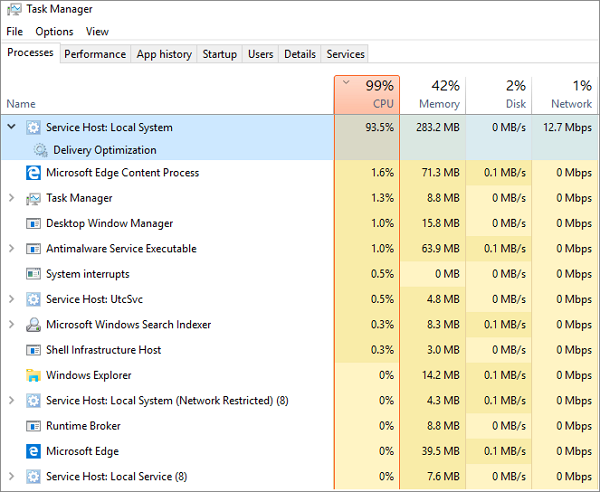
- Запустите Диспетчер задач (Task Manager), нажав комбинацию клавиш Ctrl + Shift + Esc.
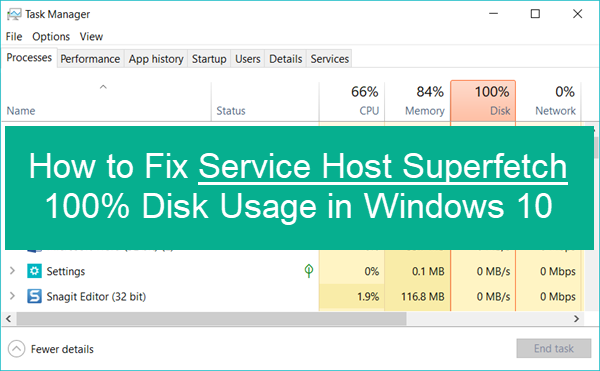
- На вкладке «Процессы» найдите процесс с именем «Service Host: SuperFetch».
- Проверьте, занимает ли этот процесс большую часть ресурсов диска. Если да, то возможно, что служба SuperFetch вызывает проблемы.
- Чтобы временно отключить службу SuperFetch, нажмите правой кнопкой мыши на процессе и выберите «Завершить процесс».
- После завершения процесса SuperFetch, проверьте использование дискового пространства и убедитесь, что оно снизилось.
Использование диска под контролем
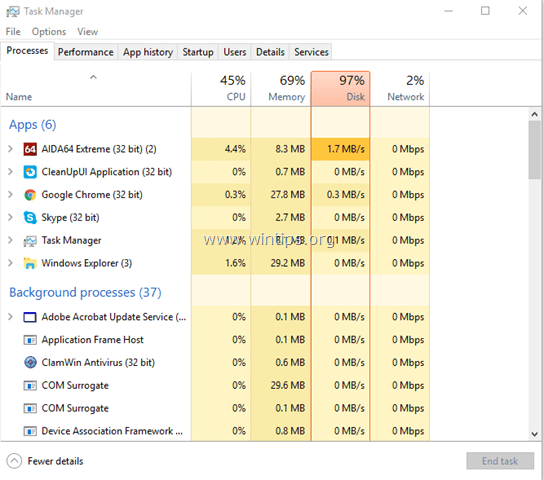
Если ваш диск испытывает высокую загрузку из-за службы SuperFetch, рассмотрите следующие рекомендации.
1. Отключите службу SuperFetch: запустите «Управление службами» из меню «Пуск», найдите «Служба SuperFetch» в списке, откройте его свойства и выберите «Отключено» в разделе «Тип запуска».
2. Оптимизируйте автозагрузку: проверьте список программ, запускаемых при включении компьютера, удалите ненужные приложения или задержите их запуск.
3. Очистите диск: выполните очистку диска, удалив временные файлы, кэши и другие ненужные данные.
4. Обновите драйвера: убедитесь, что все драйвера устройств на вашем компьютере обновлены до последней версии для улучшения производительности.
5. Используйте дефрагментацию: запустите дефрагментацию диска, чтобы улучшить доступ к файлам и снизить загрузку диска.
Эти простые шаги помогут вам поддерживать загрузку диска под контролем и улучшить общую производительность вашего компьютера.
Управление службой SuperFetch через командную строку
Служба SuperFetch может быть управляема через командную строку с помощью специальных команд. Для выполнения этих действий требуется запустить командную строку от имени администратора.
Включение службы SuperFetch:
Чтобы включить службу SuperFetch, выполните команду:
sc config SysMain start=auto
После выполнения этой команды служба SuperFetch будет включена и будет автоматически запускаться при каждом запуске системы.
Отключение службы SuperFetch:
Чтобы отключить службу SuperFetch, выполните команду:
sc config SysMain start=disabled
После выполнения этой команды служба SuperFetch будет отключена и перестанет автоматически запускаться.
Используйте данные команды для управления службой SuperFetch через командную строку в Windows.
Запуск службы по требованию
Если вам регулярно мешает высокая загрузка диска от службы SuperFetch, вы можете попробовать запускать эту службу только по требованию. Для этого выполните следующие действия:
- Нажмите комбинацию клавиш Win + R, чтобы открыть окно «Выполнение».
- Введите команду services.msc и нажмите Enter.
- Найдите службу SuperFetch в списке и щелкните правой кнопкой мыши на нее.
- Выберите «Свойства» и в разделе «Тип запуска» выберите «Настроить».
- Нажмите «ОК» и перезагрузите компьютер.
После выполнения этих действий служба SuperFetch будет запускаться только по требованию, что может помочь уменьшить загрузку диска и улучшить производительность системы.
Отключение службы SuperFetch
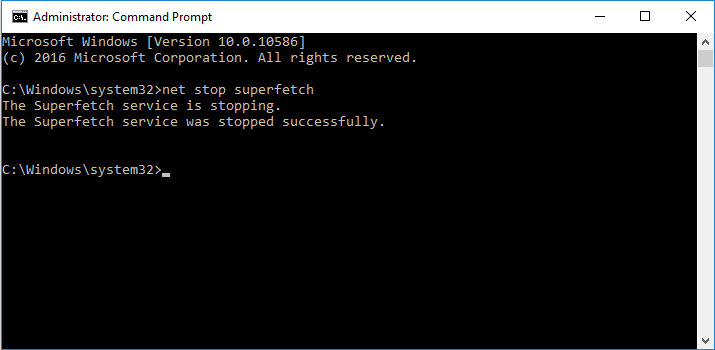
Для устранения проблемы высокого использования диска службой SuperFetch можно попробовать отключить данную службу через командную строку.
- Запустите командную строку от имени администратора.
- Введите команду
net.exe stop SuperFetchи нажмите Enter. - Дождитесь завершения выполнения команды.
- Если необходимо, можно также отключить службу SuperFetch на постоянной основе, выполнив команду
sc.exe config SysMain start=disabled.
После отключения службы SuperFetch перезагрузите компьютер и проверьте, осталась ли проблема высокого использования диска. Если проблема не устранена, возможно, стоит обратиться к специалисту для проведения дополнительной диагностики.
Оптимизация системы для ускорения работы
Для улучшения производительности вашей системы и ускорения работы компьютера можно выполнить ряд действий:
1. Очистка диска и реестра: Удалите ненужные файлы, временные файлы и исправьте ошибки реестра с помощью специальных программ, таких как CCleaner.
2. Оптимизация автозагрузки: Отключите лишние программы из автозагрузки, чтобы ускорить загрузку операционной системы.
3. Обновление драйверов: Установите последние версии драйверов для оборудования, так как устаревшие драйверы могут замедлять работу системы.
4. Дефрагментация диска: Периодически проводите дефрагментацию жесткого диска, чтобы ускорить доступ к файлам.
5. Отключение ненужных служб: Отключите службы, которые не нужны для работы системы, чтобы освободить ресурсы компьютера и ускорить его работу.
Проведя эти действия, вы сможете значительно улучшить производительность вашего компьютера и ускорить его работу.
Очистка временных файлов
Периодическая очистка временных файлов может помочь улучшить производительность компьютера и уменьшить нагрузку на службу SuperFetch. Для этого выполните следующие действия:
| 1. | Откройте Проводник Windows (Windows Explorer) и введите в адресной строке %temp%. Нажмите Enter. |
| 2. | Выделите все файлы и папки в этой папке и удаляйте их. Некоторые файлы могут быть заблокированы, пропустите их. |
| 3. | Очистите временные файлы в других папках, таких как C:\Windows\Temp и C:\Users\Ваше_имя\AppData\Local\Temp. |
| 4. | Перезагрузите компьютер, чтобы применить изменения. |