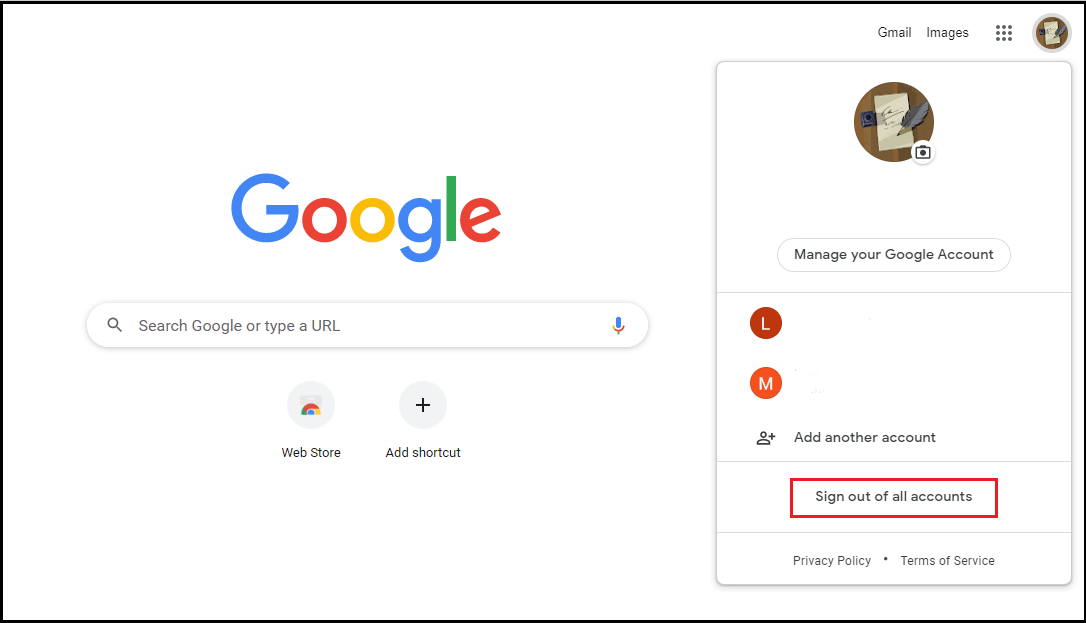
Ошибка «docs.google.com отказывается соединиться» может привести к невозможности открыть документы на Google Диске и создать некоторые неудобства для пользователей. Эта ошибка может быть вызвана различными причинами, включая проблемы с интернет-подключением, настройками браузера или блокировкой сайта. В этой статье мы рассмотрим несколько способов исправления проблемы и восстановления доступа к вашим документам.
Первым шагом при возникновении ошибки «docs.google.com отказывается соединиться» является проверка интернет-соединения. Убедитесь, что ваше подключение к сети работает исправно и нет проблем с доступом к другим сайтам. Если проблема все же только с Google Диском, попробуйте очистить кэш браузера или использовать другой браузер для открытия документов.
Как исправить ошибку «docs.google.com отказывается подключаться»?
Если вы столкнулись с ошибкой «docs.google.com отказывается подключаться», есть несколько способов ее исправить:
1. Проверьте ваше интернет-соединение. Убедитесь, что у вас есть стабильное подключение к сети.
2. Перезагрузите свой браузер. Иногда простой перезапуск браузера может помочь в устранении проблемы.
3. Очистите куки и кеш браузера. Накопленные данные могут вызывать конфликты, поэтому очистка кеша и куки может помочь.
4. Попробуйте отключить расширения браузера. Некоторые расширения могут препятствовать доступу к определенным сайтам, включая Google Docs.
5. Если ничто из вышеперечисленного не помогло, попробуйте использовать другой браузер или устройство.
Следуя этим простым шагам, вы можете исправить ошибку «docs.google.com отказывается подключаться» и снова получить доступ к своим документам.
Проверьте интернет-соединение
Первым делом убедитесь, что ваш интернет-соединение стабильно и работает корректно. Попробуйте открыть другие веб-страницы, чтобы убедиться, что проблема не связана с вашим интернет-соединением. Если другие страницы загружаются без проблем, возможно причина ошибки «docs.google.com Refused to Connect» кроется в других настройках или проблема локализована именно на сайте Google Docs.
Проверьте кабель и роутер
Первым делом убедитесь, что кабель, подключающий ваш компьютер к Интернету, надежно вставлен как в компьютер, так и в роутер.
Если кабель в порядке, перезагрузите свой роутер. Отсоедините его от питания на несколько секунд, а затем снова подключите. Подождите, пока роутер полностью загрузится, и попробуйте снова открыть Google Docs.
Переподключитесь к другой сети Wi-Fi
Если проблема с подключением к docs.google.com по-прежнему возникает, возможно, дело в вашей текущей Wi-Fi-сети. Попробуйте переподключиться к другой сети Wi-Fi, чтобы убедиться, что проблема не связана с вашим интернет-подключением.
Очистите кэш и куки
Если проблема связана с накопленными кэш-файлами и cookie-файлами, то попробуйте очистить их:
- Откройте браузер и зайдите в настройки.
- Найдите раздел «История» или «Приватность».
- Выберите опцию для очистки кэша и cookie.
- Установите нужные параметры и нажмите кнопку «Очистить».
После очистки кэша и куки перезагрузите браузер и попробуйте открыть документ снова на Google Docs.
Очистите кэш браузера
Удалите условия использования данных
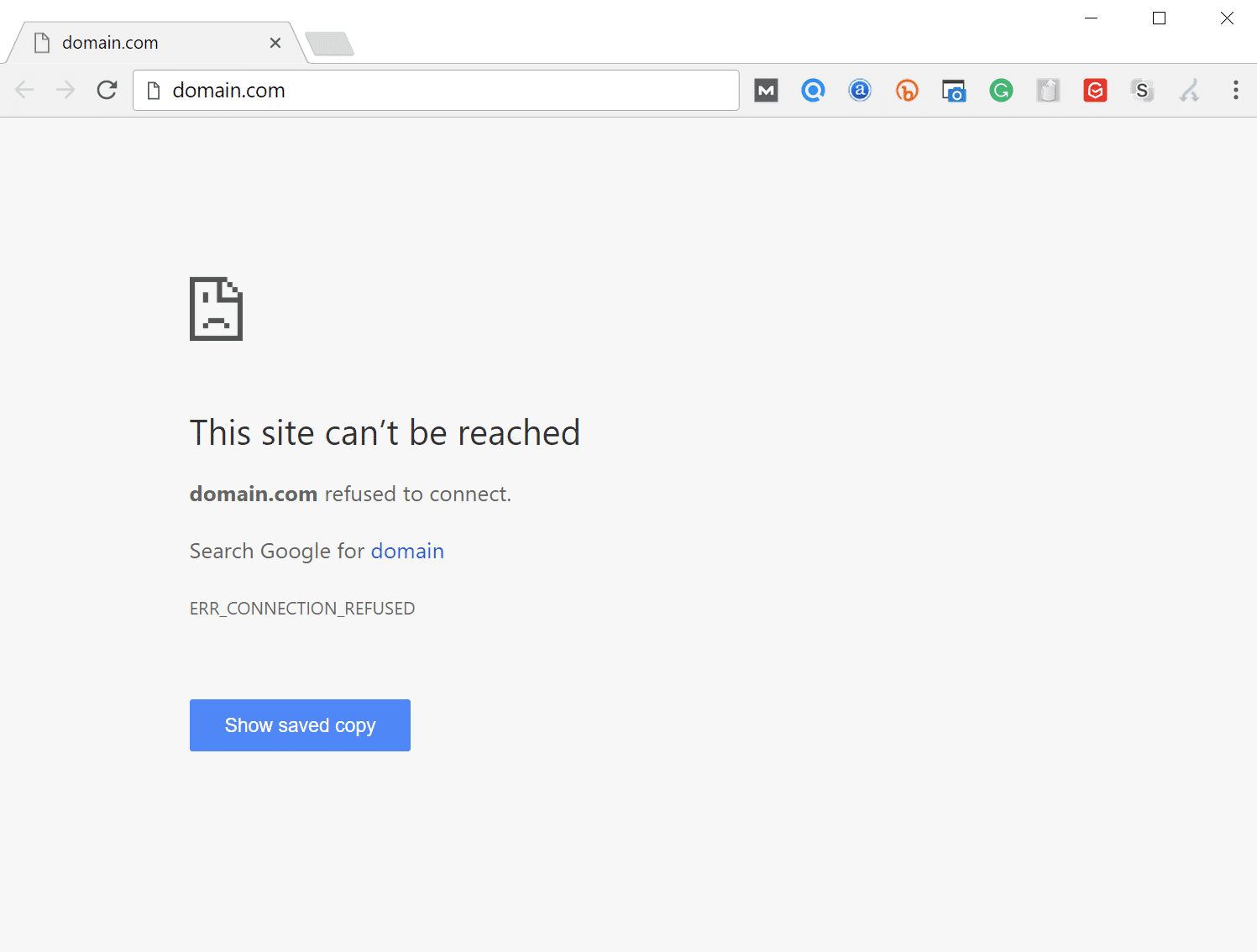
Если вы столкнулись с ошибкой «docs.google.com отказывается подключиться», возможно, проблема заключается в условиях использования данных в браузере. Чтобы исправить это, вам нужно очистить кэш и файлы cookies своего браузера, а также проверить настройки конфиденциальности и безопасности. Удалите все условия использования данных, которые могли привести к блокировке доступа к «docs.google.com». После этого попробуйте зайти на сайт снова и проверьте, исправилась ли проблема.