Оптимальное качество звука на компьютере Windows 11 может существенно улучшить ваше аудио-визуальное восприятие и сделать прослушивание музыки, просмотр фильмов или игр насыщенным и качественным. В данной статье вы найдете четыре эффективных способа, как улучшить качество звука в операционной системе Windows 11.
Не уделяйте много времени настройке звука устройств и окружающей среды в Windows 11? Следуйте нашим советам и сделайте звук на вашем компьютере идеальным!
Как улучшить качество звука в Windows 11?
Качество звука на компьютере с Windows 11 играет важную роль при прослушивании музыки, просмотре видео или проведении видеоконференций. Для улучшения звучания и оптимизации звукового создания следует обратить внимание на следующие методы.
1. Обновление драйверов звука: Установка актуальных драйверов звуковой карты поможет оптимизировать работу устройства и повысить качество воспроизведения звука.
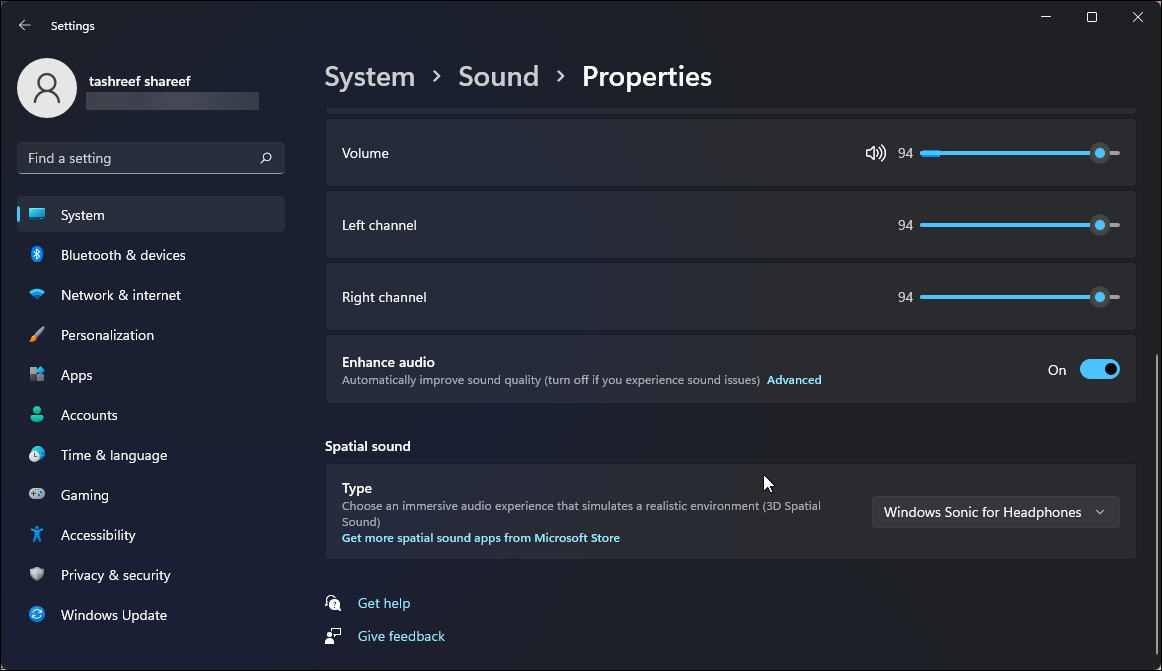
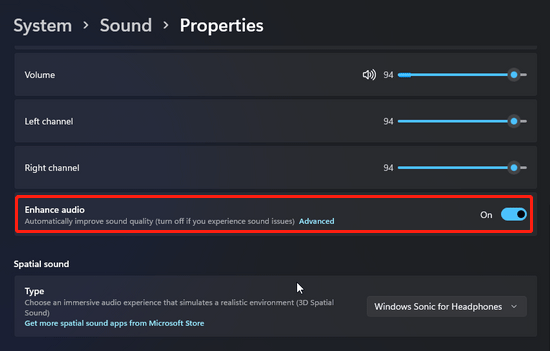
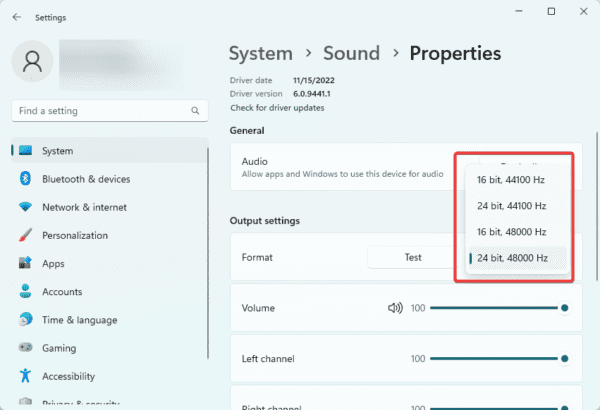
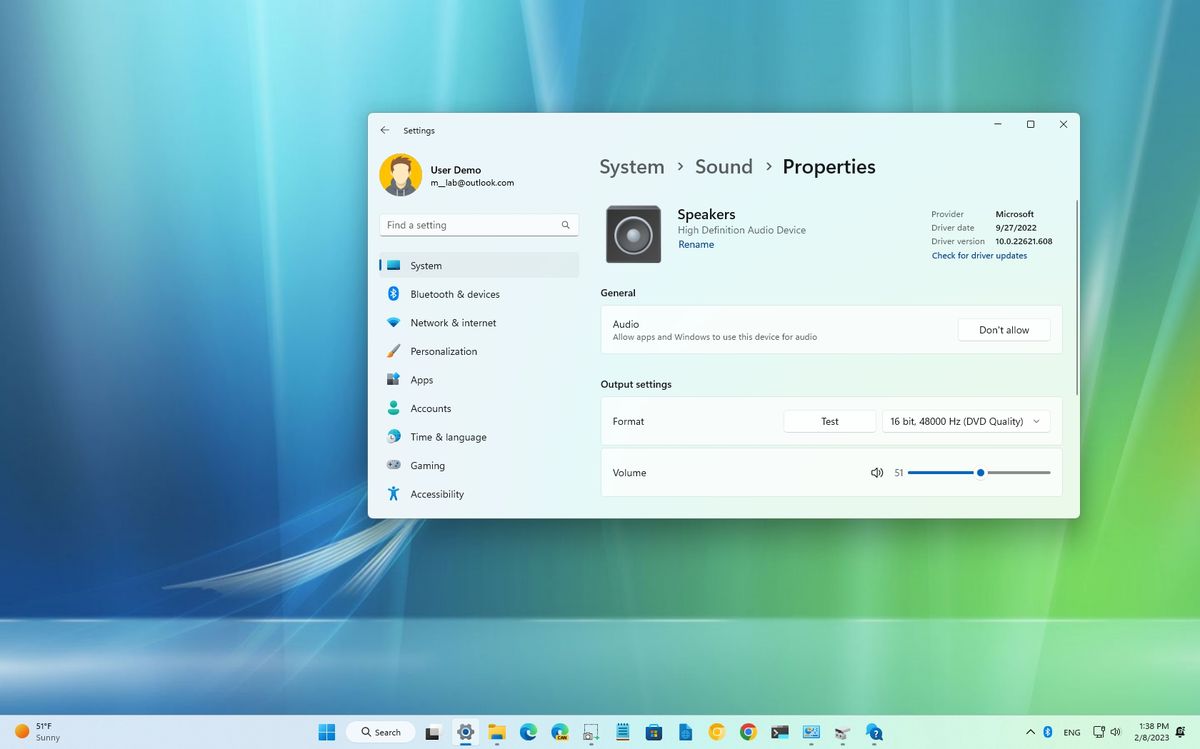
2. Настройка звуковых параметров: Изменение уровня громкости, выбор качественного формата звука, активация усилителя и другие настройки могут значительно улучшить звучание.
3. Использование аудио-кодеков: Установка качественных аудио-кодеков поможет улучшить детализацию и четкость звука при воспроизведении музыки и видео.
4. Использование встроенных утилит: Windows 11 предлагает ряд удобных инструментов для улучшения качества звука, таких как эквалайзер, усилитель басов и другие.
Используйте эквалайзер для настройки звука
В Windows 11 есть встроенный эквалайзер, который позволяет вам легко настроить звук под свои предпочтения. Откройте Параметры звука и найдите раздел «Эквалайзер». Здесь вы сможете настроить частоты звука, улучшить басы или высокие частоты в зависимости от вашего вкуса. Эквалайзер позволяет достичь более насыщенного и качественного звука, соответствующего вашим предпочтениям.
Настройка частот для совершенного звучания
| Частота дискретизации | Описание |
|---|---|
| 44100 Гц | Стандартная частота для CD-качества звука. Подойдет для обычного прослушивания музыки. |
| 48000 Гц | Рекомендуется для профессионального аудио и видео. Обеспечивает более высокое качество звука. |
| 96000 Гц | Используется для высококачественной студийной записи. Позволяет получить самое чистое звучание. |
Избегайте искажений при поднятии громкости
Чтобы избежать искажений звука при использовании Windows 11, важно не поднимать громкость слишком сильно. При слишком большом уровне громкости аудио может начать искажаться и терять качество. Это особенно важно при прослушивании музыки или просмотре фильмов. Постарайтесь настроить уровень громкости так, чтобы звук был достаточно громким, но при этом чистым и без искажений.
| 1. | Избегайте поднятия громкости до максимального значения. |
| 2. | Используйте эквалайзер для настройки частотных характеристик звука. |
| 3. | Проверяйте настройки звука и аудиоустройств в Windows 11. |
Обновите драйверы аудиоустройств
Для улучшения качества звука в Windows 11 рекомендуется обновить драйверы аудиоустройств до самых последних версий. Устаревшие драйверы могут привести к проблемам с качеством звука, шумам и искажениям. Для обновления драйверов аудиоустройств можно воспользоваться менеджером устройств Windows или скачать соответствующие драйверы с официального сайта производителя аудиоустройства.
Проверьте совместимость с Windows 11
Перед тем как внедрять улучшения качества звука в Windows 11, убедитесь, что ваш аудио оборудование и драйверы совместимы с этой операционной системой. Проверьте наличие обновленных драйверов для вашей звуковой карты, наушников или колонок на официальных сайтах производителей. Также обратите внимание на настройки аудио в Windows 11, чтобы убедиться, что все параметры корректно установлены для вашего оборудования.
Загрузите последние версии с официальных сайтов
Очистите и оптимизируйте аудиофайлы
Чтобы улучшить качество звука, стоит начать с очистки и оптимизации аудиофайлов. Для этого можно воспользоваться специальными программами, такими как Audacity или Adobe Audition, которые позволяют удалять шумы, выравнивать громкость, улучшать четкость звука и многое другое.
Используйте специализированные программы для очистки
Для улучшения качества звука в Windows 11 можно воспользоваться специализированными программами, которые помогут очистить аудио от лишнего шума и искажений. Такие программы предоставляют расширенные инструменты для настройки звука и улучшения качества аудио файлов.
Среди популярных программ для обработки звука можно выделить Adobe Audition, Audacity, iZotope RX и другие. Они позволят вам удалить шумы, улучшить баланс звука, поднять уровень громкости и выполнить другие корректировки для достижения оптимального звукового результата.