
Владельцы устройств iPhone зачастую сталкиваются с проблемой, когда при подключении к компьютеру вместо фотографий и видео в папке DCIM они видят пустоту. Это может быть вызвано различными причинами, от неправильных настроек до проблем с соединением. В данной статье мы рассмотрим, как исправить эту ситуацию и вернуть доступ к содержимому памяти устройства.
Начнем с проверки соединения между iPhone и компьютером. Убедитесь, что кабель и порт работают исправно, а также разрешите доступ к устройству при подключении к компьютеру. После этого перейдите в режим работы с данными, чтобы увидеть содержимое папки DCIM.
Если проблема сохранится, может потребоваться обновление драйверов или программного обеспечения на вашем компьютере для корректного взаимодействия с iPhone. Также стоит проверить настройки безопасности и повторно подключить устройство, чтобы увидеть фотографии и видео в нужной папке.
Что делать, если iPhone Internal Storage пустой при подключении к компьютеру?
Если при подключении iPhone к компьютеру вы обнаружили, что папка Internal Storage (или папка DCIM) пустая, не паникуйте. Возможно, проблема связана с несколькими простыми причинами.
Проверьте подключение кабеля: Убедитесь, что кабель, которым вы подключаете iPhone к компьютеру, исправен и правильно подключен как к устройству, так и к компьютеру.
Разблокируйте iPhone: Убедитесь, что ваш iPhone разблокирован, когда подключаете его к компьютеру. Без разблокировки некоторые данные могут быть недоступны.
Доверьте компьютеру iPhone: При первом подключении iPhone к компьютеру, появляется запрос на доверие устройства. Убедитесь, что вы нажали «Доверять» на iPhone.
Перезагрузите устройства: Попробуйте перезагрузить как iPhone, так и компьютер — это может помочь восстановить связь и отображение данных.
Если проблема не решена после проведенных действий, возможно, потребуется обратиться за помощью к специалисту Apple или купить новый кабель для подключения устройства к компьютеру.
Проверка подключения
Прежде всего, убедитесь, что ваш iPhone правильно подключен к компьютеру с помощью USB-кабеля. Убедитесь, что кабель и порт на компьютере работают исправно. Попробуйте подключить другое устройство к порту USB, чтобы убедиться, что проблема не в нем.
Также убедитесь, что на экране iPhone появилось уведомление о подключении к компьютеру и разрешаете доступ к данным. Если уведомление не появляется, попробуйте разблокировать устройство и проверьте настройки безопасности.
Если все вышеперечисленное не привело к решению проблемы, попробуйте использовать другой USB-кабель или порт на компьютере. Иногда проблему можно устранить простой заменой кабеля или порта.
Убедитесь в правильности подключения кабеля
Используйте оригинальный кабель Lightning

При подключении iPhone к компьютеру для передачи данных важно использовать оригинальный кабель Lightning от Apple. Некачественные кабели могут вызвать проблемы с распознаванием устройства и передачей данных. Убедитесь, что кабель в хорошем состоянии и подходит для вашей модели iPhone.
Проверка настройки доступа
Проверьте настройки доступа к хранилищу телефона. Для этого зайдите в настройки телефона, найдите раздел «Защита и конфиденциальность» или «Безопасность», затем перейдите в раздел «Авторизованные устройства» или «Доверенные устройства». Убедитесь, что ваш компьютер или устройство, к которому вы подключаете iPhone, есть в списке доверенных устройств. Если ваш компьютер не авторизован, разрешите доступ к хранилищу, следуя инструкциям на экране.
Разрешите доступ к устройству на iPhone
Откройте раздел «Доверие» на компьютере
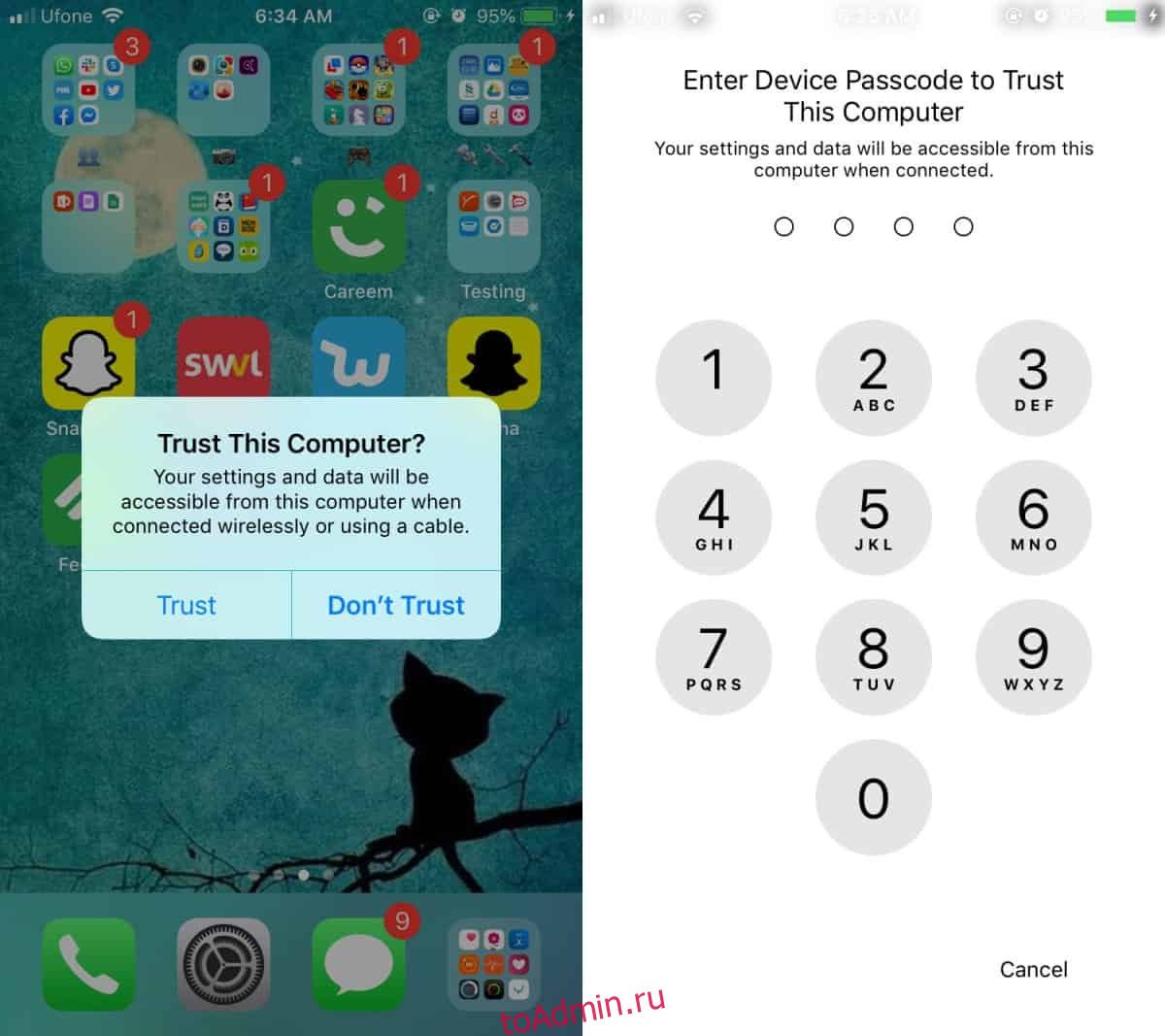
Чтобы разрешить доступ к внутреннему хранилищу iPhone или папке DCIM, необходимо дать разрешение через раздел «Доверие». Для этого выполните следующие шаги:
- Подсоедините iPhone к компьютеру с помощью USB-кабеля.
- На iPhone появится запрос на разрешение доступа к устройству. Разблокируйте iPhone и нажмите «Доверять этому компьютеру».
- На компьютере откройте уведомление о запросе доверия и подтвердите разрешение.
- Теперь ваш компьютер будет иметь доступ ко всем данным на iPhone, включая внутреннее хранилище и папку DCIM.
После выполнения этих действий вы сможете просматривать и управлять файлами на iPhone через компьютер без проблем.
Использование дополнительных программ
Если у вас возникла проблема с пустой папкой DCIM или отсутствующим внутренним хранилищем iPhone при подключении к компьютеру, вам могут помочь дополнительные программы для управления файлами на устройстве. Воспользуйтесь сторонними приложениями, такими как iMazing, AnyTrans, iExplorer и другими, которые позволяют получить доступ к файловой системе iPhone и управлять содержимым устройства напрямую через компьютер. Эти программы могут помочь вам решить проблему отсутствия файлов в папке DCIM или других папках на вашем iPhone.
Попробуйте использовать программу iExplorer
Если у вас возникают проблемы с отображением данных в папке DCIM на вашем iPhone при подключении к компьютеру, попробуйте воспользоваться программой iExplorer. Это приложение позволяет обращаться к файловой системе устройства и управлять данными внутри него.
Чтобы начать использовать iExplorer, сначала установите программу на компьютер. После установки подключите iPhone к компьютеру, откройте iExplorer и выберите ваше устройство в списке. Далее вы сможете просматривать и управлять файлами в папке DCIM и в других разделах iPhone.
Используя iExplorer, вы сможете легко переносить файлы, создавать резервные копии данных, а также выполнять другие операции с файлами на iPhone. Это может быть полезным решением, если у вас возникают проблемы с доступом к данным на устройстве через стандартные средства подключения к компьютеру.