Ошибки в работе операционных систем могут привести к недовольству пользователя. Одной из наиболее распространенных проблем при использовании Windows 10 является появление ошибки 0xA00F4271, которая связана с работой веб-камеры. Эта ошибка может вызывать неудобство при проведении видеозвонков, использовании приложений для видеосвязи или просто при попытке запустить камеру.
В этой статье мы рассмотрим несколько способов исправить ошибку 0xA00F4271 в Windows 10. Эти методы помогут вам быстро разрешить проблему и снова начать пользоваться встроенной или подключенной камерой без каких-либо препятствий.
Независимо от того, что стало причиной появления ошибки 0xA00F4271, следует помнить, что решение проблем с веб-камерой в Windows 10 может оказаться достаточно простым. Прежде чем обращаться к специалисту, попробуйте выполнить несколько шагов, описанных ниже, и, возможно, вы сможете восстановить нормальную работу камеры на своем устройстве.
Ремонт ошибки 0xA00F4271 в Windows 10
Ошибка 0xA00F4271, связанная с камерой в Windows 10, может возникать по разным причинам, включая несовместимость драйверов, проблемы в приложениях камеры или неправильные настройки безопасности.
| Шаг 1: | Проверьте, работает ли камера в других приложениях или программных средах. |
| Шаг 2: | Обновите драйверы камеры через Диспетчер устройств или официальный сайт производителя. |
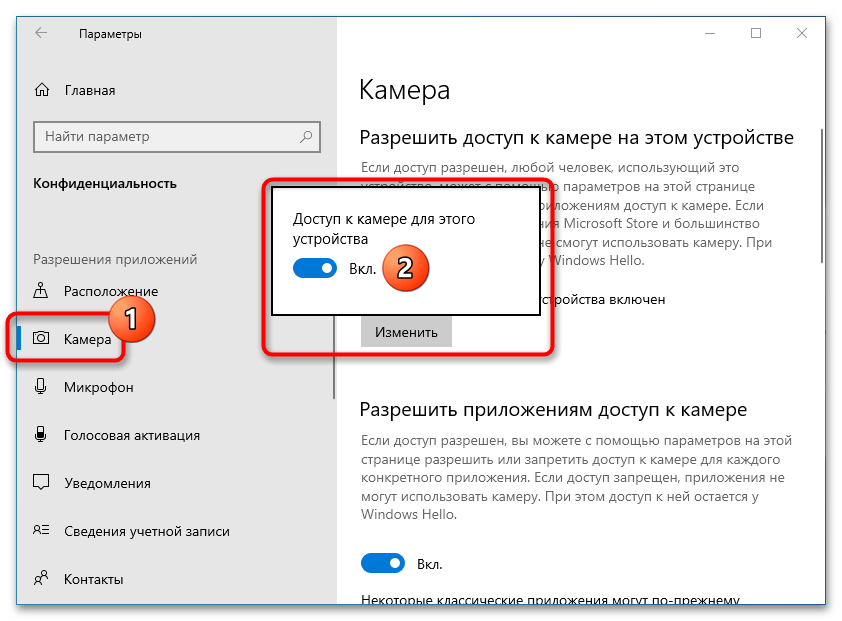
| Шаг 3: | Убедитесь, что доступ к камере предоставлен в настройках безопасности Windows. |
| Шаг 4: | Попробуйте перезагрузить компьютер и проверить работу камеры. |
| Шаг 5: | Если проблема сохраняется, обратитесь к профессионалам или службе поддержки Microsoft для дальнейшей диагностики и устранения неполадок. |
Как обнаружить причину ошибки 0xA00F4271?
Чтобы найти причину ошибки 0xA00F4271 в Windows 10, следует выполнить несколько шагов.
| 1. | Проверьте оборудование: убедитесь, что камера или веб-камера подключена правильно и работает корректно. Попробуйте использовать камеру в других приложениях, чтобы исключить возможные проблемы с оборудованием. |
| 2. | Обновите драйвера: установите последние версии драйверов для камеры или веб-камеры. Это можно сделать через Диспетчер устройств. |
| 3. | Проверьте настройки конфиденциальности: убедитесь, что приложения имеют доступ к использованию камеры в настройках конфиденциальности Windows 10. |
| 4. | Проведите антивирусную проверку: возможно, проблема вызвана вредоносным программным обеспечением. Запустите антивирусное сканирование системы. |
Проверка обновлений операционной системы
Для исправления ошибки 0xA00F4271 в Windows 10 необходимо удостовериться, что ваша операционная система полностью обновлена. Для этого следуйте инструкциям:
- Откройте «Параметры» (Settings) через меню «Пуск» или комбинацию клавиш Win + I.
- Перейдите в раздел «Обновление и безопасность» (Update & Security).
- Нажмите на «Проверить наличие обновлений» (Check for updates) и дождитесь завершения процесса.
- Если доступно какое-либо обновление, установите его и перезагрузите компьютер.
После обновления операционной системы проверьте, исправилась ли ошибка 0xA00F4271. В большинстве случаев выполнение этого шага помогает решить проблему. Если ошибка продолжает возникать, обратитесь за помощью к специалистам или на официальный форум поддержки Windows.
Перезагрузка камеры или приложения
Если ошибка 0xA00F4271 возникает из-за проблем с камерой или приложением, попробуйте следующие действия:
- Закройте все приложения, использующие камеру, и повторно откройте приложение, в котором возникла проблема.
- Используйте сочетание клавиш Windows + Ctrl + Shift + B для перезапуска графического драйвера и возможного исправления ошибки.
- Если камера встроена в устройство, перезагрузите компьютер.
Методы исправления ошибки
Если вы столкнулись с ошибкой 0xA00F4271 в Windows 10 при запуске камеры, следуйте ниже приведенным методам исправления:
| 1. | Проверьте настройки конфиденциальности камеры |
| 2. | Проверьте и обновите драйверы для камеры |
| 3. | Проверьте, работает ли камера в других приложениях |
| 4. | Выполните отладку службы камеры |
| 5. | Проверьте обновления Windows и установите их |
Проверка наличия драйверов для камеры
Для устранения ошибки 0xA00F4271 в Windows 10 необходимо проверить наличие актуальных драйверов для камеры. В случае отсутствия или устаревания драйверов могут возникать проблемы с работой камеры.
Шаги по проверке наличия драйверов:
- Откройте Диспетчер устройств, нажав Win + X и выбрав соответствующий пункт.
- Разверните раздел «Камеры» или «Видеокамеры» и найдите вашу камеру в списке.
- Если возле вашей камеры указано «!» или «X», это означает проблему с драйвером. В таком случае, щелкните правой кнопкой мыши на камере и выберите «Обновить драйвер».
- Выберите автоматическое обновление драйвера через интернет или установите его вручную, скачав файл с официального сайта производителя.
После обновления драйверов перезапустите компьютер и проверьте, не исчезла ли ошибка 0xA00F4271 при запуске камеры.
Отключение антивирусного ПО временно
Иногда антивирусное ПО мешает правильно работать с камерой и микрофоном. В этом случае временно отключите антивирус программу. Для этого просто найдите значок антивируса в системном лотке (уведомлениях) и нажмите правой кнопкой мыши на него. В контекстном меню выберите «Отключить» или аналогичный пункт.
Профессиональная помощь и дополнительные рекомендации
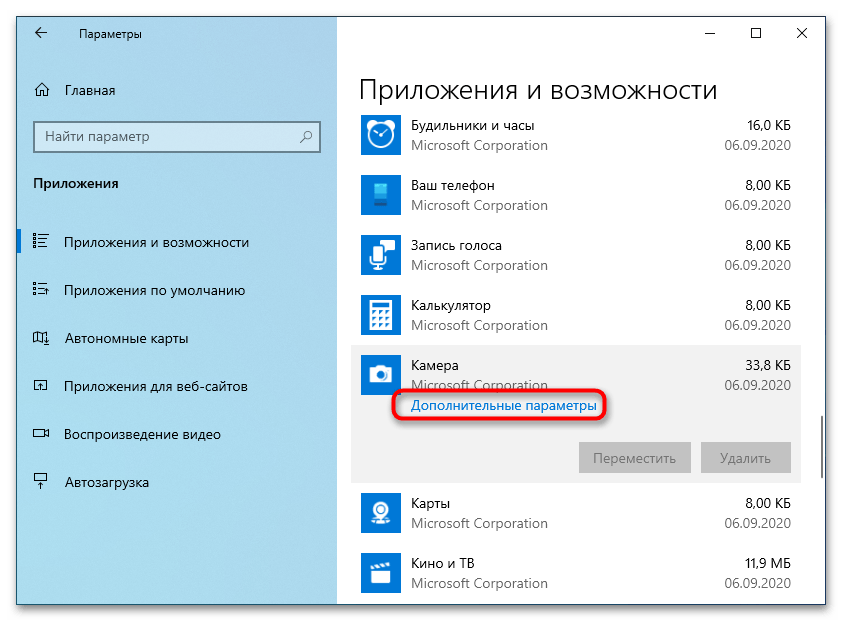
Если вы все еще сталкиваетесь с ошибкой 0xA00F4271 в Windows 10 после попыток решить ее самостоятельно, то может быть полезно обратиться за помощью к профессионалам. Эксперты в области технической поддержки могут быстро выявить причины ошибки и предложить наилучшие способы ее исправления.
Кроме того, важно следовать дополнительным рекомендациям, чтобы уменьшить вероятность возникновения данной ошибки в будущем. Включите автоматические обновления Windows, проверяйте наличие актуальных драйверов для веб-камеры, регулярно сканируйте систему на вредоносное ПО и следите за обновлениями программного обеспечения.
| 1. | Обратитесь к специалистам |
| 2. | Следуйте дополнительным рекомендациям |