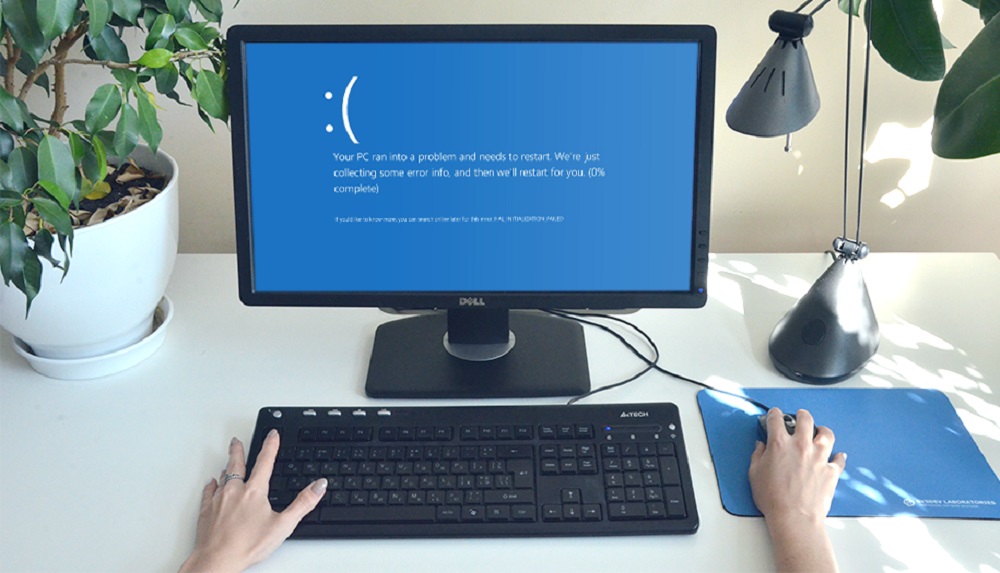
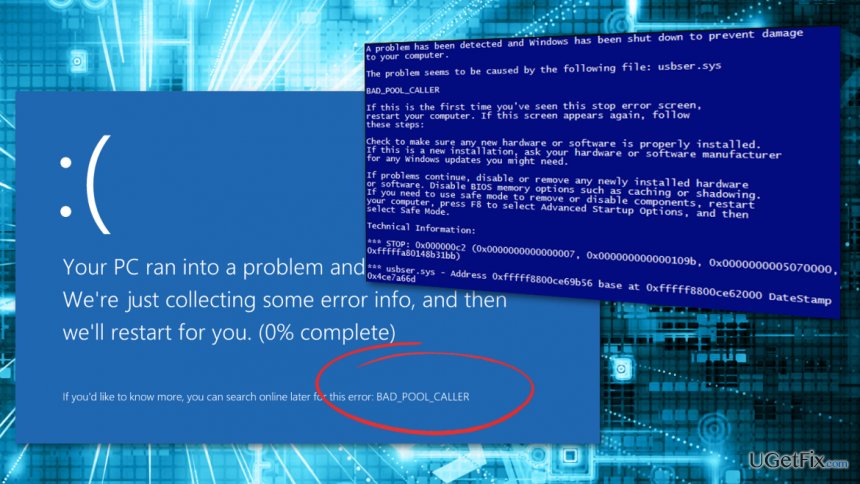
Ошибка Bad Pool Caller (вызывающий плохой пул) в Windows 10 – это проблема, с которой сталкиваются многие пользователи операционной системы от Microsoft. Эта ошибка может возникать по разным причинам, и ее появление может привести к сбоям системы, вылетам приложений и даже к неожиданным перезагрузкам компьютера.
В данной статье мы рассмотрим несколько методов, которые могут помочь в исправлении ошибки Bad Pool Caller в Windows 10. Следуя этим рекомендациям, вы сможете легко и быстро устранить эту неприятную проблему и вернуть стабильную работу вашей операционной системы.
Исправление ошибки Bad_pool_caller в Windows 10
Ошибка Bad_pool_caller в Windows 10 часто возникает из-за проблем с драйверами или несовместимостью программного обеспечения. Чтобы исправить эту ошибку, вам может потребоваться выполнить ряд действий:
| 1. | Обновите драйвера |
| 2. | Удалите недавно установленное программное обеспечение |
| 3. | Проверьте систему на вирусы |
Если перечисленные действия не помогли решить проблему, попробуйте восстановить систему до предыдущей точки восстановления или выполните чистую установку Windows 10.
Причины возникновения ошибки Bad_pool_caller
Ошибка Bad_pool_caller в Windows 10 может возникать по нескольким причинам. Некоторые из наиболее распространенных причин включают:
| 1. | Некорректные драйверы оборудования: Установленный драйвер оборудования может быть устаревшим, несовместимым или поврежденным, что приводит к появлению ошибки Bad_pool_caller. |
| 2. | Проблемы с программным обеспечением: Некорректная установка или несовместимое программное обеспечение также может вызвать данную ошибку. |
| 3. | Поврежденные секторы на жестком диске: Наличие поврежденных секторов на жестком диске может привести к ошибке Bad_pool_caller. |
| 4. | Проблемы с оперативной памятью: Неисправности в оперативной памяти могут также стать причиной этой ошибки. |
Неисправности в драйверах
Ошибка Badpoolcaller в Windows 10 часто связана с неисправностью драйверов устройств. Не совместимые, устаревшие или поврежденные драйверы могут вызывать сбои и приводить к появлению данной ошибки.
Для исправления проблемы с ошибкой Badpoolcaller вам следует обновить драйвера устройств на вашем компьютере. Переустановите или обновите неисправные драйвера, используя официальные и проверенные источники. Это позволит устранить возможные конфликты и обеспечит более стабильную работу вашей операционной системы.
Также рекомендуется регулярно проверять и обновлять драйвера, чтобы избежать сбоев и ошибок в работе вашего компьютера. Следите за обновлениями производителей устройств и операционной системы, чтобы оперативно исправлять потенциальные проблемы и улучшать производительность устройства.
Проблемы с реестром системы
Реестр Windows 10 играет ключевую роль в работоспособности операционной системы. Если в реестре произошла ошибка, это может вызвать различные проблемы, включая ошибку Badpoolcaller. Важно обращать внимание на состояние реестра и регулярно проводить его проверку и очистку, чтобы избежать подобных ошибок.
Конфликт оборудования
Возможной причиной ошибки Badpoolcaller может быть конфликт оборудования. Недавно установленное оборудование или драйверы могут привести к этой ошибке. Если вы только что добавили новое устройство или обновили драйверы, попробуйте удалить или обновить их, чтобы устранить конфликт.
Для этого зайдите в Диспетчер устройств, найдите новое устройство или драйвер, нажмите на него правой кнопкой мыши и выберите «Обновить драйвер». После обновления проверьте, не пропала ли ошибка Badpoolcaller.
Как устранить ошибку Bad_pool_caller
Ошибка Bad_pool_caller может возникать в Windows 10 из-за несовместимости драйверов или проблем с ПО. Чтобы исправить эту ошибку, следуйте этим рекомендациям:
- Обновите драйвера: Проверьте и обновите все драйвера устройств, особенно видео, сетевого оборудования и аудио устройств.
- Отключите недавно установленное ПО: Если проблема возникла после установки нового программного обеспечения, попробуйте удалить его и проверить, устранится ли ошибка.
- Проверьте систему на вирусы: Запустите антивирусное сканирование, чтобы исключить наличие вредоносного ПО, которое может вызвать ошибку.
- Используйте инструмент проверки ошибок системы: Запустите инструмент проверки ошибок системы (chkdsk) для проверки целостности файлов и диска.
Если после выполнения этих рекомендаций ошибка Bad_pool_caller продолжает возникать, обратитесь к специалисту по компьютерной технике для дополнительной помощи.
Обновление драйверов
- Откройте Диспетчер устройств, нажав Win + X и выбрав «Диспетчер устройств».
- Найдите устройства с желтым восклицательным знаком, это могут быть устройства с проблемными драйверами.
- Щелкните правой кнопкой мыши на устройстве и выберите «Обновить драйвер».
- Выберите «Поиск обновлений драйвера автоматически» и следуйте инструкциям.
После обновления драйверов перезагрузите компьютер и проверьте, исправилась ли ошибка Badpoolcaller.
Проверка на вирусы и вредоносное ПО
Шаг 1: Запустите антивирусное программное обеспечение на вашем компьютере и выполните полное сканирование системы. Убедитесь, что программное обеспечение обновлено до последней версии.
Шаг 2: Если антивирусное программное обеспечение обнаружило какие-либо угрозы, следуйте инструкциям программы по удалению вирусов и вредоносных программ.
Шаг 3: После завершения сканирования перезагрузите компьютер и проверьте, сохраняется ли ошибка Badpoolcaller. Если ошибка исчезла, значит, проблема была вызвана вредоносным ПО.