После установки обновления Windows 10 1903 некоторые пользователи могут столкнуться с ошибкой «MSA» (KMODE_EXCEPTION_NOT_HANDLED) при запуске системы. Эта проблема может быть вызвана различными причинами, от конфликта драйверов до ошибок в системных файлов.
Чтобы исправить ошибку MSA и вернуть стабильную работу системы, следует предпринять несколько действий. В данной статье рассмотрим несколько методов решения этой проблемы.
Наиболее распространенными способами исправления ошибки MSA являются обновление драйверов устройств, проверка целостности системных файлов, откат последних изменений и т. д. Следуйте нашим рекомендациям, чтобы избавиться от этой неприятной проблемы и вернуть нормальную работу вашей операционной системы.
Исправление ошибки MSA в Windows 10 1903
Ошибка MSA (Microsoft Account) после обновления Windows 10 до версии 1903 может возникать из-за различных причин, включая проблемы с сетью, учетной записью или службой Microsoft. Для исправления этой ошибки приведены ниже следующие шаги:
1. Проверьте подключение к Интернету: Убедитесь, что ваш компьютер имеет стабильное подключение к Интернету, чтобы корректно выполнить проверку учетной записи Microsoft.
2. Перезагрузите компьютер: Иногда простая перезагрузка компьютера может решить временные проблемы, связанные с учетной записью Microsoft.
3. Войдите в учетную запись Microsoft заново: Попробуйте выйти из учетной записи Microsoft и затем снова войти с вашими учетными данными для обновления учетной записи и исправления ошибки MSA.
4. Обновите Windows: Убедитесь, что ваша операционная система Windows 10 обновлена до последней версии, чтобы исправить возможные ошибки, включая проблемы с учетной записью Microsoft.
5. Обратитесь в службу поддержки Microsoft: Если проблема с ошибкой MSA сохраняется, рекомендуется обратиться в службу поддержки Microsoft для получения дальнейшей помощи и решения проблемы.
Проблема с MSA
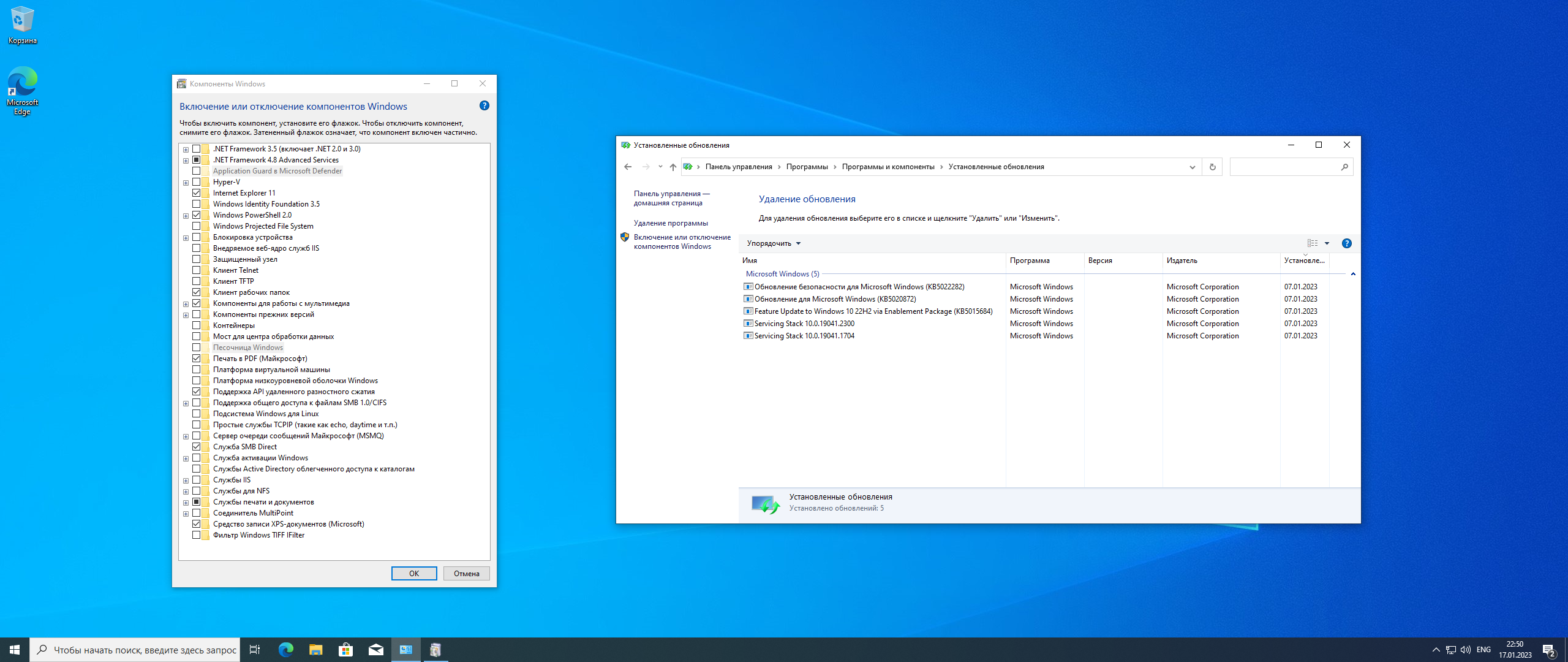
После установки обновления Windows 10 1903 может возникнуть ошибка MSA (Microsoft Software Assurance) при попытке входа в систему. Это может быть вызвано различными факторами, включая нарушение целостности установленной операционной системы или конфликтом между различными компонентами системы. Для решения данной проблемы можно попробовать выполнить обновление системы и проверить целостность файлов. Также стоит обратиться к службе поддержки Microsoft для получения дополнительной помощи и рекомендаций по устранению данной ошибки.
Почему возникает ошибка MSA
Ошибка MSA (Microsoft Account) может возникать по нескольким причинам:
1. Необходимо обновить операционную систему до последней версии. При установке Windows 10 1903 некоторые пользователи сталкиваются с проблемами с MSA из-за несовместимости старых системных файлов.
2. Проблемы с подключением к интернету могут вызвать ошибку MSA, так как для процесса аутентификации требуется стабильное подключение к сети.
3. Недостаточно разрешений или проблемы с учетной записью Microsoft могут привести к ошибке MSA при попытке входа в систему.
Влияние обновления Windows 10 1903
Обновление Windows 10 1903 внесло значительные изменения в систему, а некоторые из них могут повлиять на работу MSA (Microsoft Store Apps). В частности, обновление может вызвать конфликты с соответствующими службами и компонентами, что может привести к появлению ошибки MSA при запуске или использовании приложений из Магазина Microsoft.
Чтобы решить эту проблему, необходимо провести тщательный анализ обновления Windows 10 1903 и установить все необходимые драйверы и обновления, которые могут устранить возможные конфликты. Также рекомендуется переустановить или обновить приложения из Магазина Microsoft после завершения обновления Windows 10 1903.
| Симптомы ошибки: | Возможные причины: | Решение: |
| Ошибка MSA при запуске приложений | Конфликты после обновления Windows 10 1903 | Установка обновлений и переустановка приложений |
| Невозможность входа в учетную запись MSA | Изменения в механизмах безопасности | Проверка наличия обновлений и изменение настроек безопасности |
Решение проблемы
Для исправления ошибки MSA после установки Windows 10 1903 вам следует выполнить следующие шаги:
1. Откройте «Параметры» (Settings) и перейдите в раздел «Учетные записи» (Accounts).
2. Выберите «Доступ к рабочему столу» (Sign-in options) и найдите раздел «Облачные учетные записи» (Cloud content).
3. Отключите опцию «Использование моей учетной записи Microsoft вместо PIN-кода по умолчанию» (Use my Microsoft account instead of a PIN).
4. Перезагрузите компьютер и попробуйте снова войти в свою учетную запись Microsoft без ошибки MSA.
Перезагрузка компьютера
Обновление драйверов
Для исправления ошибки MSA после установки Windows 10 1903, рекомендуется обновить драйвера вашего компьютера.
Шаг 1: Перейдите в Диспетчер устройств, нажав Win + X и выбрав «Диспетчер устройств».
Шаг 2: Найдите устройства с вопросительными знаками или восклицательными знаками.
Шаг 3: Щелкните правой кнопкой мыши на устройстве и выберите «Обновить драйвер».
Шаг 4: Выберите «Автоматический поиск обновленного ПО драйвера».
Шаг 5: Дождитесь завершения процесса обновления драйверов.
После обновления драйверов перезагрузите компьютер и проверьте, исправилась ли ошибка MSA.