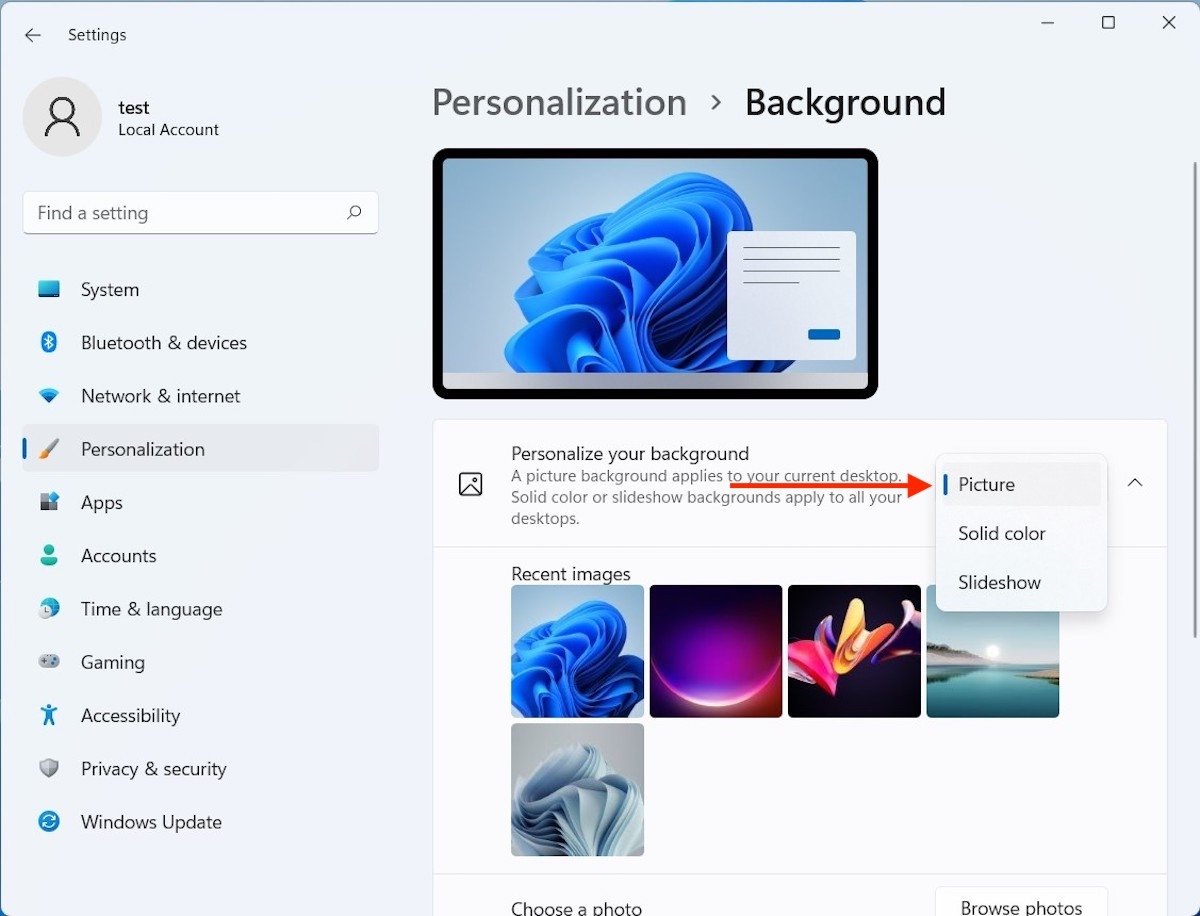

Windows 11 – последняя версия операционной системы от Microsoft, которая привнесла множество новых функций и улучшений. Одной из таких возможностей является изменение обоев рабочего стола. Но что делать, если у вас имеется второй монитор и вы хотите назначить разные обои на каждый из них?
Не волнуйтесь, в Windows 11 есть простое решение этой проблемы. В этой статье мы расскажем вам, как легко и быстро изменять обои на втором мониторе.
Следуйте инструкции ниже, чтобы настроить разные обои на каждом мониторе в Windows 11:
Меняем обои на втором мониторе в Windows 11

Windows 11 предоставляет возможность настроить различные обои на каждом из подключенных мониторов. Это позволяет создать более индивидуальный и персонализированный рабочий стол, а также расширяет возможности для оформления рабочего пространства.
Чтобы изменить обои на втором мониторе в Windows 11, выполните следующие действия:
- Откройте настройки Windows 11. Для этого нажмите на кнопку «Пуск» в левом нижнем углу экрана, а затем на иконку шестеренки, обозначающую настройки.
- В открывшемся окне настроек выберите пункт «Персонализация» в левом меню.
- На странице «Персонализация» выберите вкладку «Обои» в верхнем меню.
- В разделе «Обзор» найдите и выберите понравившуюся картинку, которую хотите использовать в качестве обоев для второго монитора.
- Нажмите на кнопку «Установить для второго монитора».
- Теперь на втором мониторе будет отображаться выбранное вами изображение в качестве обоев.
Если вам необходимо изменить обои на другом мониторе, повторите вышеописанные шаги, выбрав соответствующий монитор перед установкой обоев.
Таким образом, вы можете настроить различные обои на каждом из мониторов в системе Windows 11, чтобы создать уникальное и индивидуальное рабочее пространство.
Подготовка

Перед тем, как начать менять обои на втором мониторе в Windows 11, вам понадобятся следующие компоненты и настройки:
- Дополнительные мониторы: Убедитесь, что у вас есть второй монитор, подключенный к вашему компьютеру.
- Windows 11: Убедитесь, что у вас установлена операционная система Windows 11. Это руководство предназначено специально для нее.
- Разрешение и ориентация экрана: Проверьте, что разрешение и ориентация обоих мониторов настроены правильно. Вы можете проверить это в разделе «Настройки дисплея» в Windows 11.
- Фотографии или изображения: Подготовьте фотографии или изображения, которые вы хотите использовать в качестве обоев на втором мониторе. Убедитесь, что они сохранены в доступной папке на вашем компьютере.
После завершения всех этих подготовительных шагов вы будете готовы приступить к изменению обоев на втором мониторе в Windows 11.
Первый шаг: Подключение второго монитора к Windows 11

Если вы хотите использовать второй монитор с операционной системой Windows 11, вам необходимо правильно его подключить. Ниже представлены инструкции по подключению второго монитора.
- Убедитесь, что ваш компьютер или ноутбук имеет разъемы для подключения второго монитора. Обычно это порт HDMI, DisplayPort или VGA.
- Соедините кабель от второго монитора с выбранным разъемом на вашем компьютере или ноутбуке. Убедитесь, что кабель надежно закреплен в разъеме.
- Включите второй монитор и дождитесь, пока ваша операционная система Windows 11 его обнаружит. Обычно Windows автоматически распознает новое устройство и включает его в систему.
- Откройте настройки экрана, нажав правой кнопкой мыши на пустом месте на рабочем столе и выбрав пункт «Настройки дисплея».
- В разделе «Монитор» вы увидите список подключенных мониторов. Если второй монитор не отображается в списке, нажмите кнопку «Обнаружить».
- Выберите второй монитор из списка и настройте его параметры. Вы можете выбрать разрешение, расположение и другие настройки второго монитора.
- Сохраните изменения и закройте настройки экрана. Теперь вы можете использовать второй монитор вместе с первым на рабочем столе Windows 11.
Поздравляю! Вы успешно подключили второй монитор к Windows 11. Теперь вы можете наслаждаться расширенным рабочим пространством и улучшить свою производительность.
Второй шаг: Установка и настройка драйверов для второго монитора
После успешного подключения второго монитора к вашему компьютеру, следующим шагом необходимо установить и настроить драйверы для этого монитора. Драйверы — это специальное программное обеспечение, которое позволяет операционной системе распознавать и взаимодействовать с вашим монитором.
Вот несколько простых шагов, которые помогут вам установить и настроить драйверы для второго монитора:
- Перейдите на официальный сайт производителя вашего монитора. Обычно производитель предлагает загрузку последних версий драйверов на своем веб-сайте.
- Найдите модель вашего монитора на сайте производителя и выберите операционную систему, для которой вам нужны драйверы.
- Скачайте драйверы на свой компьютер.
- После завершения загрузки драйверов откройте файл с расширением .exe или .msi.
- Следуйте инструкциям мастера установки драйверов.
- После завершения установки перезагрузите компьютер.
После перезагрузки компьютера ваш второй монитор будет готов к использованию. Он должен правильно отображаться и работать с операционной системой Windows 11.
Примечание: В случае, если у вас возникли проблемы с установкой или настройкой драйверов для второго монитора, рекомендуется обратиться в службу поддержки производителя монитора для получения дополнительной помощи и решения проблемы.
Третий шаг: Проверка подключения и настройка разрешения второго монитора

После того, как вы подключили второй монитор к компьютеру, необходимо проверить, правильно ли он был распознан операционной системой и настроить его разрешение.
Чтобы проверить подключение второго монитора, выполните следующие шаги:
- Нажмите правой кнопкой мыши на свободной области рабочего стола и выберите пункт «Настройки дисплея».
- Перейдите на вкладку «Дисплей».
- Убедитесь, что в разделе «Монитор» отображается второй монитор и он помечен как активный.
- Если второй монитор не отображается или помечен как неактивный, нажмите кнопку «Обнаружить» или «Поиск устройств» для его обнаружения.
После успешного обнаружения второго монитора, необходимо настроить его разрешение:
- Настройте разрешение второго монитора, выбрав соответствующий пункт в разделе «Разрешение экрана».
- Оптимальное разрешение зависит от характеристик второго монитора, поэтому рекомендуется выбирать разрешение, подходящее для его экрана.
- Если второй монитор имеет другое соотношение сторон, чем основной монитор, вы можете настроить масштабирование и положение экранов в разделе «Расположение мониторов».
После настройки разрешения и расположения второго монитора, нажмите кнопку «Применить», чтобы сохранить изменения.
Теперь второй монитор должен быть готов к использованию. Вы можете настроить обои на втором мониторе, следуя предыдущим шагам в инструкции.
Смена обоев

Смена обоев на втором мониторе в Windows 11 несколько отличается от процедуры на основном мониторе. Чтобы изменить обои на втором мониторе, следуйте инструкциям ниже:
- Определите, какой монитор является вторым. В Windows 11 каждый монитор нумеруется, чтобы узнать номер второго монитора, перейдите в настройки отображения мониторов.
- Откройте «Настройки» Windows 11, для этого щелкните правой кнопкой мыши на рабочем столе и выберите в контекстном меню пункт «Настройки».
- В открывшемся окне настройки выберите пункт «Персонализация» из боковой панели слева.
- Выберите вкладку «Фон» в верхнем меню.
- Прокрутите страницу до раздела «Фон экрана блокировки и рабочего стола» и нажмите на кнопку «Обзор».
- В появившемся диалоговом окне найдите и выберите изображение, которое хотите установить в качестве обоев на втором мониторе.
- После выбора изображения нажмите на кнопку «Открыть».
- Изображение будет установлено в качестве обоев на втором мониторе. Если вы хотите, чтобы изображение занимало весь экран, установите соответствующую опцию в настройках.
Теперь вы знаете, как сменить обои на втором мониторе в Windows 11. Наслаждайтесь новым фоном на своем втором мониторе!
Четвертый шаг: Выбор и загрузка желаемого обоев
После того как вы настроили второй монитор и выбрали, какой рабочий стол будет отображаться на нем, пришло время выбрать желаемые обои.
В Windows 11 предусмотрено несколько способов загрузки обоев:
- Использование стандартных обоев, предоставляемых операционной системой. Чтобы выбрать такой обои, щелкните правой кнопкой мыши на свободном месте на рабочем столе и выберите «Настройки фона». Затем выберите вкладку «Обои», где можно выбрать один из доступных вариантов.
- Загрузка изображений с компьютера. Если у вас есть свои собственные обои, которые вы хотите использовать, вы можете выбрать эту опцию. Щелкните правой кнопкой мыши на свободном месте на рабочем столе и выберите «Настройки фона». Затем перейдите на вкладку «Обои» и выберите «Обзор», чтобы найти и выбрать нужное изображение на вашем компьютере.
- Загрузка обоев из Интернета. Если вы хотите найти новые и интересные обои в Интернете, вы можете воспользоваться этой опцией. Нажмите правой кнопкой мыши на свободном месте на рабочем столе и выберите «Настройки фона». Затем перейдите на вкладку «Обои» и выберите «Получить новые обои». В появившемся окне вы можете просмотреть и выбрать обои из предложенных или ввести свой поисковый запрос для поиска обоев.
После выбора и загрузки желаемых обоев на второй монитор они автоматически применятся и будут отображаться на вашем рабочем столе.
Не забывайте, что в Windows 11 у вас также есть возможность настроить способ отображения обоев, например, заполнение, выравнивание или изменение размера. Для этого перейдите в «Настройки фона» и выберите вкладку «Обои», где доступны соответствующие настройки.
Пятый шаг: Применение обоев на втором мониторе
После выбора желаемого изображения для обоев на втором мониторе, вы можете легко применить его с помощью следующих шагов:
- Кликните правой кнопкой мыши на рабочем столе.
- В контекстном меню выберите опцию «Настройки обоев».
- Откроется окно «Настройки» с вкладкой «Обои».
- На вкладке «Обои» выберите нужную картинку из списка доступных обоев или нажмите на кнопку «Обзор» для выбора собственного изображения.
- После выбора изображения укажите способ расположения обоев на втором мониторе, используя опцию «Расположение» или «Положение».
- Нажмите кнопку «Применить» или «ОК», чтобы сохранить изменения и применить выбранные обои на втором мониторе.
Теперь вы сможете наслаждаться новыми обоями на своем втором мониторе и настроить их расположение так, как вам удобно. При необходимости вы всегда сможете повторить этот процесс и выбрать другие обои для вашего второго монитора в Windows 11.
Шестой шаг: Настройка отображения обоев на втором мониторе
После того, как вы выбрали желаемые обои для своего второго монитора, можно приступить к настройке их отображения. Windows 11 предлагает несколько вариантов для удобного настройки обоев на втором мониторе.
- Щелкните правой кнопкой мыши на рабочем столе и выберите опцию «Персонализация».
- В левой части окна «Персонализация» выберите вкладку «Фон».
- На этой вкладке вы увидите раздел «Выбор фона». Нажмите на него, чтобы раскрыть дополнительные параметры.
- В списке доступных опций найдите пункт «Показывать на: все экраны» и выберите его.
- Ниже появится список обоев, которые вы выбрали ранее. Отметьте галочкой те обои, которые хотите использовать на втором мониторе.
- После того, как вы выбрали нужные обои, нажмите на кнопку «Применить».
Теперь выбранные обои будут отображаться на обоих мониторах. Если вы хотите отображать разные обои на каждом мониторе, вы можете выбрать опцию «Показывать на: Только настроенный монитор» и выбрать разные обои для каждого монитора.
Дополнительные настройки
Помимо базовых возможностей изменения обоев на втором мониторе, в Windows 11 также предусмотрены дополнительные настройки, которые могут сделать ваш рабочий процесс более комфортным.
1. Расширенный режим отображения
Если у вас установлены два монитора и вы хотите использовать их в расширенном режиме, вам потребуется настроить соответствующие параметры. Для этого откройте панель управления, выберите раздел «Система» и перейдите в раздел «Дисплей». Здесь вы сможете выбрать опцию расширенного режима отображения, указать порядок мониторов и регулировать разрешение экрана.
2. Настройки расположения панелей задач
Если вы используете два монитора, вы можете настроить расположение панелей задач на каждом из них. Для этого щелкните правой кнопкой мыши на панели задач (на первом или втором мониторе) и выберите пункт «Настройки панели задач». Здесь вы сможете выбрать, где будет располагаться панель задач на каждом мониторе, а также установить другие параметры, связанные с ее отображением.
3. Различные обои для каждого монитора
В Windows 11 вы также можете установить различные обои для первого и второго монитора. Для этого откройте раздел «Персонализация» в панели управления, выберите пункт «Фон» и в разделе «Выберите изображение» отметьте опцию «Экран по выбору». Затем вы сможете выбрать разные изображения обоев для каждого монитора, а также задать расположение и настройки отображения каждого из них.
4. Дублирование экрана
Если вам нужно дублировать содержимое первого монитора на второй, вам потребуется настроить соответствующие параметры. Для этого откройте панель управления, выберите раздел «Система» и перейдите в раздел «Дисплей». Здесь вы сможете выбрать опцию дублирования экрана и настроить другие параметры, связанные с отображением на втором мониторе.
Воспользуйтесь этими дополнительными настройками, чтобы настроить свою рабочую среду на двух мониторах в Windows 11 с максимальным комфортом и удобством.
Вопрос-ответ:
Как поменять обои на втором мониторе в Windows 11?
Для того чтобы поменять обои на втором мониторе в Windows 11, вам нужно открыть «Настройки», выбрать «Персонализация» и в разделе «Фон» нажать на выпадающем списке и выбрать желаемый обои для второго монитора.
Можно ли настроить разные обои на каждом из мониторов в Windows 11?
Да, в Windows 11 вы можете настроить разные обои на каждом из мониторов. Для этого вам нужно открыть «Настройки», выбрать «Персонализация», а затем в разделе «Фон» выбрать желаемый обои для каждого из мониторов.
Какой формат должны иметь обои, чтобы использовать их на втором мониторе в Windows 11?
Обои для второго монитора в Windows 11 могут иметь различные форматы, включая JPEG, PNG и BMP. Важно убедиться, что выбранные обои соответствуют расширению и разрешению вашего второго монитора.
Если я поменяю обои на втором мониторе, то они также поменяются на первом мониторе?
Если вы поменяете обои на втором мониторе в Windows 11, это не повлияет на обои на первом мониторе. Вы можете настроить разные обои для каждого из мониторов, если хотите.
Могу ли я использовать анимированные обои на втором мониторе в Windows 11?
Да, вы можете использовать анимированные обои на втором мониторе в Windows 11. Просто выберите анимированный обои в качестве фона для вашего второго монитора.
Какие еще настройки можно изменить для второго монитора в Windows 11?
В Windows 11 вы можете не только менять обои на втором мониторе, но и настраивать разрешение экрана, масштабирование, ориентацию и другие параметры. Это можно сделать через раздел «Настройки», выбрав соответствующие опции для второго монитора.