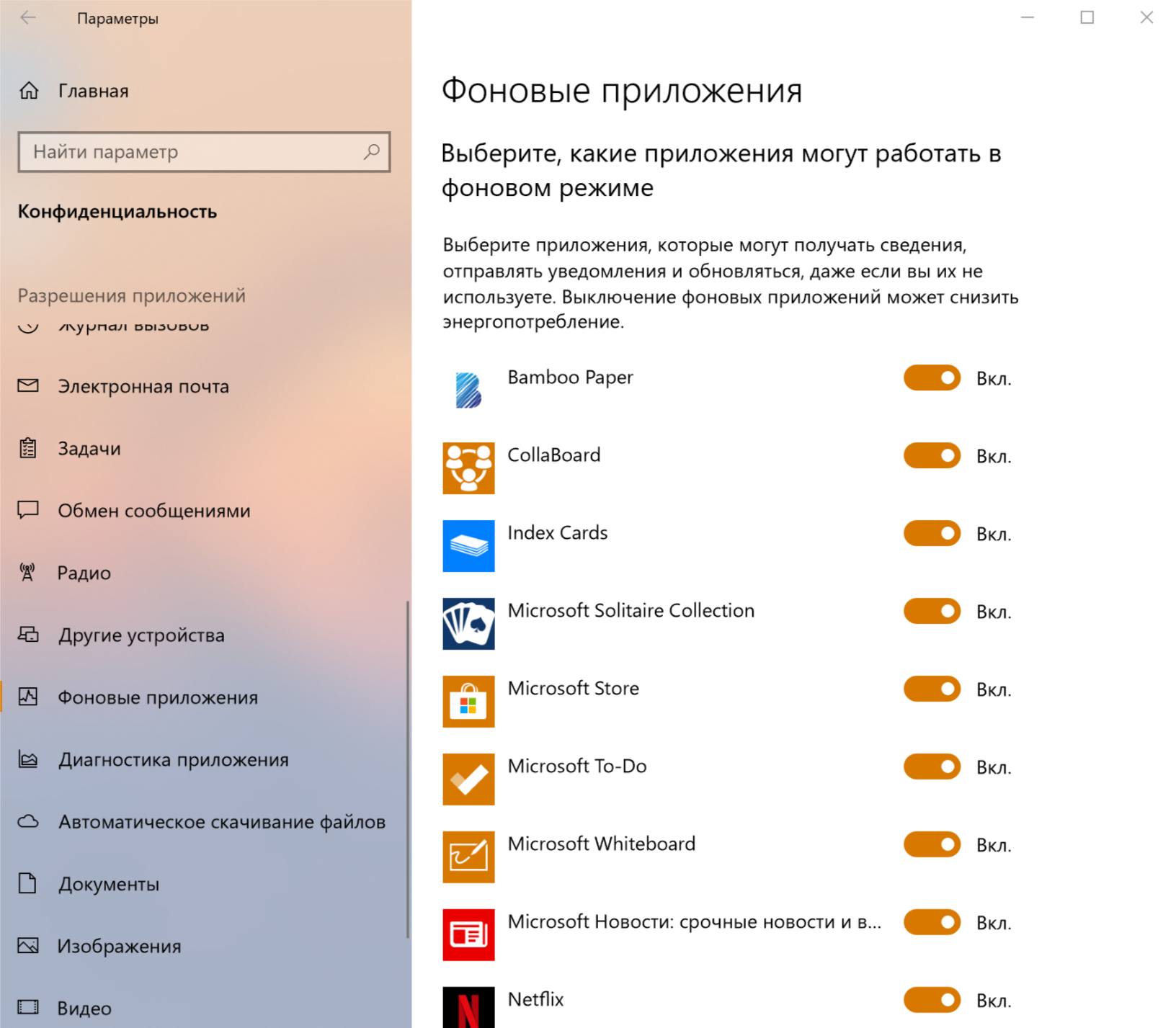
Windows 11 – это операционная система, которая обладает широким спектром функций и возможностей. Однако, бывает, что фоновые приложения могут замедлить работу вашего компьютера или использовать лишние ресурсы системы.
Отключение фоновых приложений в Windows 11 может помочь улучшить производительность и продлить время работы устройства. В этой статье мы рассмотрим несколько способов, как вы можете выключить фоновые приложения на своем компьютере с Windows 11.
Отключение фоновых приложений в Windows 11 может быть полезным для увеличения продолжительности работы аккумулятора у ноутбука или повышения общей производительности системы. Прочтите далее, чтобы узнать как это сделать.
Отключение фоновых приложений в Windows 11
Фоновые приложения могут потреблять ресурсы вашего компьютера, замедлять его работу и сокращать время работы от батареи. Чтобы отключить фоновые приложения в Windows 11, выполните следующие шаги:
- Откройте «Настройки» Windows 11. Это можно сделать, кликнув на значок «Пуск» в левом нижнем углу и выбрав «Настройки».
- Выберите «Система» в меню настроек.
- Перейдите в раздел «Загрузка» слева в меню.
- Переключите ключ «Разрешить запуск фоновых приложений при запуске Windows» в позицию «Выкл». Это отключит автоматический запуск фоновых приложений при старте системы.
После выполнения этих шагов фоновые приложения больше не будут автоматически запускаться при включении Windows 11, что может улучшить производительность и продолжительность работы вашего устройства.
Подробная инструкция по отключению фоновых приложений
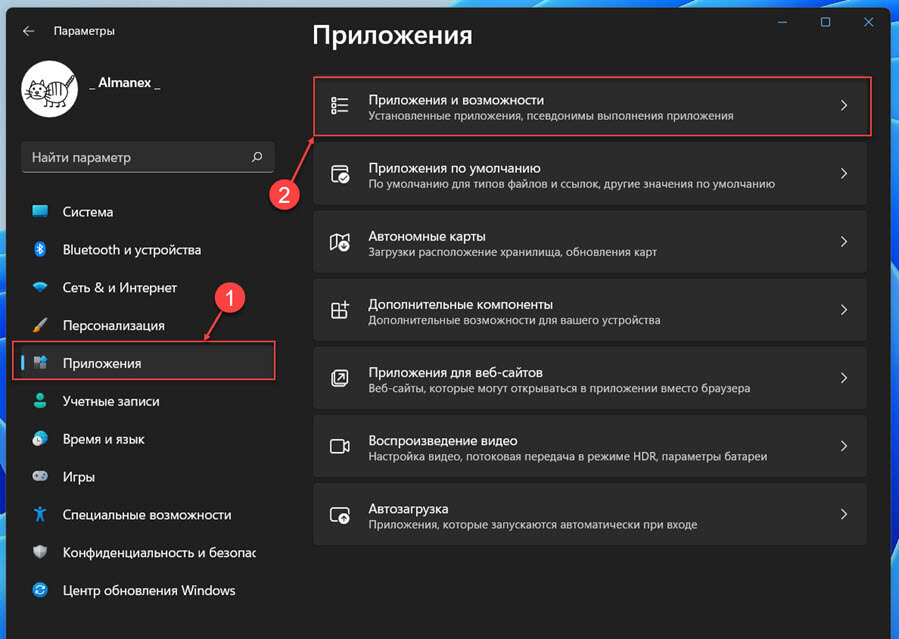
Фоновые приложения в Windows 11 могут потреблять ресурсы компьютера, замедляя его работу. Чтобы отключить фоновые приложения, следуйте инструкциям:
- Откройте настройки Windows: Нажмите на значок «Пуск» и выберите «Настройки» (иконка шестеренки).
- Выберите «Конфиденциальность и безопасность»: В окне настроек выберите соответствующий пункт.
- Перейдите в раздел «Фоновые приложения»: В левом меню выберите «Фоновые приложения».
- Отключите ненужные приложения: Переключите переключатели рядом с приложениями, которые вы хотите отключить. Таким образом, они перестанут работать в фоновом режиме.
После выполнения этих шагов фоновые приложения, которые вы отключили, не будут автоматически запускаться и тратить ресурсы вашего компьютера. Это поможет улучшить производительность системы.
Отключение в настройках Windows 11
В Windows 11 можно отключить фоновые приложения через настройки системы. Чтобы сделать это, следуйте инструкциям ниже:
| 1. | Откройте «Параметры» (Settings) на компьютере. |
| 2. | Выберите раздел «Конфиденциальность и безопасность» (Privacy & Security). |
| 3. | Перейдите во вкладку «Фоновые приложения» (Background apps). |
| 4. | Отключите переключатели рядом с приложениями, которые вы хотите остановить. |
Пункт 1.1: Переход в раздел «Система»
Для отключения фоновых приложений в Windows 11 необходимо перейти в специальный раздел «Система». Для этого выполните следующие шаги:
| 1. | Нажмите правой кнопкой мыши на кнопку «Пуск» в нижнем левом углу экрана. |
| 2. | Выберите пункт «Настройки» из контекстного меню. |
| 3. | В открывшемся окне «Настройки» выберите раздел «Система». |
Пункт 1.2: Выбор опции «Фоновые приложения»
Чтобы отключить фоновые приложения в Windows 11, следует пройти по следующему пути: Начать -> Настройки -> Система -> Запуск приложений и фоновые процессы. Здесь вы найдете раздел «Фоновые приложения», где можно управлять активностью приложений в фоне. Для отключения фоновых приложений переключите нужные выключатели в положение «Откл.», после чего изменения вступят в силу.
Полезные советы по улучшению производительности компьютера
1. Очистите жесткий диск от ненужных файлов и программ. Удалите временные файлы, кэш браузера, историю загрузок.
2. Закройте фоновые приложения и процессы, которые потребляют ресурсы компьютера. Используйте Диспетчер задач для контроля активных процессов.
3. Оптимизируйте автозапуск программ. Отключите автозагрузку лишних приложений, чтобы ускорить загрузку системы.
4. Установите антивирусное ПО и регулярно сканируйте компьютер на наличие вредоносных программ.
5. Обновляйте драйвера устройств и операционную систему для исправления ошибок и улучшения совместимости.
6. Регулярно очищайте системный реестр от ненужных записей и исправляйте возможные ошибки с помощью специальных программ.
7. При необходимости увеличьте объем оперативной памяти компьютера для более эффективной работы приложений и системы в целом.
Оптимизация работы системы
1. Перезагрузка системы
Периодическая перезагрузка операционной системы способствует очистке от временных файлов, освобождает оперативную память и обновляет системные процессы.
2. Отключение фоновых приложений
Отключение фоновых приложений, которые не используются, поможет освободить ресурсы системы и повысить общую производительность.
3. Очистка жесткого диска
Регулярная очистка жесткого диска от временных файлов, кэша и ненужных программ поможет освободить место и ускорить работу системы.