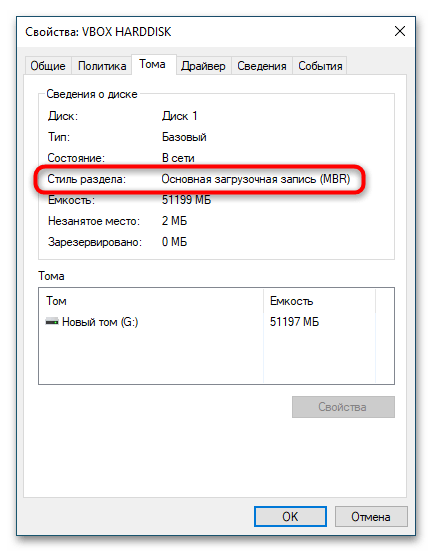
Загрузчик операционной системы Windows – это важный компонент, который отвечает за запуск системы и загрузку необходимых файлов. При установке Windows он обычно размещается на системном диске (обычно диске C:), но иногда может потребоваться перенести его на другой диск, например, если вы хотите освободить место на системном диске или переместить его на SSD для улучшения скорости загрузки.
В данной статье мы расскажем вам, как можно безопасно перенести загрузчик Windows на другой диск с помощью инструментов, предоставляемых Microsoft, и предоставим пошаговую инструкцию для выполнения этой задачи. Следуя нашим рекомендациям, вы сможете успешно переместить загрузчик и сохранить работоспособность вашей операционной системы.
Полезные советы по переносу загрузчика Windows
1. Переносите загрузчик Windows на другой диск только в случае крайней необходимости и имейте резервную копию всех данных.
2. Перенос загрузчика можно выполнить с помощью командной строки и утилиты bcdboot, следуя инструкциям для вашей версии Windows.
3. Перенос загрузчика обычно требует прав администратора, поэтому убедитесь, что у вас есть соответствующие права доступа.
4. Перед переносом загрузчика на другой диск рекомендуется создать точку восстановления, чтобы при необходимости вернуть систему к предыдущему состоянию.
5. После переноса загрузчика на другой диск не забудьте проверить корректность его работы и выполнить перезагрузку системы.
Шаг 1: Создание загрузочной флешки

Перед тем как перенести загрузчик Windows на другой диск, необходимо создать загрузочную флешку с установочным образом операционной системы. Для этого вам понадобится флеш-накопитель емкостью не менее 8 ГБ и образ Windows, который можно скачать с официального сайта Microsoft или использовать другие источники.
Используйте специальные программы для записи образа Windows
Rufus позволяет создавать загрузочные USB-накопители, в том числе с образами Windows. Для этого вам потребуется подключить USB-накопитель, выбрать образ Windows и запустить процесс записи. После завершения процесса вы сможете использовать этот накопитель для загрузки Windows с другого диска.
Использование специальных программ упрощает процесс переноса загрузчика Windows и позволяет сделать это быстро и без лишних сложностей.
Выберите надежный USB-накопитель для загрузочной флешки

Для создания загрузочной флешки с загрузчиком Windows необходимо выбрать надежный USB-накопитель. При выборе USB-накопителя обратите внимание на следующие параметры:
1. Объем памяти: Выберите USB-накопитель с достаточным объемом памяти для записи всех файлов загрузчика.
2. Скорость передачи данных: Чем выше скорость передачи данных USB-накопителя, тем быстрее будет происходить запись файлов и загрузка системы.
3. Надежность производителя: Предпочтительнее выбирать USB-накопители от известных производителей, чтобы избежать неполадок в процессе записи или загрузки.
4. Совместимость с вашим компьютером: Убедитесь, что выбранный USB-накопитель поддерживается вашим компьютером и операционной системой.
При правильном выборе USB-накопителя вы сможете создать надежную загрузочную флешку с загрузчиком Windows для установки или восстановления операционной системы.
Шаг 2: Перенос загрузчика на другой диск
Чтобы перенести загрузчик Windows на другой диск, выполните следующие действия:
| 1. | Подключите новый диск к компьютеру и убедитесь, что он распознан корректно. |
| 2. | Откройте командную строку от имени администратора. |
| 3. | Запустите программу BCDBoot с параметрами для указания нового диска как места установки загрузчика Windows. Например:bcdboot C:\Windows /s D:
где C:\Windows — путь к существующей установке Windows, D: — новый диск. |
| 4. | Дождитесь завершения операции и перезагрузите компьютер. |
Определите место для нового загрузчика
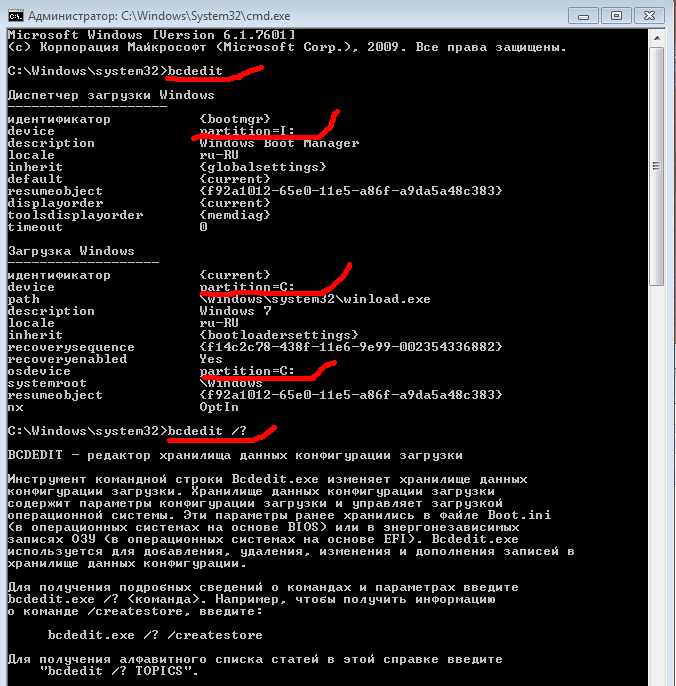
Перенос загрузчика Windows на другой диск требует определения места, где будет располагаться новый загрузчик. Выберите диск с достаточным свободным пространством и удобным расположением для обеспечения удобного доступа и стабильности работы системы.
Например, выберите диск с операционной системой, который будет использоваться для хранения загрузчика, чтобы избежать конфликтов и обеспечить плавный процесс загрузки системы.
Используйте специальные утилиты для переноса загрузчика на новый диск
Чтобы использовать EasyBCD для переноса загрузчика, необходимо установить программу, запустить ее, затем выбрать раздел «Bootloader Setup» и выполнить процедуру переноса загрузчика на новый диск. Программа автоматически настроит все необходимые параметры, что делает процесс переноса быстрым и безболезненным.
Таким образом, использование специальных утилит, таких как EasyBCD, поможет вам без труда выполнить перенос загрузчика Windows на другой диск и уверенно продолжить работу с операционной системой.