
Google Chrome – один из самых популярных веб-браузеров, который предоставляет множество функций и удобств для пользователей. Однако, иногда возникают ситуации, когда необходимо переустановить Хром на компьютере под управлением операционной системы Windows 7. Это может быть вызвано различными причинами, от проблем с работой браузера до необходимости обновления.
В этой статье мы рассмотрим подробную инструкцию о том, как переустановить Google Chrome на компьютере с Windows 7. Следуя этим шагам, вы сможете легко и быстро выполнить переустановку без потери важных данных и настроек.
Подготовка к переустановке Chrome

Переустановка Google Chrome может потребоваться, если вы столкнулись с проблемами работы браузера или хотите очистить все настройки и расширения. Перед тем, как приступить к переустановке, рекомендуется выполнить несколько важных шагов, чтобы сохранить важные данные и настройки.
1. Сделайте резервную копию важных данных
Перед началом переустановки Chrome рекомендуется сделать резервную копию всех важных данных, которые могут быть связаны с браузером. Ваши закладки, пароли, история посещений и другие данные могут быть восстановлены после переустановки, если вы заранее создадите резервную копию.
2. Выходите из учетной записи Google
Перед переустановкой Chrome рекомендуется выйти из своей учетной записи Google, чтобы избежать возможных проблем с синхронизацией данных. Для этого откройте браузер Chrome и нажмите на изображение вашей учетной записи в верхнем правом углу окна. Затем выберите «Выйти» из раскрывающегося меню.
3. Закройте все открытые вкладки и окна Chrome
Перед переустановкой Chrome закройте все открытые вкладки и окна браузера. Это поможет избежать потери данных и проблем с установкой.
4. Удалите Chrome с компьютера
Перед переустановкой Chrome нужно удалить текущую версию браузера с компьютера. Для этого откройте меню «Пуск» и выберите «Панель управления». Затем найдите и выберите раздел «Установка и удаление программ» или «Программы и компоненты». Найдите в списке Google Chrome и нажмите на кнопку «Удалить». Следуйте инструкциям на экране для полного удаления браузера.
5. Загрузите и установите новую версию Chrome
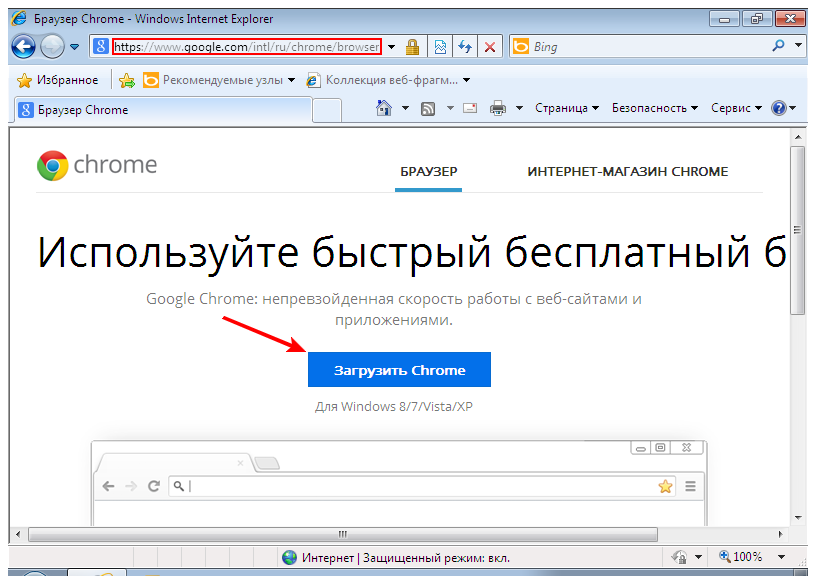
После удаления предыдущей версии Chrome перейдите на официальный сайт Google Chrome и загрузите последнюю версию браузера для Windows 7. Затем запустите установочный файл и следуйте инструкциям на экране для установки новой версии Chrome.