
Быстрая и стабильная скорость Интернета важна для комфортного использования компьютера. Пользователи Windows 10 иногда сталкиваются с проблемами, связанными с медленным подключением к Интернету, что может вызывать раздражение и замедлять работу.
В данной статье мы рассмотрим несколько эффективных способов повышения скорости Интернета в Windows 10. От оптимизации настроек сетевых адаптеров до очистки временных файлов – вы узнаете, как улучшить качество вашего Интернет-соединения и сделать работу в Интернете более комфортной.
Следуя нашим советам, вы сможете повысить скорость вашего Интернета, улучшить стабильность соединения и сделать работу с компьютером более приятной и эффективной. Давайте рассмотрим несколько простых, но эффективных способов оптимизации настроек Windows 10 для улучшения интернет-соединения.
Оптимизация интернета в Windows 10
Для улучшения скорости Интернета в Windows 10 можно применить несколько методов, которые помогут оптимизировать соединение и повысить эффективность работы сети.
1. Обновление драйверов сетевой карты: Установите последние версии драйверов для вашей сетевой карты, чтобы улучшить стабильность и скорость сети.
2. Оптимизация настроек сети: Измените настройки сетевого адаптера, установив оптимальные параметры, такие как MTU и скорость соединения.
3. Использование сетевых утилит: Воспользуйтесь специальными программами для оптимизации сети, которые помогут улучшить качество подключения и увеличить скорость загрузки.
4. Очистка временных файлов и кэша: Регулярно чистите временные файлы и кэш браузера, чтобы освободить место и улучшить производительность сети.
Используя эти простые рекомендации, вы сможете значительно ускорить работу интернета на устройстве под управлением Windows 10.
Проверка скорости подключения
Прежде чем бороться с медленным интернетом, важно убедиться, что проблема действительно с самим подключением. Для этого можно воспользоваться различными онлайн-сервисами проверки скорости Интернета.
1. Один из самых популярных сервисов – это Speedtest.net. Просто откройте сайт, нажмите кнопку «GO» и дождитесь окончания тестирования. Сервис покажет скорость загрузки и выгрузки данных, а также пинг.
2. Еще один хороший вариант – Speedtest.ru. Схожий с предыдущим, данный сервис также позволяет быстро проверить скорость вашего интернет-соединения.
3. Также можно воспользоваться сайтом Ростелекома или другого поставщика интернет-услуг, чтобы проверить скорость в рамках вашего текущего тарифного плана.
Использование онлайн сервисов
Для повышения скорости Интернета в Windows 10 можно воспользоваться различными онлайн сервисами, предлагающими оптимизацию соединения и проверку скорости. Некоторые из популярных сервисов включают Speedtest.net, 2ip.ru, Fast.com и другие.
С помощью этих сервисов можно провести тесты скорости соединения, выявить возможные проблемы с качеством сети и оптимизировать настройки соединения для улучшения скорости загрузки и загрузки данных.
Проведение регулярных тестов скорости Интернета с использованием онлайн сервисов поможет отслеживать изменения скорости и принимать меры для ее улучшения в случае необходимости.
Проверка наличия ограничений
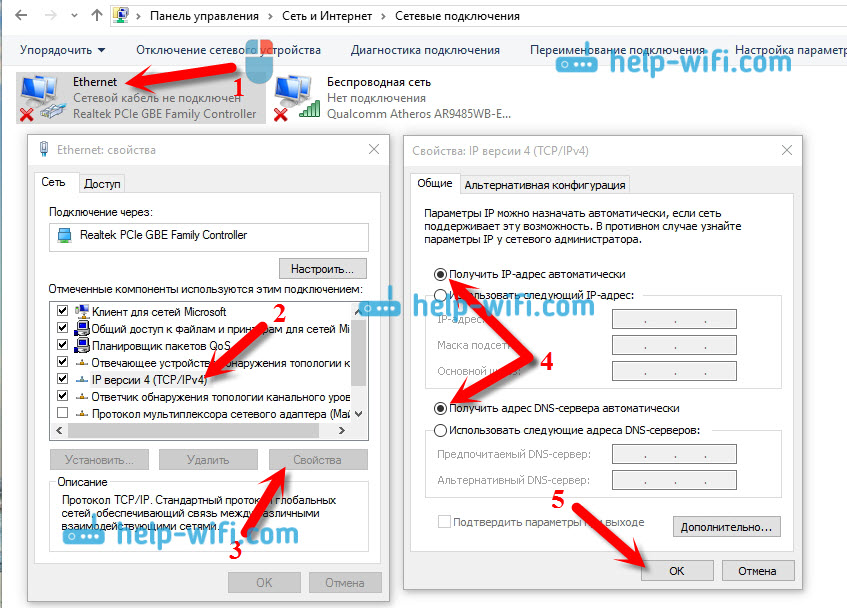
Перед тем как приступить к оптимизации скорости Интернета, необходимо убедиться в отсутствии ограничений, которые могут замедлить ваше подключение. Проверьте следующие параметры:
1. Проверка наличия ограничений в службах провайдера: Свяжитесь с вашим поставщиком услуг Интернета, чтобы узнать, имеются ли какие-либо лимиты скорости или ограничения на вашем тарифе.
2. Проверка сетевых настроек: Убедитесь, что настройки вашей сети не содержат ограничения скорости или ограничения доступа к определенным ресурсам.
3. Проверка сетевых устройств: Проверьте состояние маршрутизатора, коммутатора и других сетевых устройств, чтобы исключить возможные проблемы, которые могут замедлить ваше подключение.
После того как вы исключите возможность наличия ограничений, можно переходить к более конкретным способам оптимизации скорости Интернета в Windows 10.
Настройка сетевых параметров
Для улучшения скорости Интернета в Windows 10 можно настроить сетевые параметры. Важно правильно настроить связанные сетевые настройки для оптимальной производительности.
| 1. Максимальный размер TCP-пакета | Увеличение максимального размера TCP-пакета может увеличить скорость передачи данных. Для этого можно изменить реестровый параметр TcpWindowSize. |
| 2. Отключение ненужных служб | Отключение ненужных служб и приложений, которые могут занимать лишнюю полосу пропускания, также может повысить скорость Интернета. |
| 3. Изменение DNS-сервера | Использование быстрого и надежного DNS-сервера, например, Google Public DNS или OpenDNS, может ускорить процесс разрешения имен. |
| 4. Очистка кеша DNS | Периодическая очистка кеша DNS может помочь в ускорении доступа к веб-сайтам. |
Обновление драйверов сетевых адаптеров
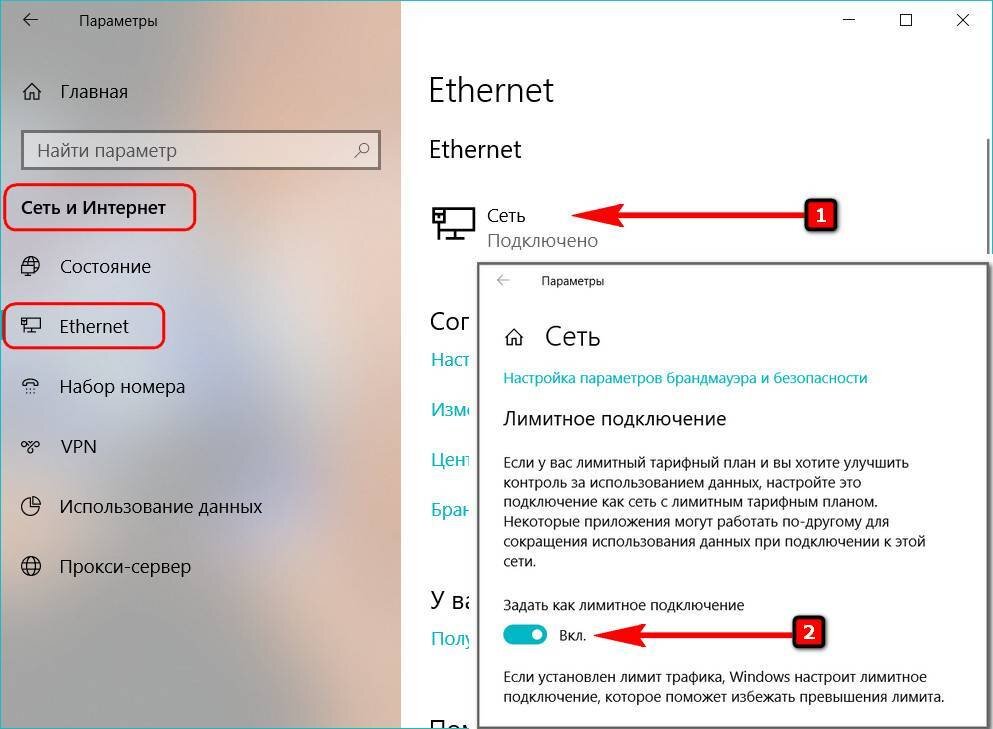
Для улучшения скорости Интернета в Windows 10 важно иметь актуальные драйверы для сетевых адаптеров. Устаревшие или несовместимые драйверы могут замедлять работу сети и снижать скорость соединения. Чтобы установить обновленные драйверы, следуйте инструкциям:
- Поиск обновлений через Диспетчер устройств: кликните правой кнопкой мыши на Пуске и выберите «Диспетчер устройств». Найдите раздел «Сетевые адаптеры», раскройте его и выберите ваш адаптер. Кликните правой кнопкой мыши на нем и выберите «Обновить драйвер».
- Скачивание с сайта производителя: посетите веб-сайт производителя вашего компьютера или сетевого адаптера. Найдите раздел поддержки и драйверы, скачайте обновленный драйвер и установите его.
После установки обновленных драйверов перезагрузите компьютер, чтобы изменения вступили в силу. Проверьте скорость соединения и убедитесь, что Интернет работает быстрее и стабильнее.
Настройка TCP/IP стека
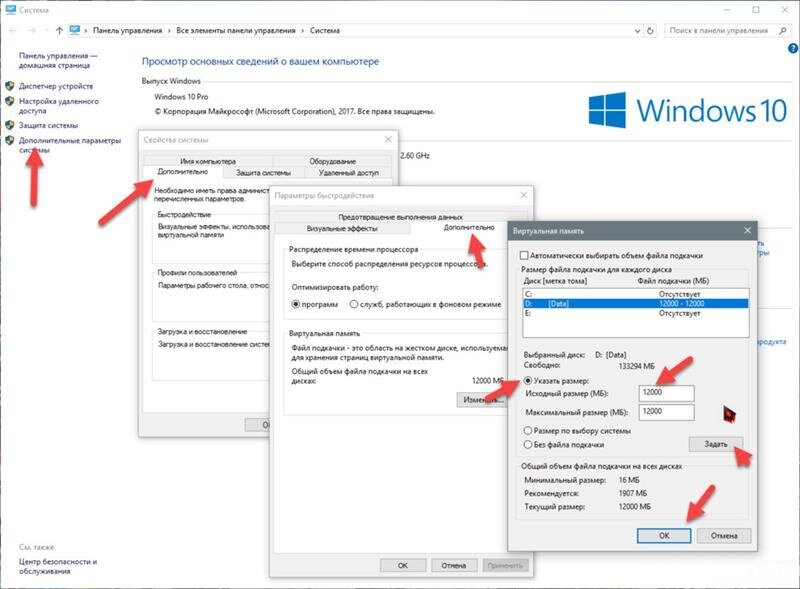
Чтобы улучшить скорость Интернета в Windows 10, также можно произвести оптимизацию TCP/IP стека.
Для этого необходимо открыть командную строку от имени администратора.
| Шаг 1: | Введите команду: netsh int tcp show global для проверки текущих настроек. |
| Шаг 2: | Настройка параметров TCP/IP можно осуществить командами: — netsh int tcp set global autotuninglevel=normal— netsh int tcp set global chimney=enabled— netsh int tcp set global rss=enabled
|
| Шаг 3: | После внесения изменений перезагрузите компьютер для применения настроек. |
Удаление лишних приложений
Чтобы удалить приложение, откройте «Параметры» (Win + I), затем выберите «Приложения» и в разделе «Приложения и компоненты» найдите необходимое приложение. Нажмите на него и выберите «Удалить».
Таким образом, освободив место на диске и освободив ресурсы системы, вы можете повысить скорость работы интернета в Windows 10.
Отключение фоновых приложений
Фоновые приложения могут существенно замедлять работу вашего Интернет-соединения в Windows 10. Для повышения скорости подключения следует отключить ненужные фоновые процессы. Для этого:
| 1. | Откройте настройки Windows 10, нажав на иконку «Пуск» и выбрав «Настройки». |
| 2. | Перейдите в раздел «Конфиденциальность». |
| 3. | Выберите «Фоновые приложения» в левом меню. |
| 4. | Отключите фоновые приложения, которые вы не считаете необходимыми для работы. |
После отключения ненужных фоновых приложений вы заметите улучшение скорости Интернета на вашем устройстве.