Интернет – невероятный источник информации, но он может быть опасным местом. Все мы подвержены риску столкнуться с вредоносными ссылками, которые могут нанести вред вашему устройству или личным данным. К счастью, существует способ проверить ссылку на вредоносность непосредственно в браузере, не рискуя своей безопасностью.
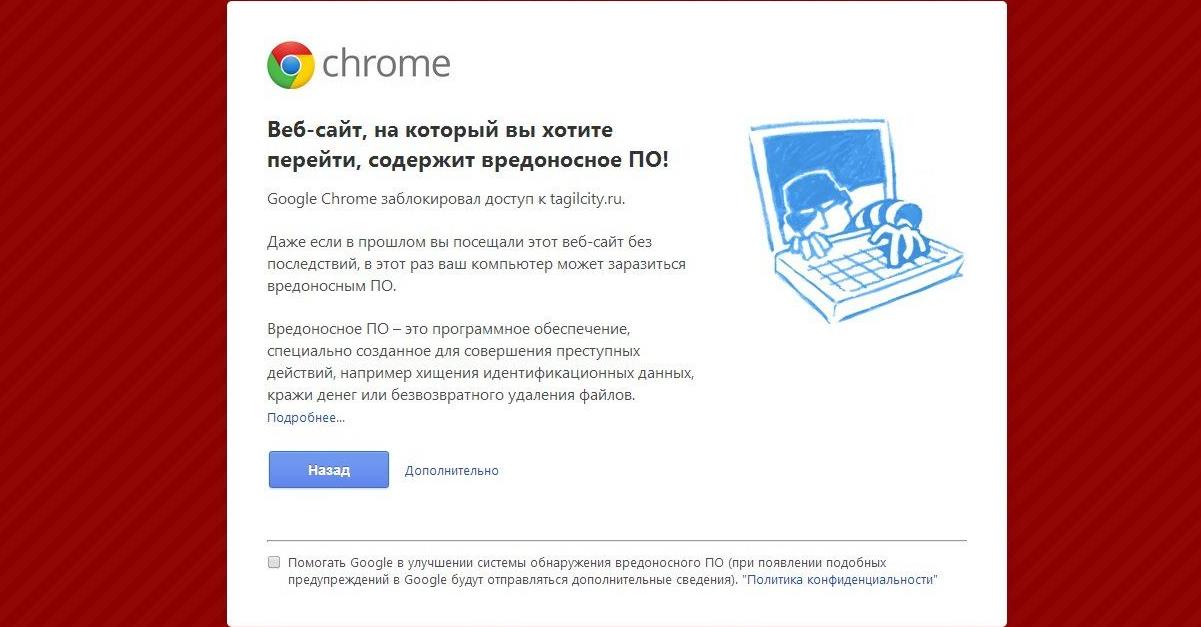
В этой статье мы рассмотрим несколько способов, которые помогут вам обезопасить себя при работе в интернете. Одним из самых простых и эффективных методов является использование специализированных онлайн-сервисов, которые проводят анализ ссылок на предмет вредоносности. Эти сервисы осуществляют проверку URL-адресов на наличие вирусов, троянов, фишинговых сайтов и других угроз.
Другой способ – это установка расширений для браузера, которые автоматически проверяют ссылки на безопасность перед их открытием. Это удобное решение, которое позволяет защитить себя от ненадежных и опасных сайтов, не тратя лишнего времени на ручную проверку каждой ссылки.
Как проверить ссылку на вредоносность
Есть несколько способов проверить ссылку на вредоносность прямо в браузере, не переходя по этой ссылке.
1. Просмотр адреса ссылки: Наведите курсор мыши на ссылку, но не нажимайте на неё. В нижней части браузера (обычно в левом углу) появится адрес ссылки. Если адрес выглядит подозрительно, скорее всего, это вредоносная ссылка.
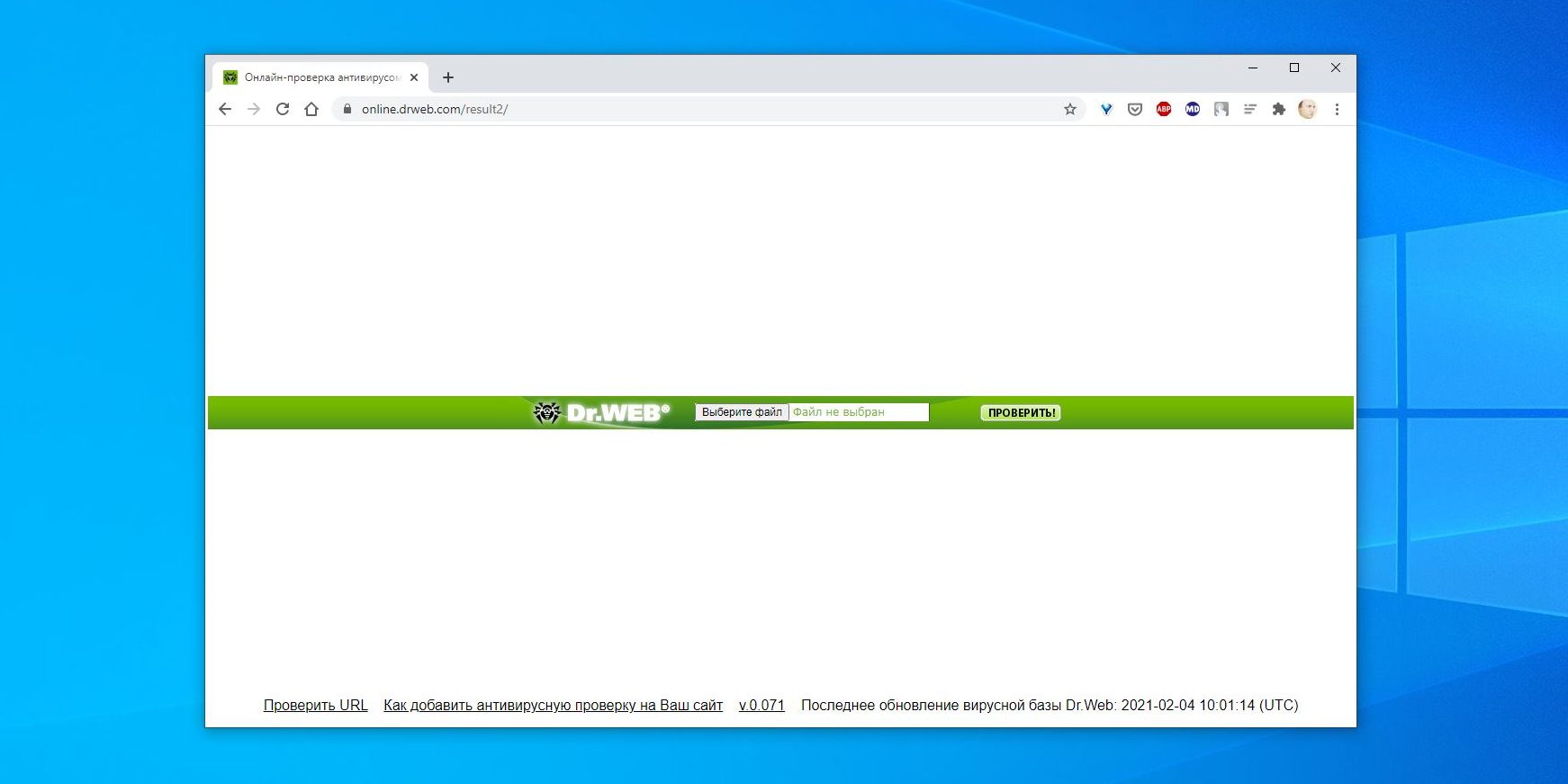
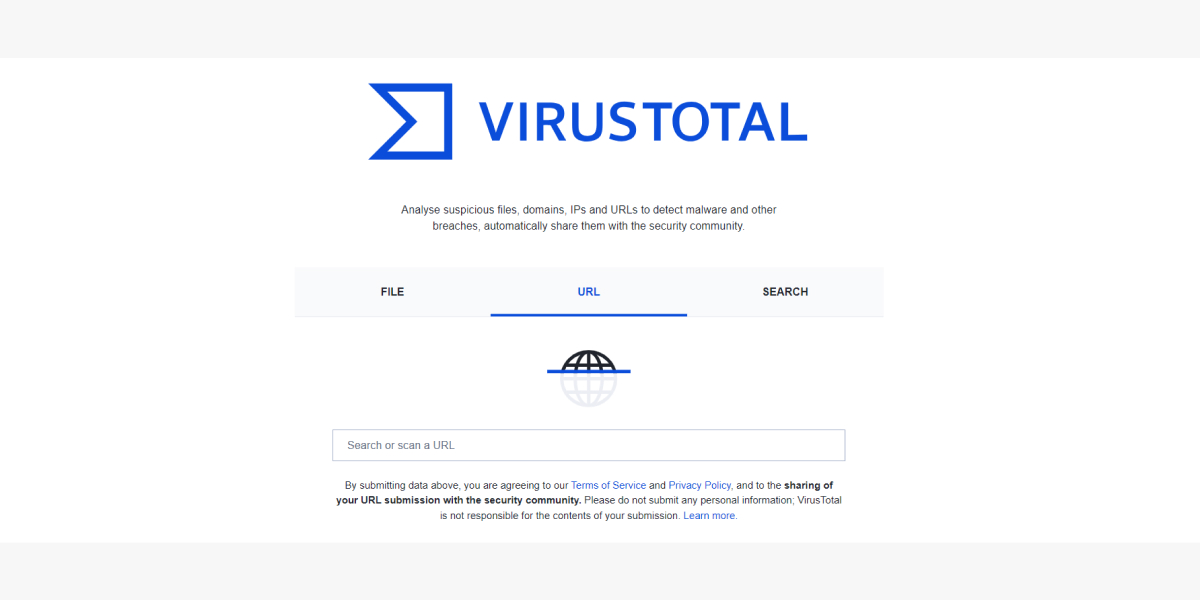
2. Проверка через онлайн-сервисы: Существуют различные онлайн-сервисы, которые помогут вам проверить ссылку на вредоносность без перехода по ней. Один из таких сервисов — VirusTotal. Просто скопируйте адрес ссылки в соответствующее поле на сайте и нажмите «Проверить».
3. Использование антивирусного ПО: Если у вас установлен антивирус на компьютере, вы можете воспользоваться его функцией проверки ссылок.
Шаг 1: Открыть браузер и навести курсор
Для начала процедуры проверки ссылки на вредоносность прямо в браузере откройте браузер на устройстве и введите ссылку в адресную строку.
После того, как ссылка будет введена, наведите курсор на нее, но не кликайте по ней. Подождите несколько секунд, чтобы увидеть контекстное окно с подсказкой или URL ссылки, которая появится в нижнем углу окна браузера.
Как узнать URL-адрес ссылки
Есть несколько способов узнать URL-адрес ссылки без перехода по ней:
- Наведите курсор на ссылку и посмотрите URL в нижнем левом углу браузера.
- Нажмите правой кнопкой мыши на ссылку и выберите «Копировать адрес ссылки».
- Если используете мобильный браузер, зажмите ссылку и выберите «Копировать URL-адрес».
Таким образом, можно получить URL-адрес ссылки, не рискуя заразить устройство вредоносным контентом.
Шаг 2: Нажать правой кнопкой мыши
После того как вы скопировали ссылку, откройте браузер и наведите курсор на нее. Нажмите правой кнопкой мыши на ссылку, чтобы вызвать контекстное меню. В этом меню выберите опцию «Копировать ссылку» или «Скопировать адрес ссылки», в зависимости от используемого браузера. Теперь вы можете провести проверку ссылки без открытия ее в браузере.
Как использовать функцию «Исследовать элемент»
Функция «Исследовать элемент» (Inspect Element) позволяет просматривать и редактировать код веб-страницы прямо в браузере. Для этого нужно кликнуть правой кнопкой мыши на любом элементе страницы и выбрать опцию «Исследовать элемент» (Inspect Element).
После этого откроется панель инструментов разработчика, где вы сможете увидеть HTML-код элемента, примененные стили, а также выполнить различные манипуляции с кодом. Например, вы сможете изменить текст на странице, цвет фона элемента или даже удалить его полностью.
Эта функция также полезна для анализа ссылок на вредоносные сайты. Вы можете проверить адрес ссылки, наведя на нее курсор мыши, и увидеть URL в нижнем углу браузера. Таким образом, вы сможете оценить ссылку без необходимости переходить по ней.