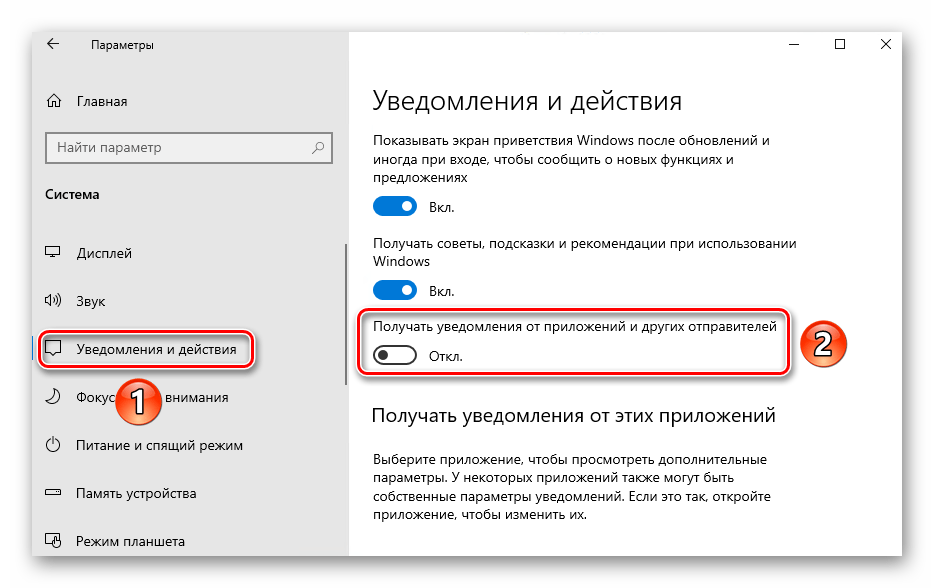
Сворачивание игр в Windows 10 может быть раздражающей проблемой для многих геймеров. Представьте: важный бой в онлайн-игре, и вдруг игра сворачивается, выкидывая вас на рабочий стол. Но не отчаивайтесь, есть несколько способов решить эту проблему и наслаждаться игровым процессом без перебоев.
Почему игры сворачиваются в Windows 10? Эта проблема может быть вызвана различными факторами, включая настройки системы, программное обеспечение третьих сторон, обновления Windows и даже драйвера устройств. Но не беспокойтесь, решение есть!
В данной статье мы рассмотрим несколько методов, которые помогут вам избавиться от сворачивания игр в Windows 10. Следуйте нашим инструкциям и наслаждайтесь игровым процессом в полной мере, без лишних прерываний.
Как решить проблему со сворачиванием игр в Windows 10
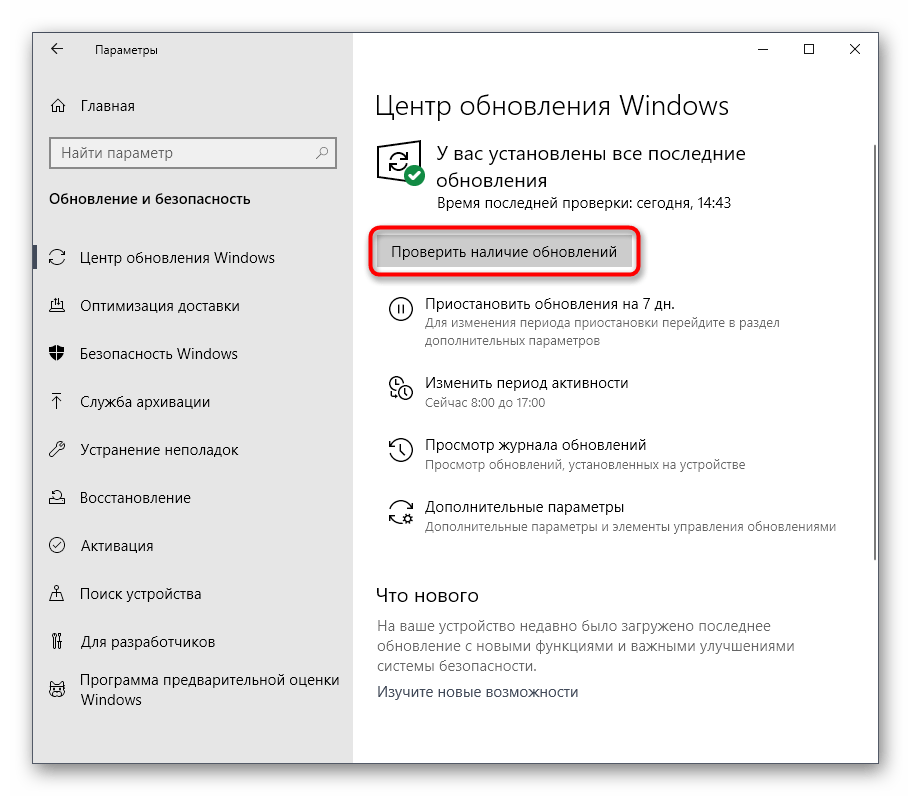
Сворачивание игр на компьютере под управлением Windows 10 может быть раздражающей проблемой, которая препятствует комфортной игровой сессии. В этой статье мы рассмотрим некоторые возможные решения для устранения этой проблемы.
| Шаг | Решение |
| 1 | Обновите драйвера графической карты. Устаревшие драйвера могут приводить к проблемам с отображением игр. |
| 2 | Проверьте наличие вирусов на компьютере. Вирусы могут вызывать неожиданные сбои в работе приложений. |
| 3 | Выполните очистку оперативной памяти. Загруженная оперативная память может привести к ухудшению производительности игр. |
| 4 | Измените настройки энергосбережения. Некорректные настройки могут привести к проблемам с работой игр. |
| 5 | Перезагрузите компьютер. Иногда простая перезагрузка может устранить многие проблемы с работой приложений. |
Попробуйте приведенные выше решения, чтобы исправить проблему со сворачиванием игр в Windows 10 и наслаждаться комфортным игровым процессом без ненужных прерываний.
Почему игры сворачиваются
Игры могут сворачиваться в Windows 10 по разным причинам, но основные из них включают:
- Дефекты в программном обеспечении игры или самой операционной системе.
- Конфликты между различными установленными программами или службами.
- Процессорное или оперативное использование близкое к пределу, что может привести к автоматическому сворачиванию игры для освобождения ресурсов.
Решение проблемы
Чтобы предотвратить сворачивание игр, рекомендуется обновить драйвера графической карты, закрыть ненужные фоновые программы, проверить наличие вирусов и малваре, а также убедиться, что компьютер соответствует системным требованиям игр.
Недостаточное количество оперативной памяти
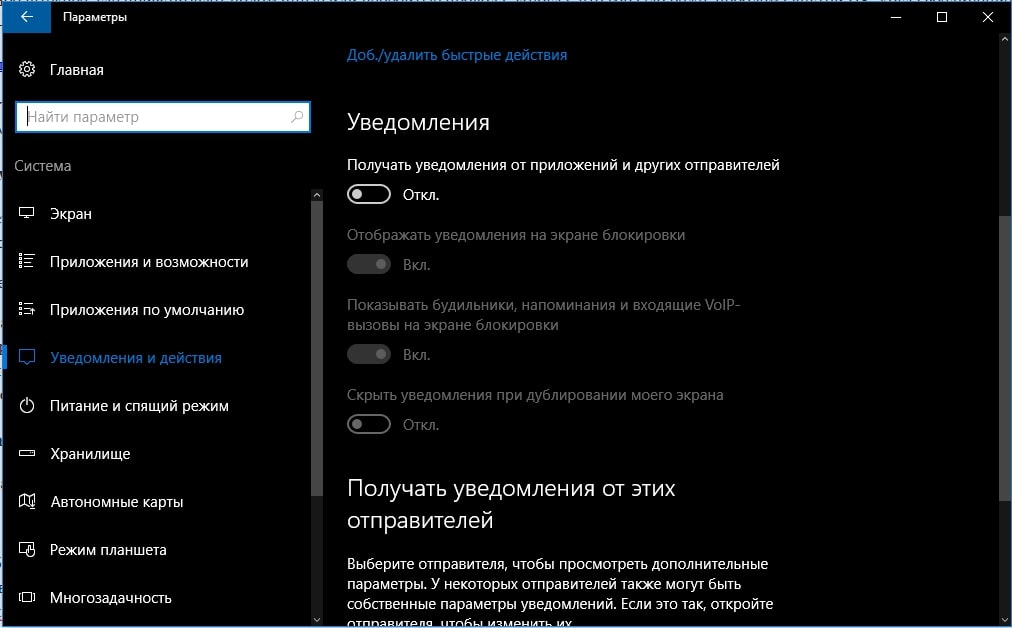
Если ваш компьютер имеет недостаточное количество оперативной памяти, это может быть причиной проблем со сворачиванием игр в Windows 10. Недостаточно памяти может привести к тому, что операционная система будет вынуждена закрывать процессы, в том числе запущенные игры, чтобы освободить место для других задач.
Для решения этой проблемы попробуйте следующие действия:
1. Увеличьте объем оперативной памяти: Добавление дополнительных планок памяти может помочь устранить проблему недостаточного объема оперативной памяти.
2. Закройте ненужные приложения: Закрытие запущенных программ, которые не используются, поможет освободить память для запущенных игр.
3. Перезагрузите компьютер: Иногда перезагрузка компьютера может помочь освободить память и повысить производительность.
Попробуйте эти рекомендации и проверьте, помогло ли исправить проблему со сворачиванием игр в Windows 10 из-за недостаточного объема оперативной памяти.
Неактуальные драйвера видеокарты
Как решить проблему:
Чтобы исправить данную проблему, необходимо обновить драйверы видеокарты до последней версии. Для этого можно использовать официальный сайт производителя видеокарты или специализированные программы, например, Driver Booster или DriverPack Solution.
Программы в фоновом режиме
Как устранить причины
Чтобы избежать проблем с играми, сворачивающимися в Windows 10, следует рассмотреть возможные причины и принять соответствующие меры:
Обновление видеодрайверов
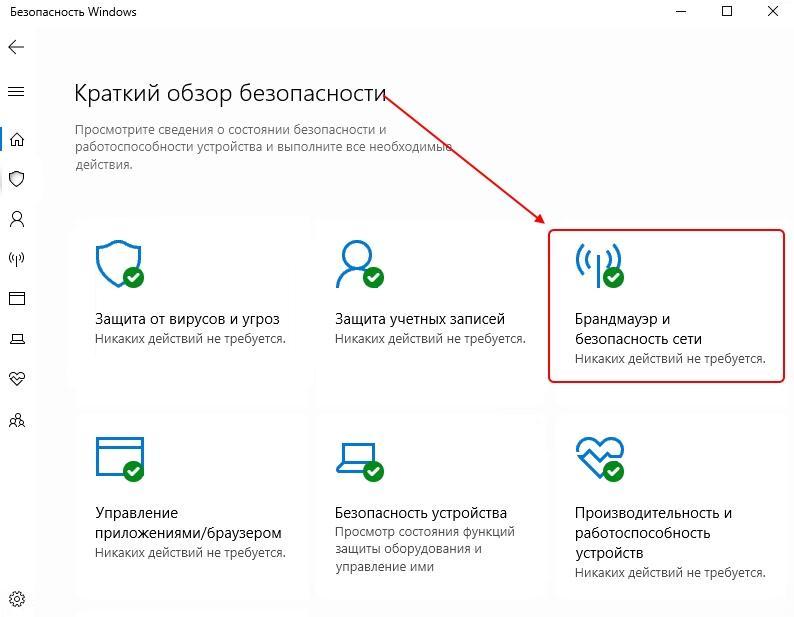
Убедитесь, что установлены последние версии драйверов для вашей видеокарты. Старые или устаревшие драйверы могут вызывать конфликты и приводить к проблемам с работой игр.
Закрытие фоновых приложений
Перед запуском игры закройте все ненужные приложения и процессы на компьютере. Фоновые приложения могут потреблять ресурсы системы и приводить к неполадкам в работе игры.
Следуйте этим советам, чтобы устранить причины сворачивания игр в Windows 10 и наслаждаться плавным игровым опытом.
Увеличить объем оперативной памяти
Одним из способов устранения проблемы с зависанием игр в Windows 10 может быть увеличение объема оперативной памяти на вашем устройстве. Дополнительная оперативная память позволит вашей системе более эффективно обрабатывать данные и запускать игры без проблем.
Для увеличения объема оперативной памяти вы можете установить дополнительные модули памяти на вашем компьютере. Перед покупкой новых модулей убедитесь, что они совместимы с вашей системой. После установки новой памяти перезагрузите компьютер и проверьте, так ли улучшилась производительность игр.
Обновить драйвера видеокарты
Для обновления драйверов видеокарты:
- Нажмите правой кнопкой мыши на Пуск и выберите «Диспетчер устройств».
- Разверните раздел «Видеоадаптеры» и найдите свою видеокарту.
- Нажмите правой кнопкой мыши на вашу видеокарту и выберите «Обновить драйвер».
- Выберите «Автоматический поиск обновленного ПО драйвера» и дождитесь завершения процесса.
После обновления драйверов перезагрузите компьютер и проверьте, сохранится ли проблема со сворачиванием игр. Обновление драйверов видеокарты может значительно улучшить стабильность системы и производительность игр.