
В нашем современном мире практичность и удобство играют ключевую роль в повседневной жизни. Одним из способов упростить процессы и сделать их более эффективными является сканирование документов с помощью смартфона.
Сегодня мы рассмотрим возможности сканирования документов с телефонов Android и iPhone. Благодаря специальным приложениям и функциям, вы сможете легко создавать цифровые копии важных документов, чеков, рецептов или других бумажных материалов всего в пару кликов.
Не нужно больше беспокоиться о потерянных бумагах или необходимости носить с собой кучу документов. Просто возьмите свой телефон, откройте приложение для сканирования и получите быстрый и удобный доступ к цифровым копиям всех важных документов прямо на своем устройстве.
Как сканировать документы с телефона Android и iPhone [Как сделать]
Сегодня существует множество приложений для сканирования документов с вашего мобильного устройства. Вот как вы можете это сделать:
- Выберите приложение для сканирования документов, такое как CamScanner или Adobe Scan, и скачайте его из App Store или Google Play.
- Запустите приложение и разрешите ему доступ к камере вашего устройства.
- Поместите документ на ровную поверхность и в центр кадра камеры.
- Приложение автоматически выделит документ, подгонит его размеры и сделает снимок.
- Если нужно, вы можете отредактировать полученное изображение, обрезав лишние части или улучшив качество.
- Сохраните отсканированный документ в удобном формате: PDF, JPEG или PNG.
Теперь у вас есть отсканированный документ, который можно отправлять по электронной почте, распечатывать или сохранить в облачном хранилище.
Подготовка к сканированию
Перед началом сканирования убедитесь, что у вас есть достаточно яркое освещение, чтобы избежать теней на документе.
Шаг 1: Подготовьте документ, который вы хотите отсканировать — убедитесь, что он лежит на ровной поверхности.
Шаг 2: Запустите приложение для сканирования на вашем телефоне и выберите режим сканирования.
Шаг 3: Расположите телефон над документом так, чтобы он был в фокусе и занимал весь кадр.
Шаг 4: Нажмите кнопку сканирования и дождитесь завершения процесса.
Готово! Теперь вы можете сохранить отсканированный документ на своем устройстве или поделиться им с другими.
Установка приложения для сканирования
Для того чтобы начать сканировать документы с вашего смартфона, вам необходимо установить приложение для сканирования. На рынке существует большое количество приложений, которые способны сканировать документы с камеры устройства, сохранять их в нужных форматах и даже выполнять определенную обработку.
Выберите приложение для сканирования документов, которое соответствует вашим потребностям и требованиям. После выбора приложения, загрузите его из официального магазина приложений для вашей операционной системы (Google Play для Android и App Store для iPhone).
Шаги установки приложения:
1. Перейдите в официальный магазин приложений для вашего устройства.
Для Android: откройте Google Play Market. Для iPhone: откройте App Store.
2. Найдите приложение для сканирования документов.
3. Нажмите на кнопку «Установить» и дождитесь завершения загрузки.
После установки приложения для сканирования вы сможете начать сканировать документы с вашего смартфона.
Выбор правильного ракурса
Правильный ракурс при сканировании документов с телефона играет ключевую роль для получения качественного результата. Ниже приведена таблица, в которой подробно описаны лучшие ракурсы сканирования для различных типов документов:
| Тип документа | Оптимальный ракурс |
|---|---|
| Текстовый документ | Перпендикулярно к поверхности, чтобы избежать искажений |
| Фотография | Сверху вниз, чтобы избежать теней и отражений |
| Документ в движении | Следовать объекту, чтобы избежать размытия |
Сканирование документа
Чтобы сканировать документы с телефона, необходимо установить специальные приложения сканеры. В Google Play Store для Android устройств можно найти приложения такие как CamScanner, Adobe Scan, или Microsoft Office Lens. Для iPhone такие как Scanner Pro, Evernote Scannable, или Adobe Scan доступны в Apple App Store.
После установки приложения необходимо запустить его и выбрать опцию «Сканировать». Можно сделать фотографию документа прямо из приложения, выделив область для сканирования. Важно держать камеру телефона неподвижной, чтобы избежать размытия.
После сканирования документа приложение позволит провести редактирование, обрезку, регулировку яркости и контрастности. После этого можно сохранить сканированный документ в формате PDF или изображения и поделиться им по электронной почте, мессенджерам или загрузить в облако.
Выбор качества сканирования
При сканировании документов с телефона Android или iPhone важно выбрать оптимальное качество сканирования, которое соответствует вашим потребностям. Ниже приведена таблица с настройками качества сканирования:
| Уровень качества | Описание |
|---|---|
| Низкое качество | Подходит для быстрого просмотра сканированных документов, но может иметь низкое разрешение и качество |
| Среднее качество | Обеспечивает баланс между качеством и размером файла, подходит для повседневного использования |
| Высокое качество | Предпочтительно для сканирования документов, требующих высокой четкости и качества |
Выбор рекомендуемого качества
В зависимости от цели сканирования можно выбрать оптимальное качество, которое обеспечит нужную четкость и сохранность информации в документе.
Сохранение в нужном формате
После сканирования документа с помощью вашего смартфона Android или iPhone вы можете выбрать необходимый формат для сохранения файла. Обычно мобильные приложения для сканирования предлагают выбор между следующими форматами:
| Формат | Описание |
|---|---|
| PDF-формат (Portable Document Format) является одним из наиболее популярных форматов для сохранения документов, так как он дает возможность сохранить рисунки, текст и другие элементы вместе в одном файле. | |
| JPEG | JPEG-формат (Joint Photographic Experts Group) применяется для сохранения изображений с высоким качеством. Если вы сканируете фотографии или документы, содержащие изображения, JPEG может быть подходящим форматом. |
| TIFF | TIFF-формат (Tagged Image File Format) также часто используется для хранения изображений высокого качества. Этот формат подходит для сохранения отсканированных документов с большим количеством деталей. |
Выберите подходящий формат в зависимости от типа документа и требований к его сохранению. После выбора формата сохраните файл на устройстве или в облаке для дальнейшего доступа и обработки.
Советы по улучшению сканирования
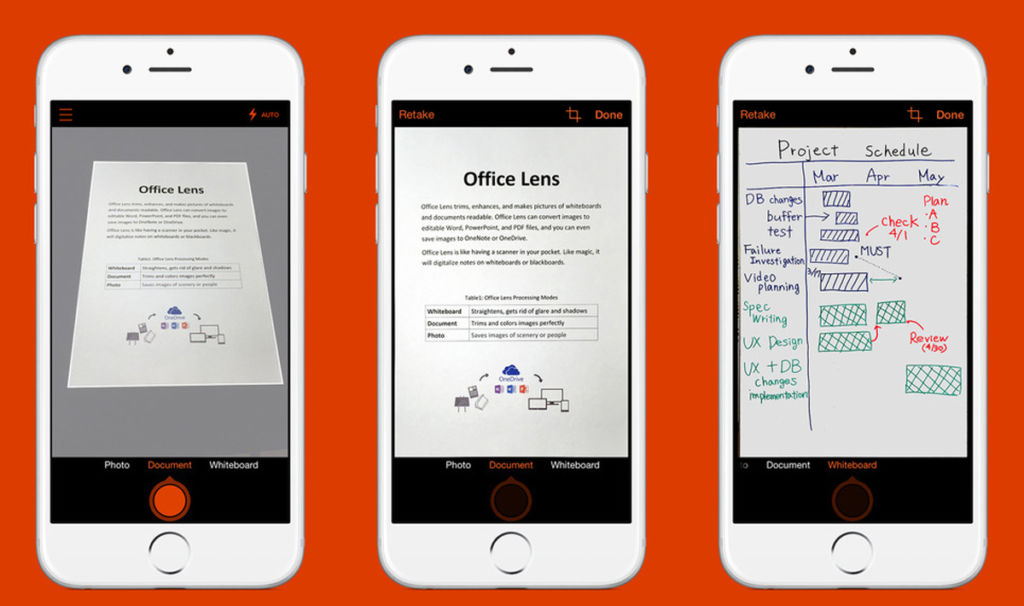
Чтобы получить качественные сканы документов, следуйте этим советам:
- Выберите хорошо освещенное место для сканирования, чтобы избежать теней и бликов на документе.
- Держите устройство стабильно во время сканирования, чтобы избежать размытости изображения.
- Размещайте документ прямо и ровно перед камерой, чтобы избежать искажений и искажений перспективы.
- Выбирайте настройки высокого разрешения, чтобы сохранить детали и четкость текста и изображений.