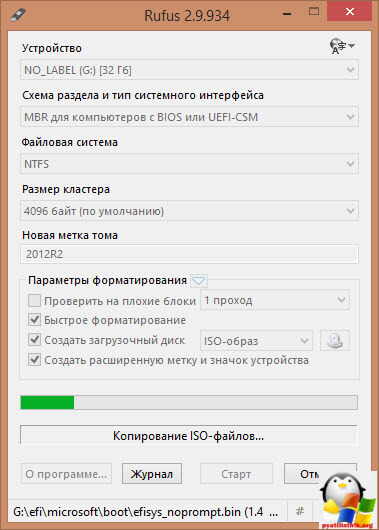
Загрузочная флешка с операционной системой Windows 8.1 является удобным инструментом для установки или восстановления системы на компьютере. Обычно такие флешки форматируются в файловой системе FAT32, но в некоторых случаях требуется использовать формат NTFS.
К сожалению, стандартные методы создания загрузочной флешки с Windows 8.1 предназначены для файла FAT32 и не позволяют выбрать NTFS в качестве файловой системы. Однако есть способы обойти это ограничение и создать загрузочную флешку с Windows 8.1 на NTFS для работы в режиме UEFI.
В данной статье мы рассмотрим шаги, необходимые для создания загрузочной флешки с Windows 8.1 на файловой системе NTFS с использованием дополнительных инструментов.
Как создать загрузочную флешку UEFI с Windows 8.1 в формате NTFS
Для создания загрузочной флешки UEFI с Windows 8.1 формата NTFS следуйте этим шагам:
Подготовка загрузочного образа Windows 8.1
1. Скачайте официальный образ Windows 8.1 с сайта Microsoft.
2. Распакуйте образ в удобное место на компьютере.
Создание загрузочной флешки
| Шаг 1: | Подключите флешку к компьютеру. |
| Шаг 2: | Откройте командную строку с правами администратора. |
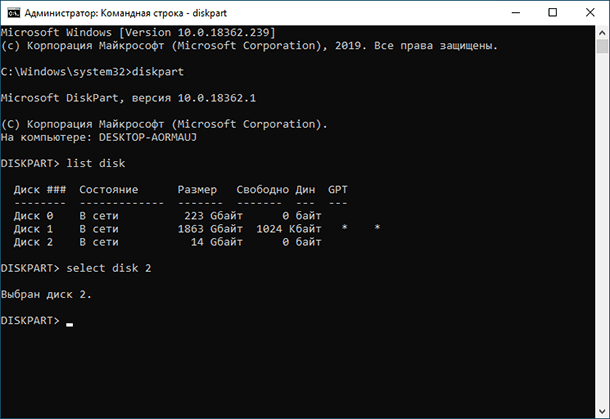
| Шаг 3: | Введите следующую команду: diskpart |
| Шаг 4: | Введите команды поочередно: list disk, select disk X (где X — номер вашей флешки), clean, convert GPT, create partition primary, format fs=ntfs quick, active. |
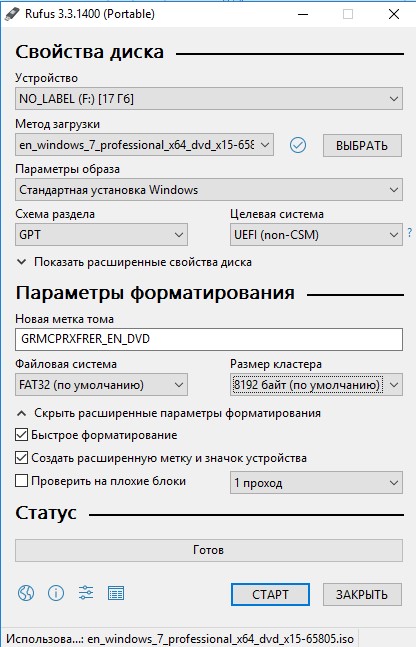
| Шаг 5: | Монтируйте образ Windows на флешку с помощью программы Rufus или UltraISO. |
| Шаг 6: | Загрузочная флешка UEFI с Windows 8.1 в формате NTFS готова к использованию! |
Подготовка к созданию загрузочной флешки
Прежде чем приступить к созданию загрузочной флешки, важно выполнить несколько шагов подготовки:
- Убедитесь, что у вас есть образ Windows 8.1 и все необходимые программы для записи образа на флешку.
- Проверьте, что ваш USB-накопитель достаточно емкий для размещения образа и других файлов.
- Убедитесь, что ваши данные на флешке не будут удалены, так как форматирование устройства приведет к потере информации.
- Если вы планируете использовать NTFS для флешки, учтите, что не все устройства могут поддерживать загрузку с флешек, отформатированных в NTFS. Проконсультируйтесь с инструкциями вашего устройства.
Выбор флешки для установки Windows 8.1
После определения необходимости создания загрузочной флешки для установки Windows 8.1 на устройство с UEFI, важно правильно выбрать флешку. Несмотря на то, что для создания загрузочной флешки в большинстве случаев рекомендуется использовать формат FAT32, есть возможность использовать NTFS.
Критерии выбора флешки:
- Объем памяти. Для создания загрузочной флешки с Windows 8.1 рекомендуется выбирать флешку объемом не менее 8 ГБ, чтобы обеспечить достаточное место для установочных файлов операционной системы.
- Скорость записи и чтения. Выбор флешки с высокой скоростью чтения и записи обеспечит более быструю установку Windows и более эффективную работу системы в целом.
Правильный выбор флешки для установки Windows 8.1 с учетом указанных критериев поможет избежать проблем при создании загрузочного носителя и обеспечит стабильную работу операционной системы на вашем устройстве.
Скачивание образа Windows 8.1
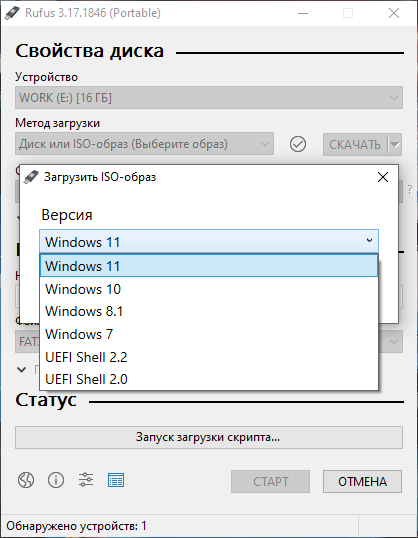
Прежде чем создать загрузочную флешку UEFI с Windows 8.1 на формате NTFS, необходимо скачать соответствующий образ операционной системы. Этот образ можно получить с официального сайта Microsoft или через другие достоверные источники.
Для загрузочной флешки UEFI рекомендуется скачать именно подходящий образ Windows 8.1, который совместим с UEFI-режимом BIOS для правильной работы системы.
Подготовка инструментов для записи образа
Прежде чем приступить к записи образа на флешку формата NTFS, вам понадобятся следующие инструменты:
- Флеш-накопитель NTFS: обязательно убедитесь, что ваш USB-накопитель отформатирован в NTFS. Если он отформатирован в FAT32, выполните процедуру переформатирования в NTFS.
- Образ Windows 8.1: убедитесь, что имеете под рукой полный и корректный образ операционной системы Windows 8.1 для создания загрузочной флешки.
- Утилита для создания загрузочной флешки: выберите подходящую программу для записи образа на флешку. Рекомендуется использовать Rufus или аналогичное ПО.
После того как вы подготовите все необходимые инструменты, можно приступать к созданию загрузочной флешки UEFI с Windows 8.1 на NTFS.
Форматирование флешки в NTFS
Для создания загрузочной флешки UEFI с Windows 8.1 в формате NTFS необходимо сначала отформатировать флешку в этом формате.
Шаги по форматированию в NTFS:
- Подключите флешку к компьютеру.
- Откройте проводник Windows и найдите флешку в разделе «Мои устройства».
- Щёлкните правой кнопкой мыши на флешке и выберите «Форматировать».
- В открывшемся окне выберите NTFS в качестве файловой системы и нажмите «Старт».
- Подтвердите действие и дождитесь завершения процесса форматирования.
Теперь ваша флешка готова для записи загрузочного образа Windows 8.1 в формате NTFS.
Подготовка флешки к форматированию
Перед тем как форматировать флешку в NTFS, необходимо убедиться, что на ней нет важных данных, так как в процессе форматирования все данные будут удалены.
Освободите флешку от всех файлов и папок, чтобы избежать потери каких-либо важных данных.
Проверьте состояние флешки, наличие повреждений или ошибок, так как некорректное форматирование может привести к потере данных или неработоспособности флешки.
После завершения всех необходимых подготовительных мероприятий, можно начинать процесс форматирования флешки в NTFS.
| Внимание: | Перед началом форматирования убедитесь, что все данные на флешке были скопированы в безопасное место, так как весь контент будет удален. |
Использование командной строки для NTFS-форматирования
Для форматирования флешки в NTFS через командную строку в Windows, следуйте инструкциям:
1. Откройте командную строку от имени администратора.
2. Введите команду diskpart и нажмите Enter для запуска программы управления дисками.
3. Выполните следующие команды по порядку:
list disk — покажет список доступных дисков, найдите номер вашей флешки в списке
select disk X (где X — номер вашей флешки) — выберет указанный диск для работы
clean — удалит все данные на диске (осторожно, все данные будут удалены без возможности восстановления)
convert mbr — произведет конвертацию диска в MBR, если требуется
create partition primary — создаст основное разделение на диске
format fs=ntfs quick — произведет форматирование раздела в NTFS
4. После завершения процесса можно закрыть командную строку. Флешка теперь будет отформатирована в NTFS.
Проверка успешности форматирования флешки в NTFS
После завершения форматирования флешки в NTFS, необходимо выполнить ее проверку, чтобы убедиться, что процесс прошел успешно. Для этого подключите флешку к компьютеру и выполните следующие шаги:
Шаг 1: Проверка свойств устройства
Нажмите правой кнопкой мыши на значок флешки в «Эксплорере» и выберите «Свойства». В открывшемся окне проверьте тип файловой системы — она должна быть NTFS.
Шаг 2: Запись и чтение файлов
Скопируйте несколько файлов на флешку и затем попробуйте открыть их. Убедитесь, что вы можете записывать и читать файлы с флешки без проблем.