
Java – популярная программа, которая часто используется для запуска различных приложений и игр на компьютере. Однако, в некоторых случаях, удаление Java может быть необходимо из-за устаревших версий или безопасностой причин.
Удаление Java с компьютера под управлением Windows 10 может показаться сложным заданием, но на самом деле это довольно простая процедура, которую можно выполнить несколькими способами.
В этой статье мы рассмотрим различные способы удаления Java с компьютера под управлением ОС Windows 10, чтобы помочь вам освободить место на диске и обеспечить безопасность вашей системы.
Подготовка к удалению Java
Перед тем, как приступить к удалению Java с компьютера Windows 10, необходимо выполнить несколько шагов подготовки:
- Убедитесь, что у вас есть права администратора на компьютере.
- Закройте все запущенные программы и приложения, которые могут использовать Java.
- Выполните резервное копирование важных данных, чтобы избежать их потери в случае ошибки при удалении.
- Проверьте, что у вас установлены альтернативные программы, если они требуют Java для работы.
Резервное копирование данных
- Выберите надежное средство для резервного копирования, такое как встроенное средство резервного копирования Windows или стороннее программное обеспечение.
- Определите, какие данные вы хотите сохранить, включая документы, фотографии, видео и другие важные файлы.
- Выберите место для хранения резервной копии данных, к примеру, внешний жесткий диск, облачное хранилище или сетевое хранилище данных.
- Установите расписание для регулярного резервного копирования, чтобы быть уверенным в безопасности ваших данных.
- Проверяйте регулярно резервные копии на целостность и правильность их создания, чтобы быть уверенным, что ваши данные можно восстановить в случае необходимости.
Следуя этим рекомендациям, вы обеспечите безопасность и целостность ваших данных, и сможете спокойно использовать свой компьютер с уверенностью в их сохранности.
Создание архива важных файлов
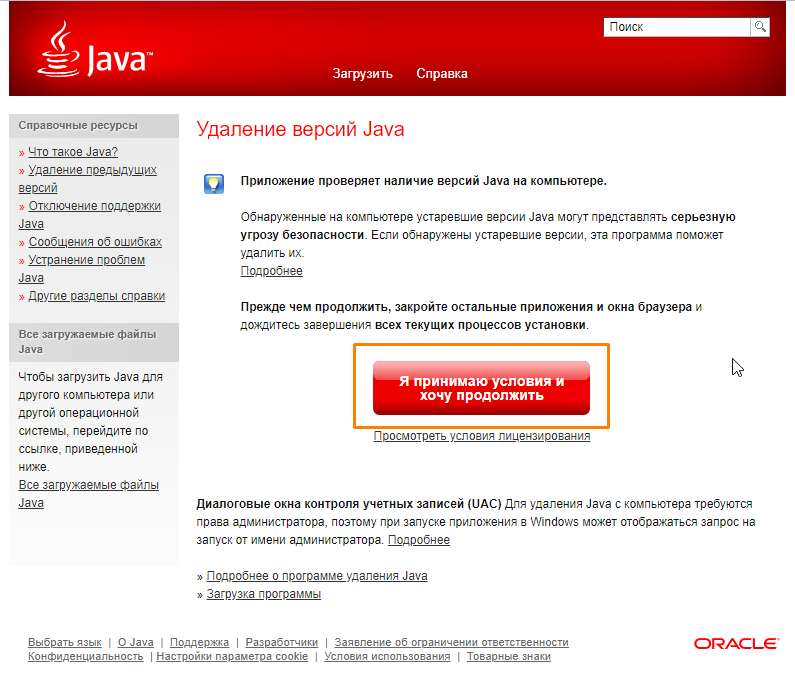
Для того чтобы создать архив с важными файлами на компьютере Windows 10, следуйте этим шагам:
Шаг 1: Выберите файлы и папки, которые вы хотите сохранить. Убедитесь, что вы включили все необходимые документы, фотографии и другие важные материалы.
Шаг 2: Нажмите правой кнопкой мыши на выделенные файлы и папки, затем выберите опцию «Добавить в архив» из контекстного меню.
Шаг 3: Укажите название архива и выберите формат (например, ZIP или RAR). Нажмите «ОК» для создания архива.
Шаг 4: После завершения процесса архивирования, сохраните архив в безопасном месте, например, на внешнем жестком диске или в облачном хранилище.
Шаг 5: Проверьте архив на целостность и удостоверьтесь, что все важные файлы успешно сохранены.
Проверка работоспособности резервной копии
После удаления Java с компьютера Windows 10 рекомендуется проверить работоспособность резервной копии системы. Это поможет убедиться, что удаление программы не повредило важные файлы и данные. Для этого нужно восстановить систему из резервной копии и проверить функциональность установленных программ и данных на компьютере.
Деинсталляция Java
Деинсталляция Java с компьютера Windows 10 может быть выполнена с помощью стандартного инструмента «Установка и удаление программ». Для этого следуйте инструкциям:
- Шаг 1: Нажмите правой кнопкой мыши на кнопку «Пуск» и выберите «Панель управления».
- Шаг 2: В разделе «Программы» выберите «Удаление программ».
- Шаг 3: Найдите в списке программу Java, кликните на нее правой кнопкой мыши и выберите «Удалить».
- Шаг 4: Следуйте инструкциям деинсталлятора Java для завершения процесса удаления.
После завершения процесса деинсталляции Java рекомендуется перезагрузить компьютер, чтобы убедиться, что все изменения вступили в силу.
Открытие «Панель управления»
- Нажмите на кнопку «Пуск» в левом нижнем углу экрана.
- Выберите «Панель управления» из списка приложений.
Теперь вы готовы продолжить процесс удаления Java с вашего компьютера.
Выбор «Программы и компоненты»
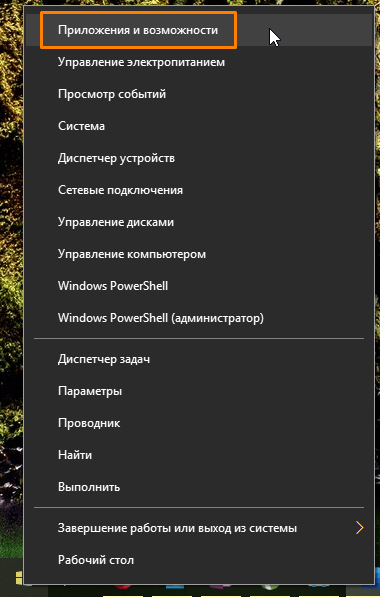
Чтобы удалить Java с компьютера Windows 10, первым шагом откройте «Параметры» (Settings) через меню «Пуск» (Start) или сочетание клавиш Win + I. Далее выберите раздел «Система» (System) и перейдите к «Приложения и возможности» (Apps & features).
Поиск и удаление программы Java
Шаг 1: Откройте «Панель управления» на вашем компьютере.
Шаг 2: В верхнем правом углу окна «Панель управления» найдите поле поиска и введите «Удалить программу».
Шаг 3: Нажмите на ссылку «Удалить программу», чтобы открыть список всех установленных программ на вашем компьютере.
Шаг 4: Введите «Java» в поле поиска программ и дождитесь, пока список программ обновится.
Шаг 5: Найдите программу Java в списке и щелкните на нее правой кнопкой мыши. Выберите опцию «Удалить» из контекстного меню.
Шаг 6: Следуйте инструкциям деинсталлятора Java для завершения процесса удаления программы.