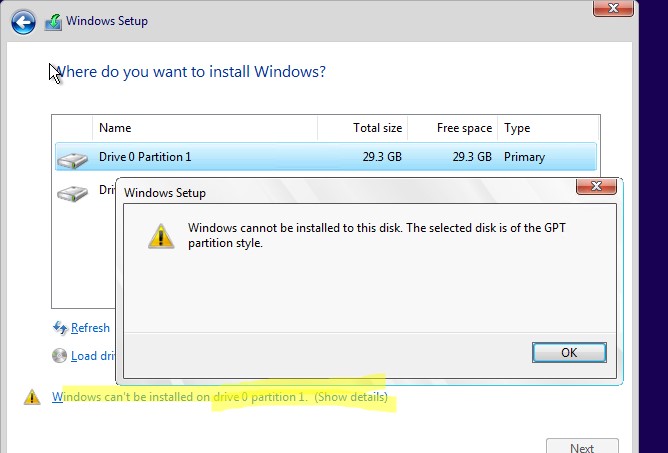
Часто возникает необходимость установки второй операционной системы на ноутбук с Windows 8, но многие сталкиваются с проблемой конвертации жёсткого диска в MBR, что может быть сложно и занимать много времени.
В этой статье мы рассмотрим способ установки Windows 7 на ноутбук с Windows 8 без необходимости изменения формата жесткого диска. Мы сосредоточимся на создании диспетчера загрузки на флешке, который позволит выбирать операционную систему при каждом запуске ноутбука.
Следуя инструкциям в этой статье, вы сможете установить вторую операционную систему без лишних хлопот и неизменно сохранить работоспособность Windows 8 на вашем ноутбуке.
Установка второй Windows на ноутбук с Windows 8
Установка второй операционной системы Windows на ноутбук с Windows 8 возможна без конвертации жесткого диска в MBR. Для этого можно создать диспетчер загрузки на флешке. Следуйте инструкциям ниже:
- Подготовьте флешку с объемом хранения данных не менее 4 ГБ.
- Создайте загрузочную флешку с помощью программы Rufus (или другого подобного инструмента).
- Скачайте ISO-образ установочного диска Windows 7.
- Запустите Rufus и выберите создание загрузочного диска с установочным образом Windows 7.
- Установите загрузочную флешку с диспетчером загрузки в USB-порт ноутбука с Windows 8.
- Перезагрузите ноутбук и выберите загрузку с флешки.
- Установите Windows 7 на отдельный раздел диска, не затрагивая Windows 8.
- После установки Windows 7 вы сможете выбирать операционную систему при включении ноутбука через диспетчер загрузки на флешке.
Подготовка к установке
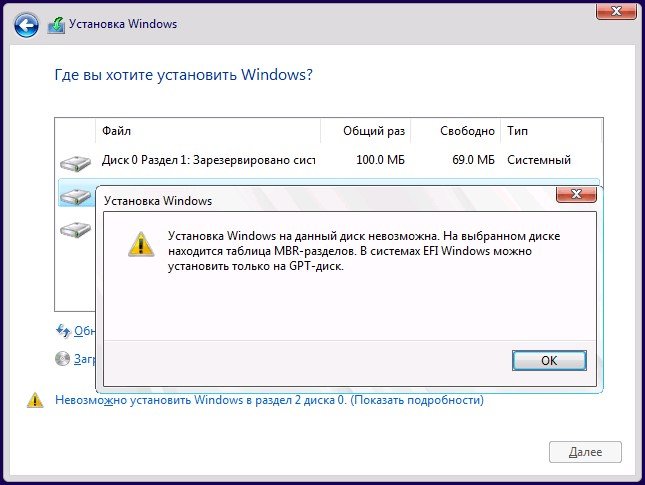
Перед началом установки второй операционной системы Windows 7 на ноутбук с Windows 8 необходимо выполнить несколько важных шагов:
- Создайте резервную копию данных: перед установкой новой ОС рекомендуется сохранить все важные файлы на внешний носитель или облачное хранилище, чтобы избежать потери информации.
- Подготовьте установочный диск или образ: для установки Windows 7 вам понадобится загрузочный диск или образ операционной системы. Убедитесь, что у вас есть доступ к необходимым файлам.
- Проверьте системные требования: убедитесь, что ваш ноутбук соответствует всем требованиям к установке Windows 7. Проверьте объем свободного места на жестком диске, объем ОЗУ и другие параметры.
- Отключите Secure Boot: в некоторых случаях может потребоваться временно отключить функцию Secure Boot в BIOS ноутбука для успешной установки второй операционной системы.
Создание загрузочной флешки
Для создания загрузочной флешки с диспетчером загрузки на ноутбук с Windows 8 без конвертации жёсткого диска в MBR потребуется:
- Подготовить флешку объёмом не менее 4 ГБ.
- Загрузиться с неё операционной системы Windows 7 или другой среды.
- Запустить установщик Windows 7 и выбрать опцию «Настроить дополнительные параметры».
- Создать новый раздел на флешке и установить на него загрузчик Windows 7.
- После завершения установки, скопировать файлы загрузчика на флешку.
Теперь при загрузке ноутбука можно выбирать, с какой операционной системы стартовать, используя созданную загрузочную флешку с диспетчером загрузки.
Резервное копирование данных
Установка Windows 7 без MBR
Если вы хотите установить операционную систему Windows 7 на ноутбук с Windows 8 без конвертации жёсткого диска в MBR, то вам следует использовать виртуальную машину. В этом случае вы сможете создать виртуальную машину на программном обеспечении, таком как VirtualBox или VMware, и установить на нее Windows 7. Таким образом, вы сможете запускать Windows 7 на ноутбуке с Windows 8 без изменения файловой системы и без создания загрузочного раздела на жёстком диске.
Кроме того, вы можете создать диспетчер загрузки на флешке, который позволит вам выбирать операционную систему при запуске компьютера. Для этого вам потребуется создать загрузочную флешку с установочным образом Windows 7 и использовать специальные программы для создания загрузочного диска, такие как Rufus.
Выбор версии Windows 7

Перед установкой второй операционной системы Windows 7 на ноутбук с Windows 8 важно определиться с выбором версии Windows 7. Учитывайте требования программного обеспечения, которое планируете использовать, а также предпочтения по функционалу.
Создание раздела для новой ОС
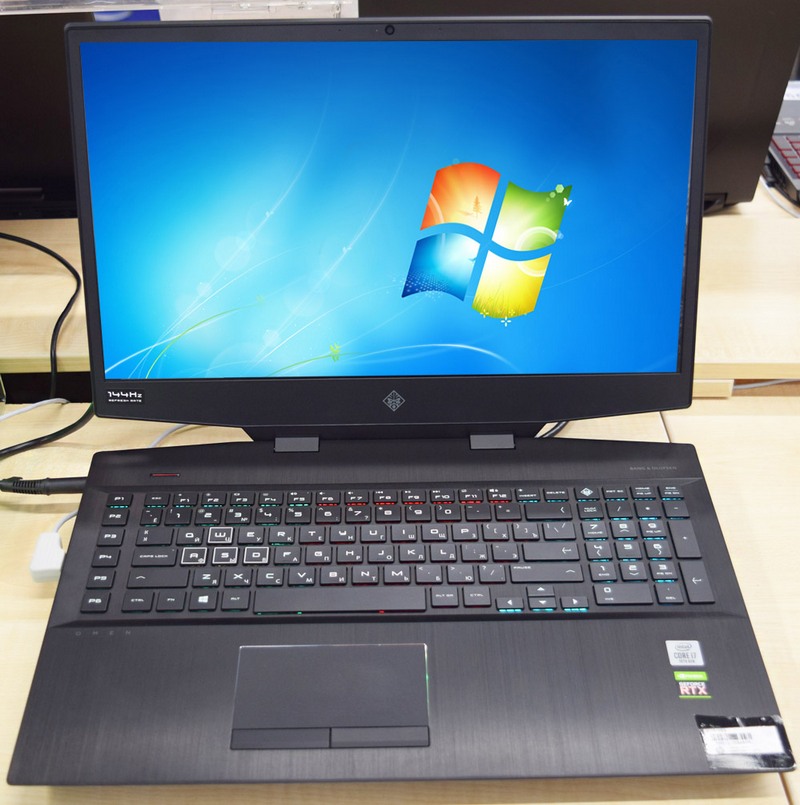
Чтобы установить вторую операционную систему на ноутбук с Windows 8, необходимо создать новый раздел на жёстком диске. Для этого следуйте инструкциям:
| 1. | Нажмите Win + R, введите «diskmgmt.msc» и нажмите Enter. |
| 2. | Выберите диск, на котором хотите создать новый раздел, нажмите правой кнопкой мыши и выберите «Уменьшить объём». |
| 3. | Укажите размер нового раздела и нажмите «Уменьшить». |
| 4. | Создайте новый раздел, нажав правой кнопкой мыши на свободном пространстве и выбрав «Создать простой том». |
| 5. | Следуйте инструкциям мастера создания тома, указывая размер и присваивая букву диска новому разделу. |
Настройка диспетчера загрузки на флешке
Для создания диспетчера загрузки на флешке, понадобится установочный носитель с операционной системой Windows 7. Вставьте флешку в компьютер и загрузитесь с установочного диска Windows 7.
Выберите язык и нажмите «Далее», затем перейдите в раздел «Инсталлировать» и выберите «Расширенные параметры (для опытных пользователей)».
Далее откроется командная строка, где необходимо ввести следующие команды:
bootsect /nt60 F: (где F — это буква вашей флешки)
bcdboot C:\Windows /l ru-RU /s F: /f ALL
После выполнения этих команд диспетчер загрузки будет установлен на вашу флешку. Теперь вы можете использовать её для загрузки Windows 7 на ноутбуке с Windows 8 без конвертации диска в MBR.