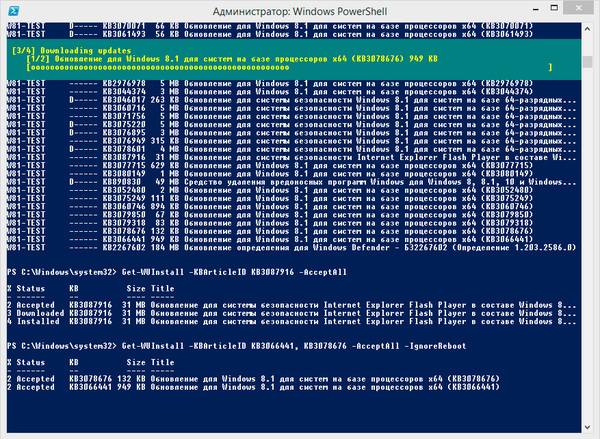
Windows 10 – это одна из самых популярных операционных систем, которая регулярно получает обновления для улучшения функциональности и безопасности. К сожалению, не всегда процесс установки обновлений через стандартные методы Windows Update проходит гладко. В таких случаях можно воспользоваться PowerShell – универсальным интерфейсом командной строки от Microsoft, который позволяет управлять системой и выполнять различные задачи.
В этой статье мы рассмотрим, как можно установить обновления Windows 10 через PowerShell и какие команды следует использовать для этого процесса. Этот способ может быть полезен, если у вас возникают проблемы с обновлениями через стандартный механизм или если вы предпочитаете более гибкий и контролируемый способ установки обновлений.
Следуйте инструкциям далее, чтобы узнать, как использовать PowerShell для установки обновлений Windows 10 и обеспечить стабильную и безопасную работу вашей операционной системы.
Гайд по установке обновлений Windows 10 через PowerShell
Шаг 1: Откройте PowerShell с правами администратора. Для этого нажмите правой кнопкой мыши на значке PowerShell и выберите «Запуск от имени администратора».
Шаг 2: Введите команду Get-WindowsUpdate, чтобы получить список доступных обновлений.
Шаг 3: Чтобы установить все доступные обновления, введите команду Install-WindowsUpdate.
Следуя этим шагам, вы сможете установить обновления Windows 10 через PowerShell без лишних усилий. Пользуйтесь этим удобным способом обновления вашей операционной системы!
Подготовка к установке
Перед тем, как начать установку обновлений Windows 10 через PowerShell, необходимо выполнить ряд подготовительных шагов:
- Убедитесь, что у вас есть административные права на компьютере.
- Установите все доступные обновления через настройки Windows Update до установки обновлений с помощью PowerShell.
- Откройте PowerShell с правами администратора. Для этого найдите PowerShell в меню Пуск, нажмите правой кнопкой мыши и выберите «Запустить от имени администратора».
Проверка наличия обновлений
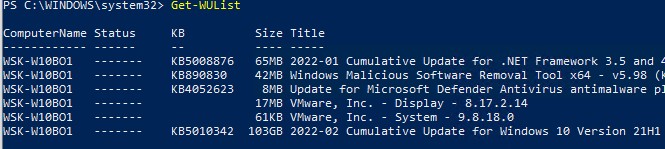
Для начала убедитесь, что ваш компьютер подключен к Интернету, так как обновления загружаются из сети. После этого выполните следующие шаги:
- Откройте PowerShell от имени администратора.
- Введите команду
Get-WindowsUpdate, чтобы проверить наличие доступных обновлений. - Подождите некоторое время, пока PowerShell выполнит проверку.
- После завершения проверки вы увидите список доступных обновлений и их статус.
Подключение к PowerShell
Для начала работы с PowerShell на компьютере с Windows 10 необходимо запустить программу поиска нажатием клавиши Win + X и выбрать «Windows PowerShell (администратор)».
Для подключения к PowerShell через командную строку можно воспользоваться командой «PowerShell». Для запуска PowerShell в командной строке система должна быть настроена на автоматическую поддержку запуска PowerShell.
После запуска PowerShell можно начинать работу с командами и скриптами для установки обновлений Windows 10.
Подготовка системы к установке
Перед тем как начать устанавливать обновления через PowerShell, необходимо подготовить систему. Во-первых, убедитесь, что ваш компьютер подключен к интернету, так как обновления загружаются из сети. Кроме того, удостоверьтесь, что у вас есть административные права на компьютере, так как для установки обновлений нужен полный доступ к системным ресурсам. Также рекомендуется перед началом установки сделать резервную копию важных данных, чтобы избежать потери информации в случае каких-либо проблем во время процесса обновления.
Установка обновлений
Для установки обновлений Windows 10 через PowerShell необходимо запустить PowerShell от имени администратора. Затем выполните следующую команду:
- Get-WindowsUpdate
Эта команда позволит вам увидеть список доступных обновлений. Чтобы установить обновления, используйте следующую команду:
- Install-WindowsUpdate
После выполнения этой команды Windows 10 начнет установку всех доступных обновлений. Пожалуйста, убедитесь, что ваш компьютер подключен к Интернету во время установки обновлений.
Загрузка обновлений с помощью PowerShell
Для загрузки обновлений Windows 10 с помощью PowerShell можно использовать командлет Get-WindowsUpdate. Эта команда позволяет получить список доступных обновлений и их статус.
Чтобы загрузить конкретное обновление, можно воспользоваться командлетом Install-WindowsUpdate, указав идентификатор обновления. Например: Install-WindowsUpdate -KBArticleID KB123456.
Установка загруженных обновлений
После загрузки необходимых обновлений через PowerShell, для их установки необходимо выполнить следующие шаги:
| Шаг 1: | Запустите PowerShell от имени администратора. |
| Шаг 2: | Введите команду Get-WindowsUpdate для просмотра списка загруженных обновлений. |
| Шаг 3: | Для установки выбранного обновления введите команду Install-WindowsUpdate -KBArticleID "KBномер", где «KBномер» — номер обновления. |
| Шаг 4: | Дождитесь завершения процесса установки обновления. |
| Шаг 5: | После успешной установки обновления перезагрузите компьютер для завершения процесса обновления. |
Проверка корректной установки обновлений
После выполнения установки обновлений через PowerShell, важно проверить, что все обновления были успешно установлены.
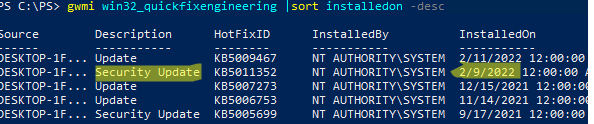
Для этого вы можете использовать команду Get-HotFix, которая позволит вам просмотреть список установленных обновлений.
Выполните команду Get-HotFix в PowerShell и проверьте, что список содержит все последние обновления для вашей системы.
Также убедитесь, что статус каждого обновления отображается как «Installed», что указывает на успешную установку.
Если вы обнаружите какие-либо ошибки или проблемы с установкой обновлений, повторите процесс установки или обратитесь за помощью к специалисту.