
iPhone – устройство, популярное среди многих пользователей, обладает уникальными функциями и возможностями. Одним из таких моментов является настройка индивидуального рингтона. Многие пользователи хотят выделиться и установить свой собственный звук звонка, отличающий их от других. И в этой статье мы расскажем о том, как установить свой рингтон на iPhone без использования iTunes и компьютера.
Существует несколько способов создания и установки своего рингтона на iPhone. Одним из наиболее удобных и простых методов является использование специальных приложений, доступных в App Store. Такие приложения позволяют создавать рингтоны из собственной музыкальной библиотеки или загружать готовые звуки.
Установка своего рингтона на iPhone помогает создать уникальный стиль и подчеркнуть индивидуальность пользователя. Следуйте инструкциям и наслаждайтесь обновленным звуком звонка!
Как создать свой рингтон для iPhone
1. Найдите песню или звук, который хотите сделать рингтоном.
2. Определите участок аудиофайла (не более 30 секунд), который будет использоваться в качестве рингтона.
3. Используйте специальное приложение на iPhone для обрезки и создания рингтона из выбранного участка.
4. Сохраните созданный рингтон в настройках звуков уведомлений на iPhone.
5. Теперь ваш собственный рингтон готов к использованию!
Установка приложения GarageBand
Для установки своего рингтона на iPhone без использования iTunes и компьютера вы можете воспользоваться приложением GarageBand. Следуйте инструкциям ниже:
| 1. | Откройте App Store на своем iPhone и найдите приложение GarageBand. |
| 2. | Нажмите на кнопку «Установить» и дождитесь завершения загрузки. |
| 3. | После установки откройте приложение GarageBand и создайте новый проект. |
| 4. | Добавьте вашу мелодию в проект с помощью функций GarageBand (можно импортировать существующую мелодию или создать новую). |
| 5. | Отредактируйте мелодию, если необходимо, и экспортируйте ее в формате звукового файла. |
| 6. | Выберите опцию «Ringtone» при экспорте файла, чтобы сохранить мелодию как рингтон. |
| 7. | Загрузите рингтон на свой iPhone и установите его как основной звонок или звонок для определенного контакта. |
Шаг 1: Загрузка приложения из App Store
Шаг 2: Открытие GarageBand и выбор нового проекта
1. На главном экране устройства запустите приложение GarageBand.
2. Перейдите на вкладку «Проекты» и нажмите кнопку «+», чтобы создать новый проект.
| 3. В появившемся окне выберите «Новый проект». |
| 4. Далее выберите тип проекта «Audio Recorder» и нажмите «Создать». |
5. Теперь откройте созданный проект и нажмите на значок «+» в правом верхнем углу экрана.
6. Выберите «Записать» и начните запись вашего рингтона или импортируйте уже готовую аудиофайл.
Создание и экспорт рингтона
Откройте приложение «Гардероб», выберите аудиозапись, которую вы хотите использовать в качестве рингтона, и отредактируйте ее по длине (не более 30 секунд) с помощью встроенных инструментов.
После того как вы подготовили рингтон, экспортируйте его в формате M4R, нажав на кнопку «Экспорт» и выбрав «Создать рингтон».
В появившемся окне нажмите «Готово» и выберите способ экспорта рингтона: отправить его на почту, добавить в облако или сохранить на iCloud Drive. Получив файл в формате M4R, вы можите установить его в качестве рингтона на вашем iPhone.
Шаг 3: Добавление музыки или звука в проект GarageBand
Теперь выберите пункт «Добавить звук» или «Добавить музыку», чтобы загрузить свой рингтон в GarageBand.
Вы можете выбрать музыку из библиотеки GarageBand или импортировать свой собственный звуковой файл. Если вы хотите использовать свой собственный звук, просто выберите его на вашем устройстве и добавьте в проект.
Шаг 4: Редактирование и укорачивание трека
После того, как вы выбрали желаемую часть трека, вы можете провести его редактирование. Для этого нажмите на трек и выберите опцию «Редактировать», чтобы открыть редактор звукового файла.
В редакторе вы можете укоротить трек, обрезав лишние участки или сделав паузы. Для этого перемещайте ползунок начала и конца трека, чтобы выбрать нужную длину. Прослушайте результат, чтобы убедиться, что трек звучит как вам нужно.
После завершения редактирования сохраните изменения и выберите установить данный трек как рингтон на вашем iPhone.
Установка рингтона на iPhone
Для установки собственного рингтона на iPhone без использования iTunes и компьютера можно воспользоваться специальными приложениями из App Store, предназначенными для этой цели.
Шаги установки рингтона на iPhone:
- Выберите желаемый рингтон на своем устройстве или загрузите его из интернета.
- Запустите приложение для установки рингтонов на iPhone.
- Выберите нужный рингтон из списка в приложении и нажмите «Установить».
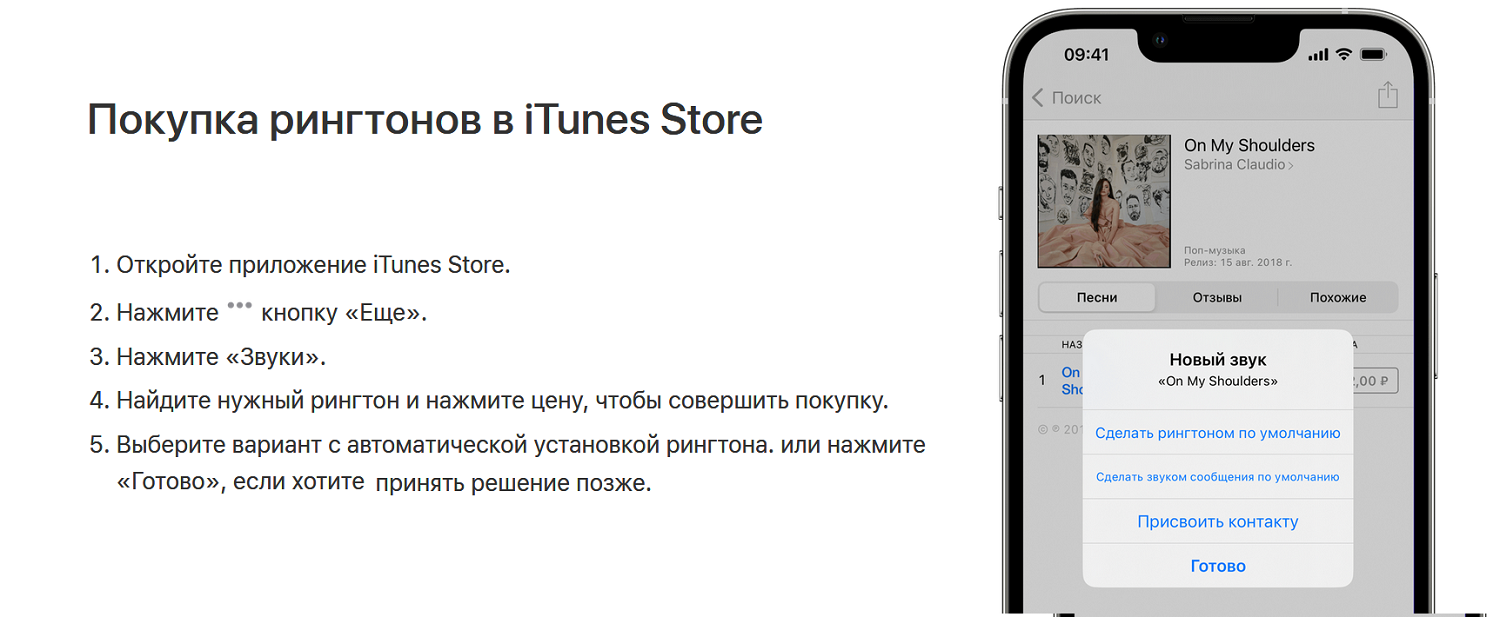
- После этого откройте настройки iPhone, зайдите в раздел «Звуки и тактильные сигналы».
- Выберите раздел «Звонки» и найдите установленный рингтон в списке.
- Теперь установленный рингтон будет доступен для выбора в качестве звонка на вашем iPhone.