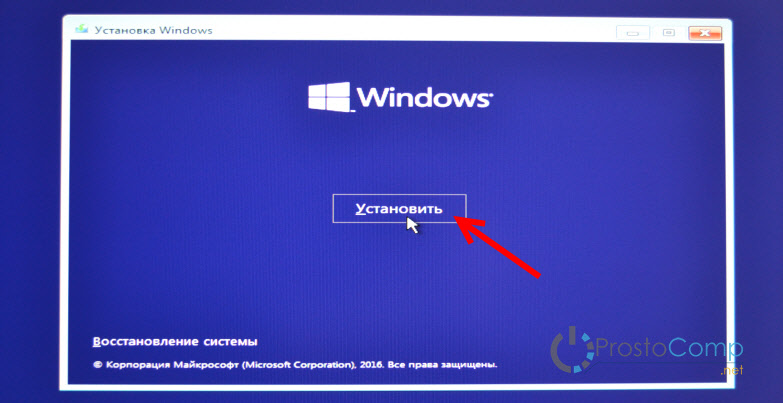
Windows 8 – это операционная система от компании Microsoft, которая предлагает множество новых и улучшенных возможностей по сравнению с предыдущими версиями. Установка Windows 8 на ноутбук может показаться сложным процессом, но мы поможем вам разобраться в этом.
Перед тем как начать установку, важно сохранить все важные данные на внешний накопитель или облачное хранилище, чтобы избежать потери информации в случае каких-либо неожиданных сбоев или проблем во время процесса установки.
Но не волнуйтесь, следуя нашему подробному руководству, вы сможете легко и успешно установить Windows 8 на свой ноутбук и наслаждаться всеми новыми функциями этой операционной системы!
Подготовка к установке Windows 8

Перед установкой Windows 8 на ноутбук следует выполнить несколько важных шагов для обеспечения успешной установки и избежания потери данных:
1. Резервное копирование данных: Сделайте резервную копию всех важных файлов и данных, хранящихся на ноутбуке, чтобы в случае чего избежать их потери.
2. Проверьте системные требования: Убедитесь, что ваш ноутбук соответствует минимальным системным требованиям для установки Windows 8, чтобы избежать возможных проблем с работой операционной системы.
3. Подготовьте установочный носитель: Для установки Windows 8 вам понадобится bootable USB-накопитель или DVD-диск с образом операционной системы. Убедитесь, что вы имеете необходимый носитель и можете загрузиться с него.
4. Проверьте актуальность драйверов: Проверьте наличие актуальных драйверов для вашего ноутбука, так как после установки Windows 8 могут понадобиться драйвера для правильной работы устройств.
5. Отключите лишние устройства: Перед началом установки Windows 8 отключите все лишние устройства, подключенные к ноутбуку, чтобы избежать возможных конфликтов в процессе установки.
Резервное копирование данных
Перед началом установки Windows 8 рекомендуется сделать резервное копирование всех значимых данных с ноутбука. Это поможет избежать потери файлов в случае возникновения проблем в процессе установки операционной системы.
Для резервного копирования данных можно использовать встроенное средство Windows — Образ системы, либо специализированные программы третьих производителей, такие как Acronis True Image или EaseUS Todo Backup. Кроме того, можно просто скопировать важные файлы на внешний накопитель.
| Встроенное средство Windows | Специализированные программы | Внешний накопитель |
| Прост в использовании | Предоставляют широкий спектр функций | Просто скопировать файлы и папки |
| Может занимать много места | Могут быть платными | Может потребоваться ручное копирование |
Создание образа диска
Прежде чем начать установку Windows 8 на ноутбук, необходимо создать образ диска с установочными файлами операционной системы. Для этого потребуется образ ISO Windows 8, который можно загрузить с официального сайта Microsoft или других официальных источников.
После загрузки образа диска необходимо записать его на USB-накопитель или DVD-диск. Для записи образа на USB-накопитель можно использовать утилиту Windows 7 USB/DVD Download Tool, которая позволяет создать загрузочный USB-накопитель с образом Windows 8.
Если вы планируете записать образ на DVD-диск, то просто выберите опцию записи образа на диск в программе для работы с CD/DVD-дисками.
| Шаг 1: | Загрузите образ ISO Windows 8 с официального сайта Microsoft. |
| Шаг 2: | Запустите утилиту Windows 7 USB/DVD Download Tool. |
| Шаг 3: | Выберите образ ISO Windows 8 и USB-накопитель для записи. |
| Шаг 4: | Дождитесь завершения процесса записи образа на USB-накопитель. |
Проверка системных требований
Перед установкой Windows 8 на ноутбук обязательно проверьте, что ваш компьютер соответствует минимальным системным требованиям для работы операционной системы:
- Процессор с тактовой частотой не менее 1 ГГц;
- 1 ГБ оперативной памяти для 32-битной версии или 2 ГБ для 64-битной версии;
- 16 ГБ свободного места на жестком диске для 32-битной версии или 20 ГБ для 64-битной версии;
- Графический адаптер с поддержкой DirectX 9 и драйвером WDDM 1.0 или выше;
- Дисплей с разрешением 1366 x 768 пикселей или выше.
Если ваш ноутбук удовлетворяет этим требованиям, вы можете продолжать процесс установки Windows 8.
Совместимость с железом
Перед установкой Windows 8 на ноутбук важно убедиться, что ваше устройство соответствует минимальным системным требованиям операционной системы. Проверьте, что вашему ноутбуку достаточно оперативной памяти и процессорного мощности для работы с Windows 8. Также удостоверьтесь, что ваш ноутбук совместим с 64-битной версией Windows 8, если вы планируете установить именно эту версию ОС.
Проверьте, поддерживает ли ваш ноутбук требуемые драйверы и программное обеспечение для работы с Windows 8. Убедитесь, что у вас есть доступ к драйверам для видеокарты, звуковой карты, Wi-Fi и других компонентов вашего ноутбука, чтобы после установки ОС все устройства работали корректно.
Также рекомендуется обновить BIOS вашего ноутбука до последней версии перед установкой Windows 8, чтобы избежать возможных проблем совместимости и обеспечить стабильную работу операционной системы.
Установка Windows 8
Шаг 1: Подготовьте загрузочное устройство с образом Windows 8, например, флешку или DVD-диск.
Шаг 2: Подключите загрузочное устройство к ноутбуку и перезагрузите систему.
Шаг 3: Зайдите в BIOS ноутбука и выберите загрузку с установочного носителя.
Шаг 4: Запустите процесс установки Windows 8, следуя инструкциям на экране.
Шаг 5: Выберите раздел для установки Windows 8 и дождитесь завершения процесса.
Шаг 6: После установки настройте систему и завершите настройку аккаунта.
Выбор способа установки
Перед тем, как приступить к установке Windows 8 на ноутбук, необходимо решить, каким способом вы желаете провести процесс:
- Чистая установка: данная опция подразумевает полное удаление предыдущей операционной системы и установку Windows 8 на чистый жесткий диск.
- Обновление существующей ОС: при выборе этого варианта система перейдет на более новую версию без полного удаления всех данных и программ.
Выберите тот способ, который соответствует вашим потребностям и желаемому результату.
Чистая установка Windows 8
Прежде чем приступить к чистой установке Windows 8, убедитесь, что у вас есть следующие необходимые компоненты:
| 1. | Диск с установочным образом Windows 8 или загрузочный USB-накопитель. |
| 2. | Ключ продукта для активации Windows 8. |
| 3. | Доступ к BIOS ноутбука для настройки загрузки с диска или USB-накопителя. |
Следуйте инструкциям экрана пошагово, чтобы выполнить чистую установку Windows 8 и настройку операционной системы под ваши нужды.