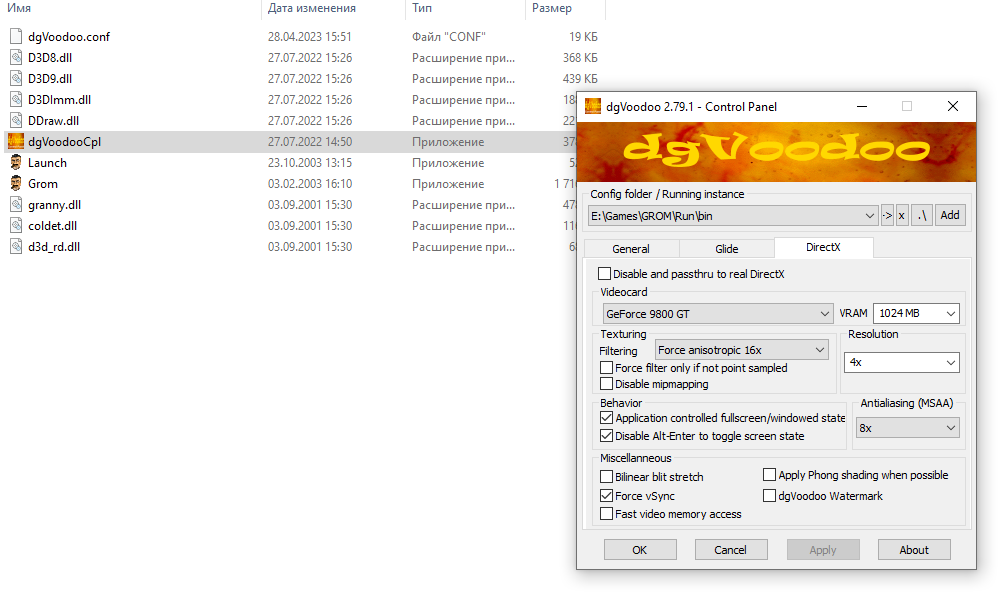
Старые игры, которые принесли нам столько радости в прошлом, порой оказываются непригодными для запуска на современных операционных системах, таких как Windows 10 и 11. Однако, благодаря продвинутым технологиям и инструментам, у нас есть возможность возродить эти игры и насладиться ими снова.
Один из таких инструментов – DOSBox, эмулятор для старых DOS-игр, который позволяет запускать классические игры на современных компьютерах. DOSBox обеспечивает эмуляцию окружения DOS на вашем ПК, что открывает дверь к сокровищнице старых игр, которые иначе были бы недоступны. В этой статье мы рассмотрим, как использовать DOSBox для запуска старых игр на Windows 10 и 11.
Как запустить старые игры на Windows 10 и 11 с помощью DOSBox [Как сделать kaksdelat]
Для запуска старых игр на Windows 10 и 11 с помощью DOSBox, следуйте этим простым шагам:
| 1. | Загрузите и установите DOSBox с официального сайта разработчика. |
| 2. | Скопируйте содержимое папки с игрой в папку, которую вы хотите использовать для DOSBox. |
| 3. | Запустите DOSBox и введите команды для монтирования папки с игрой как диск C: в DOSBox. |
| 4. | Запустите исполняемый файл игры через DOSBox, используя соответствующую команду. |
Следуя этим шагам, вы сможете запустить старые игры на Windows 10 и 11 с помощью DOSBox без проблем. Удачи!
Подготовка к запуску старых игр на Windows:
Перед тем как начать запуск старых игр на Windows 10 и 11 с помощью DOSBox, следует выполнить несколько важных шагов:
| 1. | Установите DOSBox на свой компьютер. Для этого загрузите установочный файл с официального сайта и следуйте инструкциям по установке. |
| 2. | Загрузите известные вам старые игры, которые вы хотите запустить. Обратите внимание, что игры должны быть в формате DOS. |
| 3. | Создайте папку на вашем компьютере, в которую вы поместите все файлы игры. Рекомендуется называть эту папку коротким и легко запоминающимся именем. |
| 4. | По желанию вы можете создать ярлык DOSBox на рабочем столе для удобства запуска программы. |
Установка DOSBox
Для начала загрузите установочный файл DOSBox с официального сайта разработчика и запустите его.
Выберите каталог установки и следуйте инструкциям мастера установки.
После завершения установки запустите DOSBox через ярлык на рабочем столе или из меню Пуск.
Теперь DOSBox готов к использованию для запуска старых игр на Windows 10 и 11.
Подготовка игровых файлов
Перед запуском старой игры в DOSBox необходимо обеспечить наличие всех необходимых игровых файлов. Обычно они находятся в папке игры, которую вы хотите запустить.
Поместите все игровые файлы в отдельную папку на вашем компьютере. Рекомендуется создать отдельную папку для каждой игры, чтобы избежать путаницы.
Убедитесь, что в папке с игровыми файлами отсутствуют лишние файлы, которые не являются частями игры.
Конфигурация DOSBox для запуска старых игр:
Для успешного запуска старых игр на Windows 10 и 11 с помощью DOSBox, важно правильно сконфигурировать этот эмулятор DOS. Вот несколько ключевых шагов:
- Установите DOSBox: Скачайте и установите DOSBox с официального сайта разработчика.
- Создайте папку для игр: Создайте отдельную папку, где будут храниться файлы старых игр, которые вы планируете запустить.
- Монтируйте папку с игрой: В DOSBox используйте команду «mount» для монтирования папки с игрой как диск в эмулируемой среде.
- Настройте звук и видео: Измените настройки звука и видео в DOSBox для лучшей совместимости с игрой.
- Настройте клавиатуру: Проверьте, что клавиши настроены правильно для игры, чтобы избежать проблем с управлением.
Следуя этим простым шагам, вы сможете настроить DOSBox для запуска любимых старых игр на своем современном компьютере под управлением Windows 10 и 11.
Настройка файлового менеджера
Для более удобной работы с файлами в DOSBox можно настроить файловый менеджер. Для этого следуйте инструкциям:
- Установка файлового менеджера: 1. Скачайте файловый менеджер, совместимый с DOSBox (например, Norton Commander). 2. Распакуйте архив с файловым менеджером в удобное для вас место на диске.
- Настройка DOSBox: 1. Запустите DOSBox. 2. Введите команду mount для привязки папки, в которой находится файловый менеджер: mount c: путь_к_папке_с_файловым_менеджером. 3. Запустите файловый менеджер, введя его имя в командной строке.
- Использование файлового менеджера: Теперь вы можете удобно управлять файлами в DOSBox, копировать, удалять, перемещать файлы с помощью файлового менеджера.
Установка оптимальных параметров эмулятора
Чтобы обеспечить наилучшую совместимость и производительность при запуске старых игр на Windows 10 и 11 с помощью DOSBox, следует установить оптимальные параметры эмулятора. Вот несколько рекомендаций:
- Откройте DOSBox и запустите игру.
- Изучите настройки эмулятора, такие как циклы процессора, цифровой звук и т.д.
- Настроите параметры эмуляции и видео с учетом требований конкретной игры.
- Используйте эксперименты и тестирование для определения наилучших параметров.
Соблюдая эти рекомендации, вы сможете достичь оптимальной совместимости и производительности при запуске старых игр на Windows 10 и 11 с помощью DOSBox.
Запуск старых игр на Windows 10 и 11 через DOSBox:

1. Установите DOSBox на свой компьютер (его можно скачать с официального сайта проекта).
2. Создайте папку, в которую вы поместите файлы старой игры, которую хотите запустить.
3. Запустите DOSBox и монтировать папку с игрой как диск в DOSBox.
4. Введите команды для запуска игры, обычно это исполняемый файл (например, game.exe).
5. Настройте параметры DOSBox (например, скорость процессора) для оптимального игрового опыта.
6. Наслаждайтесь игрой и вспоминайте моменты из прошлого!
Загрузка игры в эмулятор
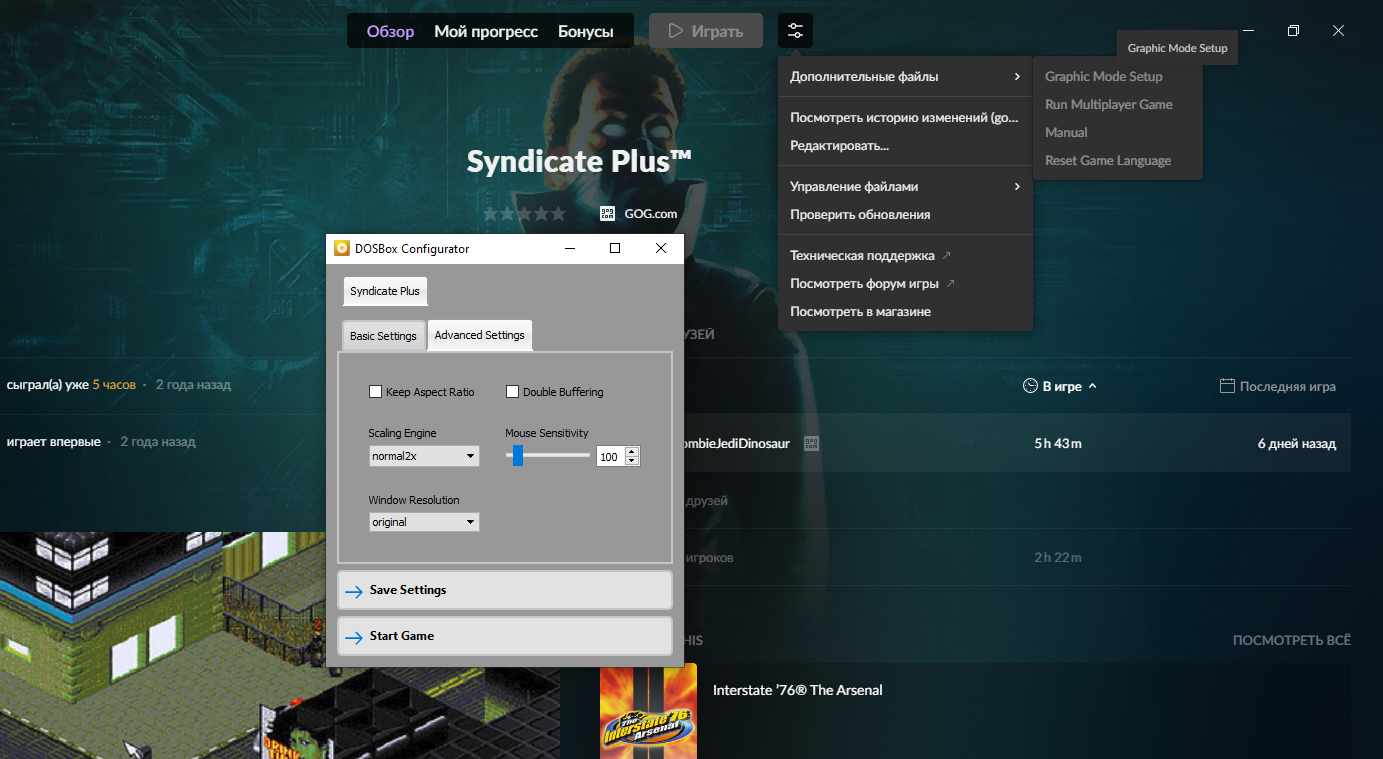
Для того чтобы запустить старую игру на Windows 10 или 11 с помощью DOSBox, сначала необходимо загрузить саму игру в эмулятор. Для этого следуйте инструкциям по установке DOSBox и настройке его на вашем компьютере.
После установки DOSBox перенесите папку с игрой или саму игровую программу внутрь папки, которую вы создали для DOSBox. Затем откройте DOSBox и введите команду, которая позволит вам монтировать папку с игрой как диск.
Теперь вы можете запустить игру, введя команды, которые указывают путь к исполняемому файлу игры в DOSBox. Не забудьте сохранить настройки DOSBox, чтобы в следующий раз было проще запустить игру.