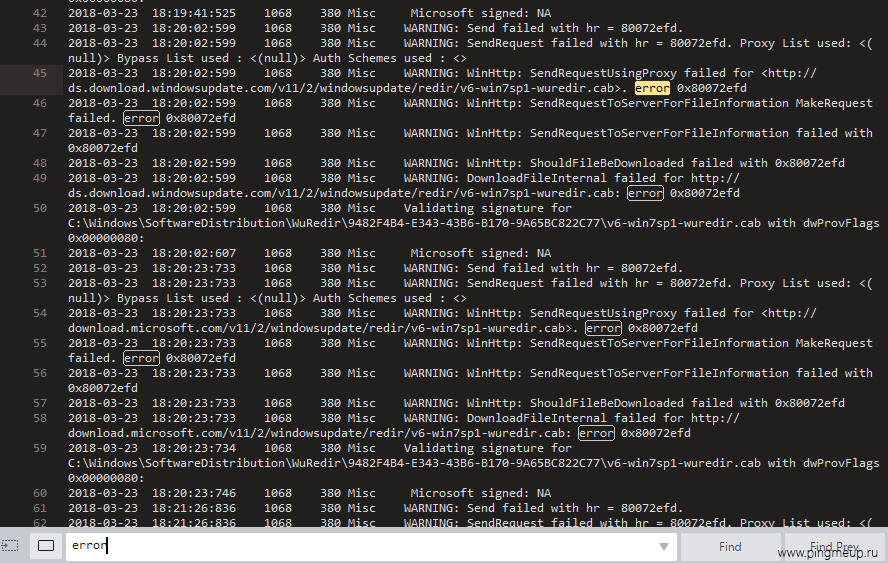
Ошибка 0x8024000c часто возникает при установке обновлений Windows и может быть вызвана различными причинами, такими как нарушенная связь с сервером обновлений, поврежденные файлы системы или конфликт с установленным антивирусным программным обеспечением.
Для исправления данной ошибки существует несколько методов, которые помогут вам успешно установить обновления и избежать возможных проблем в будущем. Один из способов – проверить подключение к Интернету и убедиться, что оно стабильно и без сбоев.
Кроме того, можно попробовать запустить встроенный инструмент по устранению неполадок Windows Update или выполнить проверку целостности системных файлов с помощью команды sfc /scannow в командной строке. Эти действия могут помочь выявить и исправить возможные проблемы, которые могут вызывать ошибку 0x8024000c.
Методы решения ошибки 0x8024000c
1. Перезагрузка служб Windows Update.
Иногда проблему можно решить с помощью перезапуска служб Windows Update. Для этого выполните следующие действия:
- Нажмите клавиши Win + R на клавиатуре, введите services.msc и нажмите Enter.
- Найдите службу Windows Update, щелкните правой кнопкой мыши и выберите Перезапустить.
2. Очистка временных файлов.
Убедитесь, что ваша система не перегружена временными файлами, которые могут препятствовать обновлению. Для этого выполните следующие шаги:
- Нажмите Win + R, введите %temp% и нажмите Enter.
- Удалите все файлы из этой папки.
3. Использование инструмента WUReset.
Запустите инструмент WUReset, который позволяет сбросить службы Windows Update. Для этого выполните следующие действия:
- Скачайте и запустите инструмент WUReset.
- Нажмите кнопку «I agree» и подождите завершения процесса сброса.
Методы решения ошибки 0x8024000c
Ошибка 0x8024000c может возникать при обновлении Windows или установке приложений. Вот несколько методов, которые могут помочь в ее решении:
- Проверьте подключение к интернету и убедитесь, что оно стабильное.
- Выполните повторную установку обновлений. Иногда проблема может быть решена простым повторным запуском процесса обновления.
- Проверьте системное время и дату. Неправильные настройки времени могут привести к возникновению ошибки 0x8024000c.
- Запустите инструмент устранения неполадок Windows Update. Этот инструмент может помочь идентифицировать и исправить проблемы с обновлениями.
- Отключите антивирусное программное обеспечение на короткое время. Некоторые антивирусные программы могут блокировать процесс обновления.
Расшифровка кода ошибки 0x8024000c
Код ошибки 0x8024000c часто связан с проблемами обновления операционной системы Windows. Он обычно указывает на проблему с загрузкой или установкой обновлений. Возможные причины этой ошибки включают недостаточное пространство на диске, проблемы с подключением к Интернету, конфликты программного обеспечения или наличие поврежденного обновления.
Для решения ошибки 0x8024000c можно попробовать очистить временные файлы, повторно запустить процесс обновления, отключить антивирусное программное обеспечение, проверить подключение к Интернету или воспользоваться инструментами для исправления ошибок обновления операционной системы.
Понимание значения ошибки
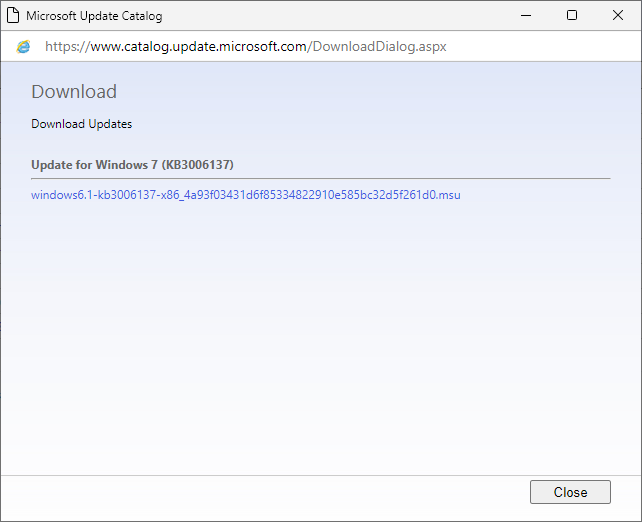
Ошибка 0x8024000c связана с проблемами в процессе обновления операционной системы Windows. Обычно она возникает из-за неполадок в службе обновления Windows или из-за некорректно настроенных системных файлов. Эта ошибка может затруднить установку важных обновлений, что может негативно сказаться на безопасности и производительности компьютера.
Для решения ошибки 0x8024000c следует провести ряд действий, включая перезапуск службы обновления Windows, очистку временных файлов обновлений и проверку целостности системных файлов. Следует также убедиться, что операционная система обновлена до последней версии и что отключены сторонние программы, которые могут блокировать процесс обновления.
Проверка подключения к интернету
Прежде чем пытаться устранить ошибку 0x8024000c, убедитесь, что ваш компьютер правильно подключен к интернету. Для этого откройте любой браузер и попробуйте открыть любой сайт. Если страница загружается без проблем, значит подключение работает корректно.
Проверка соединения через браузер
Для устранения ошибки 0x8024000c важно проверить соединение с Интернетом через браузер. Для этого откройте любой веб-сайт в браузере (например, Google или Яндекс) и убедитесь, что страница загружается без ошибок. Если страница открывается корректно, значит ваше соединение с Интернетом работает нормально.
Обновление драйверов и программ
Чтобы исправить ошибку 0x8024000c, рекомендуется обновить драйвера устройств и установленные программы. Драйверы устройств могут быть устаревшими и несовместимыми с текущей версией Windows, что может вызывать ошибку при установке обновлений. Для обновления драйверов:
| 1. | Откройте Диспетчер устройств, нажав Win + X и выбрав «Диспетчер устройств». |
| 2. | Перейдите в раздел устройства, которое вызывает проблему, и щелкните правой кнопкой мыши на нем. |
| 3. | Выберите «Обновить драйвер» и следуйте инструкциям мастера обновления. |
Также, рекомендуется обновить все установленные программы до последних версий, так как устаревшие версии могут вызывать конфликты с обновлениями Windows. Посетите веб-сайты производителей программ и загрузите последние версии для исправления ошибки 0x8024000c.
Переустановка драйверов
| 1. | Нажмите Win + R, чтобы открыть окно «Выполнить». |
| 2. | Введите «devmgmt.msc», чтобы открыть «Диспетчер устройств». |
| 3. | Найдите устройство, для которого нужно переустановить драйвер, и щелкните правой кнопкой мыши на нем. |
| 4. | Выберите «Удалить устройство». |
| 5. | После удаления устройства перезагрузите компьютер. |
| 6. | Windows должен автоматически установить драйвер заново после перезагрузки. Если этого не произошло, поищите обновленные драйверы на сайте производителя. |