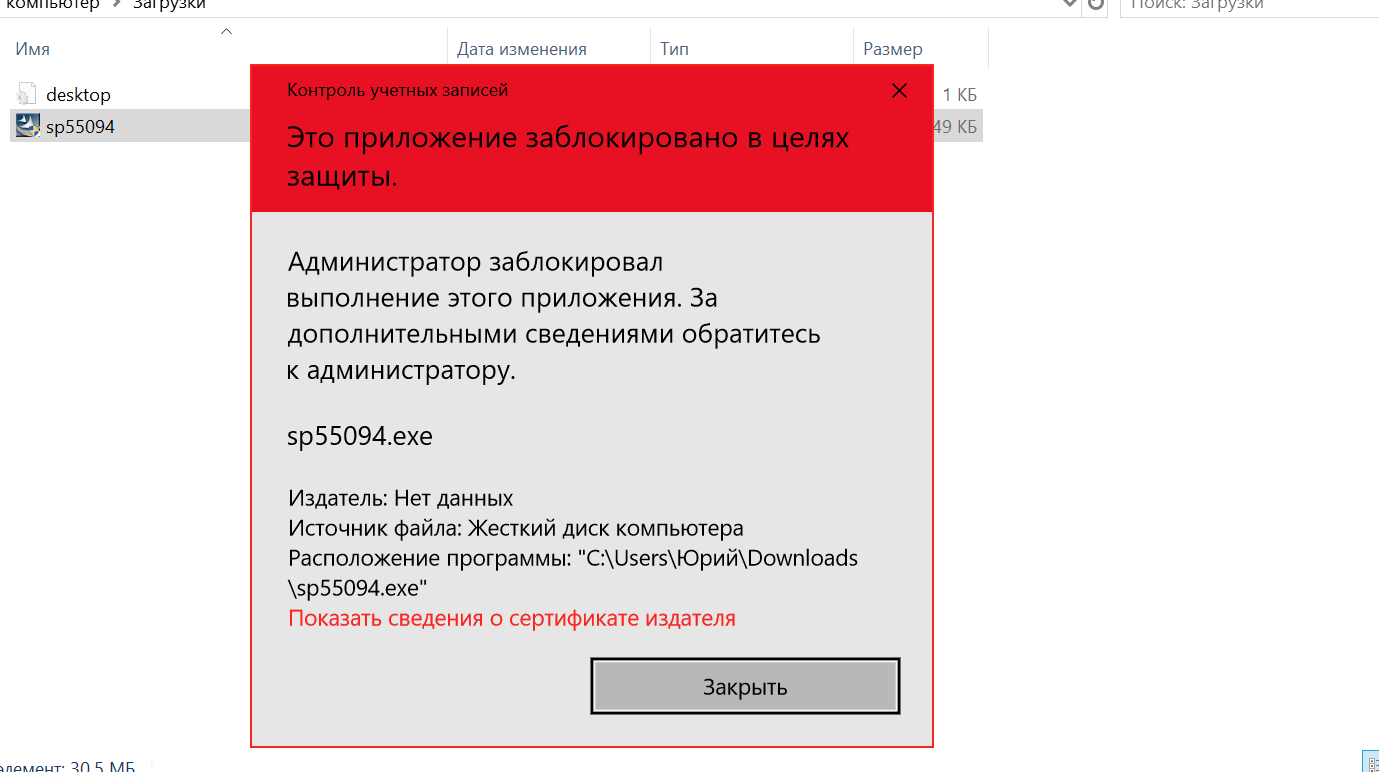
Ошибка «Администратор заблокировал выполнение приложения Mmc.exe» может возникнуть, когда пользователь пытается запустить управление дисковой панелью Windows, MMC (Microsoft Management Console). Это может быть вызвано ограничениями безопасности, политиками групп или другими факторами.
Но не отчаивайтесь! Существуют способы решения этой проблемы. В этой статье мы рассмотрим несколько методов, которые помогут вам разблокировать выполнение приложения Mmc.exe и снова получить доступ к управлению дисковой панелью.
Как исправить блокировку приложения Mmc.exe администратором
Если вы столкнулись с ошибкой «Администратор заблокировал выполнение этого приложения» при попытке запустить Mmc.exe, то есть несколько способов решить эту проблему.
1. Запустите командную строку от имени администратора. Для этого нажмите Win+X, выберите «Командная строка (Администратор)» и выполните необходимую команду.
2. Проверьте параметры безопасности файла Mmc.exe. Убедитесь, что правильно настроены разрешения для запуска этого приложения.
3. Попробуйте отключить защиту учетных записей пользователя в Windows. Для этого перейдите в Панель управления > Система и безопасность > Система > Дополнительные параметры системы > Защита системы и отключите опцию «Уведомлять о полях учетной записи пользователя».
После выполнения этих действий повторно попробуйте запустить приложение Mmc.exe. Если проблема не устранена, рекомендуется обратиться к системному администратору или специалисту по работе с операционной системой.
Почему Mmc.exe заблокирован администратором
Одной из причин блокировки Mmc.exe администратором может быть политика безопасности системы, которая запрещает запуск данного приложения из-за потенциально опасного поведения или уязвимостей. В этом случае необходимо обратиться к администратору для получения разрешения на запуск Mmc.exe или на дополнительную настройку политики безопасности.
Также возможно, что антивирусное ПО или система контроля целостности блокируют запуск Mmc.exe из-за определенных признаков, которые могут считаться потенциально вредоносными. В этом случае следует проверить настройки антивирусной программы или системы целостности и, если необходимо, добавить Mmc.exe в список доверенных приложений.
Недостаточные права доступа
Если вы видите сообщение об ошибке, которое говорит о блокировке выполнения приложения Mmc.exe администратором из-за недостаточности прав доступа, то причиной этого может быть то, что ваш пользовательский аккаунт не обладает достаточными привилегиями для запуска данного приложения.
Для решения этой проблемы вы можете попробовать следующие действия:
- Попытайтесь запустить приложение Mmc.exe от имени администратора. Для этого щелкните правой кнопкой мыши на ярлыке приложения и выберите «Запуск от имени администратора».
- Если у вас есть возможность, войдите в систему под учетной записью администратора и попробуйте запустить приложение Mmc.exe.
- Обратитесь к администратору компьютера или сети, чтобы запросить необходимые разрешения для использования приложения Mmc.exe.
После выполнения указанных действий у вас должен появиться доступ к запуску приложения Mmc.exe без блокировки от администратора.
Политики безопасности компании
Каждая компания должна иметь четко описанные политики безопасности, которые определяют правила и процедуры для защиты информации и ресурсов компании. Политики безопасности помогают предотвратить утечки данных, несанкционированный доступ к системам и другие угрозы для безопасности информации.
| 1 | Регулярное обновление программного обеспечения |
| 2 | Контроль доступа к данным |
| 3 | Использование сильных паролей и аутентификация двух факторов |
| 4 | Обучение сотрудников в области информационной безопасности |
Политики безопасности компании должны быть регулярно обновляемыми и адаптироваться к изменяющимся угрозам и технологиям, чтобы обеспечить надежную защиту данных и ресурсов компании.
Решения для устранения блокировки
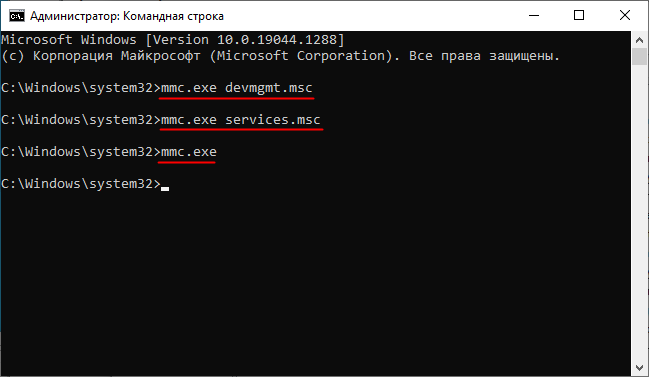
Если приложение было заблокировано Администратором, воспользуйтесь следующими решениями для разрешения этой проблемы:
| 1. | Обратитесь к Администратору системы для получения разрешения на запуск приложения. |
| 2. | Попробуйте запустить приложение с правами администратора. Для этого щелкните по ярлыку приложения правой кнопкой мыши и выберите «Запуск от имени администратора». |
| 3. | Проверьте настройки антивирусного ПО и брандмауэра на компьютере. Они могут блокировать выполнение определенных приложений. Разрешите доступ к данному приложению. |
Запросить администратора разрешение
Если вы столкнулись с сообщением «Администратор заблокировал выполнение этого приложения» при попытке запустить MMC.exe, то рекомендуется обратиться к администратору вашей системы для получения соответствующего разрешения. Администратор может предоставить вам необходимые права для запуска данного приложения.
Не рекомендуется обходить блокировку без согласия администратора, так как это может привести к нарушению политики безопасности и угрозам для системы.
Проверить настройки антивируса
Проверьте настройки вашего антивирусного программного обеспечения, так как оно может блокировать выполнение приложений. Убедитесь, что mmc.exe не был помечен как потенциально опасный файл в списке блокировок или запретов антивируса. Для этого откройте настройки антивируса и проверьте список запрещенных программ или файлов. Если mmc.exe находится там, разрешите его выполнение или добавьте его в исключения.