Представьте ситуацию: вы работаете на компьютере, открываете программу, и вдруг она исчезает за пределы экрана. Не отчаивайтесь, такое случается, но есть способы вернуть окно программы на экран и продолжить работу. В этой статье мы рассмотрим несколько методов решения данной проблемы.
Из-за различных факторов, например, неправильного изменения размера окна или сбоя в программе, окно может оказаться за пределами экрана. Но не стоит паниковать, в Windows есть несколько способов, которые помогут вернуть программу на экран и удобно управлять ею.
Мы рассмотрим как использовать комбинации клавиш, специальные инструменты и альтернативные методы, которые помогут вам вернуть утерянное окно программы на экран. Следуйте нашим рекомендациям и восстановите работоспособность своих программ без лишних хлопот.
Как вернуть программу на экран в Windows
Если программа или окно отображается за пределами экрана в Windows, не отчаивайтесь. Существует несколько простых способов вернуть ее на экран и продолжить работу:
1. Используйте комбинацию клавиш Alt + пробел, чтобы открыть меню окна. Затем нажмите клавишу «M» и начните двигать мышь или используйте стрелки клавиатуры для переноса окна на экран.
2. Попробуйте переключить окно в режим максимизации или восстановления, нажав клавишу «Alt + пробел» и выбрав соответствующий пункт меню.
3. Используйте горячие клавиши Windows + стрелка влево/вправо, чтобы привести окно на видимую область экрана.
Выберите подходящий способ и легко верните программу на экран в Windows!
Что делать, если окно программы исчезло за пределы экрана
Если окно программы случайно переместилось за пределы экрана и его невозможно увидеть или вернуть на экран, можно воспользоваться несколькими простыми способами, чтобы решить данную проблему.
1. Используйте комбинацию клавиш Alt + Tab: Попробуйте переключиться между активными окнами с помощью сочетания клавиш Alt + Tab. Возможно, окно программы будет видно на превью, и вы сможете выбрать его.
2. Используйте комбинацию клавиш Win + Arrow: Нажмите Win (кнопка с логотипом Windows) + стрелка влево или вправо. Это сделает программу или окно активным и поможет вернуть его на экран.
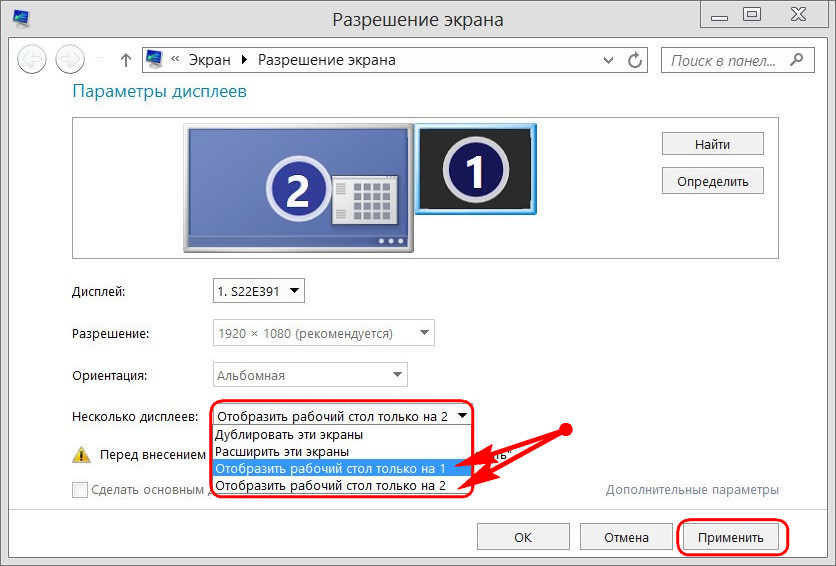
3. Измените параметры разрешения экрана: Может быть, окно программы просто вышло за пределы экрана из-за неправильно установленного разрешения. Попробуйте изменить разрешение экрана на более низкое или стандартное, чтобы вернуть окно на экран.
4. Перезапустите программу: Если ничто не помогло, попробуйте закрыть программу и открыть ее заново. Возможно, окно вернется на экран в исходное положение.
Следуя этим простым шагам, вы сможете вернуть окно программы на экран, даже если оно исчезло за его пределы.
Используйте комбинацию клавиш Alt + Пробел
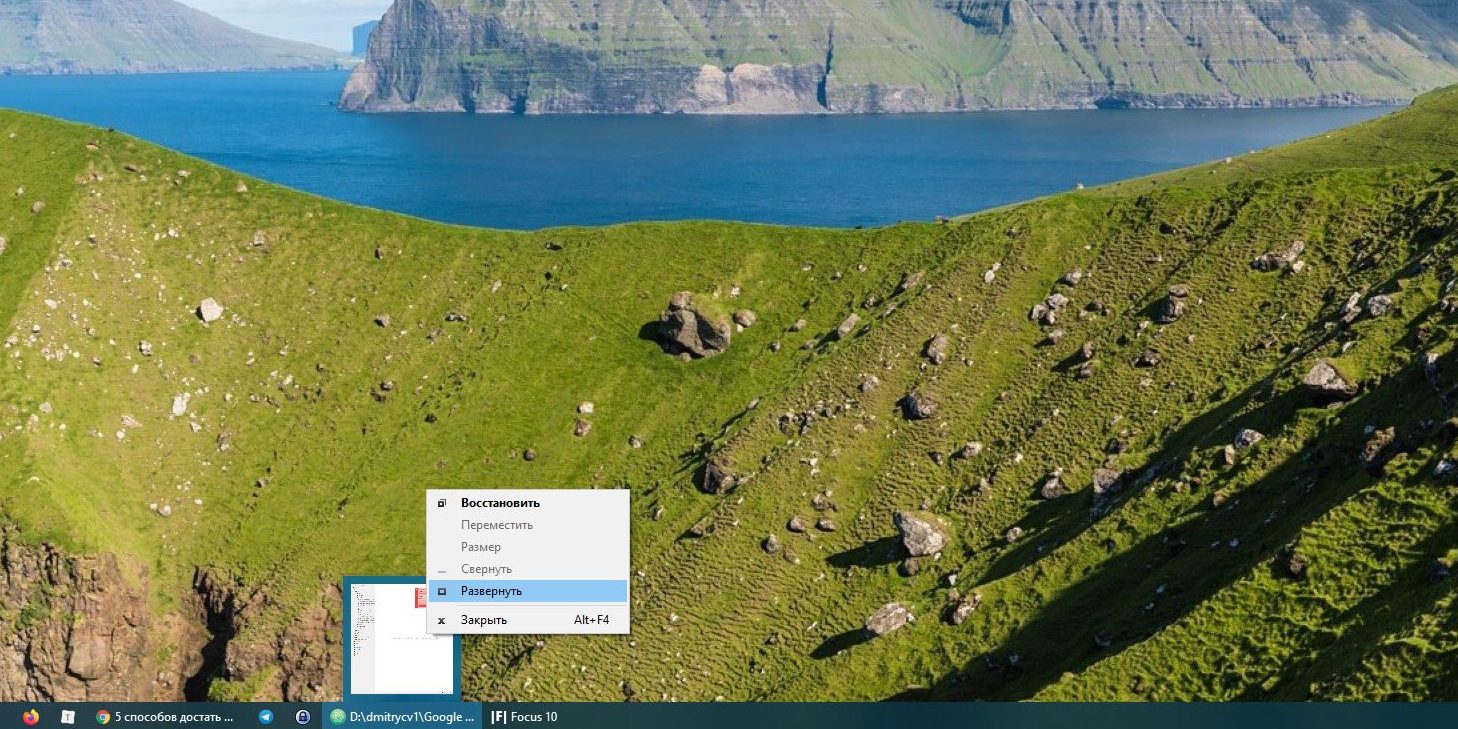
Если окно программы оказалось за пределами экрана, вы можете использовать комбинацию клавиш Alt + Пробел. Это вызовет контекстное меню окна программы, даже если само окно не видно на экране.
После нажатия этой комбинации клавиш выберите опцию «Переместить» или «Развернуть» (зависит от вашей текущей ситуации) с помощью стрелок на клавиатуре. Затем начните перемещать окно с помощью стрелок, пока оно не вернется на видимую область экрана.
Используйте сочетание клавиш Win + Стрелка вверх
Шаг 1: Если программа выходит за пределы экрана вниз, удерживая клавишу Win на клавиатуре, нажмите стрелку вверх.
Шаг 2: Это действие поможет переместить окно программы на видимую область экрана, где вы сможете продолжить работу с приложением.
Подсказка: При использовании сочетания клавиш Win + Стрелка вверх окно программы автоматически выровняется по верхнему краю экрана, обеспечивая удобство в работе с приложением.
Дополнительные способы восстановления окна программы на экран
Помимо описанных в статье методов, существует несколько дополнительных способов вернуть окно программы на экран в Windows:
| 1. | Использование комбинации клавиш «Alt + Пробел». Это открывает меню окна, где можно выбрать опцию «Переместить», после чего можно использовать стрелки клавиатуры для перемещения окна на экране. |
| 2. | Применение комбинации клавиш «Alt + Enter». Эта комбинация обычно используется для переключения окна программы в полноэкранный режим, однако может помочь вернуть окно на экран в случае его невидимости. |
Попробуйте эти дополнительные способы, если стандартные методы не привели к восстановлению окна программы на экране в Windows.
Перемещение окна с помощью клавиш Win + Shift + Стрелки
Если окно программы вышло за пределы экрана, можно легко вернуть его на видимую область, используя комбинацию клавиш Win + Shift + стрелки. Эта функция активирует режим перетаскивания окна при помощи стрелок на клавиатуре.
Для перемещения окна вправо/влево, удерживайте клавиши Win + Shift + стрелка вправо/влево. А для перемещения окна вверх/вниз – клавиши Win + Shift + стрелка вверх/вниз. При этом окно будет сдвигаться на один пиксель с каждым нажатием соответствующей стрелки.
Таким образом, вы сможете легко вернуть потерянное окно программы на экран и удобно воспользоваться ею. Отличная и простая функция для повышения продуктивности работы с окнами в Windows!
Использование команды Snap Assist для максимизации окна
Шаг 1: Переместите курсор мыши к верхней части окна программы, которое вы хотите максимизировать и подождите, пока курсор изменит свою форму.
Шаг 2: Нажмите левую кнопку мыши и удерживайте ее.
Шаг 3: Перетащите окно к нижней части экрана, пока не увидите анимацию изменения размера окна.
После выполнения этих шагов, окно программы будет максимизировано и вернуто на экран. Используйте команду Snap Assist для удобной работы с несколькими окнами одновременно.