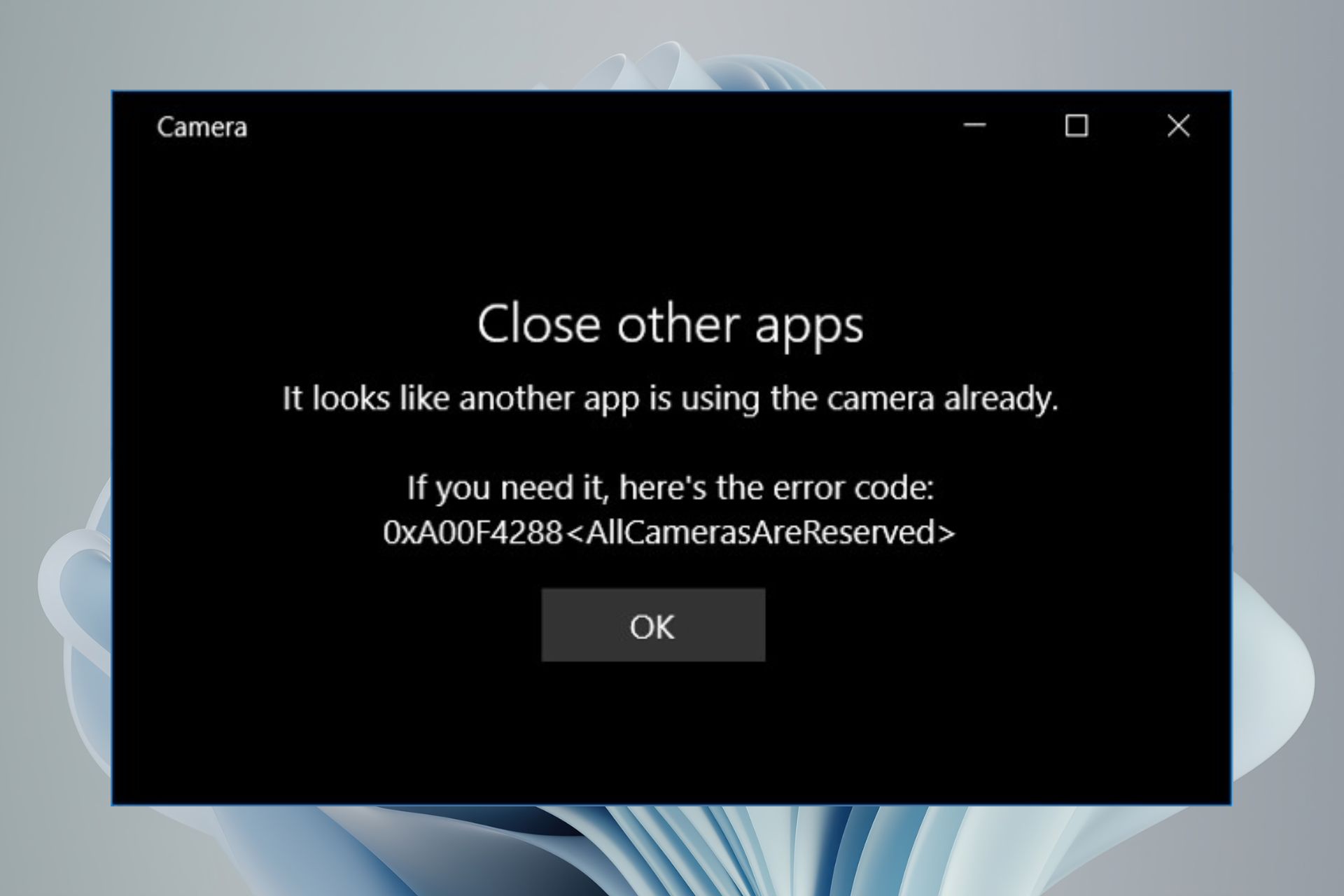
Ничто не может быть более разочаровывающим, чем попытка запустить камеру на компьютере или смартфоне, а вместо изображения столкнуться с кодом ошибки 0xa00f4288. Эта ошибка может возникать по различным причинам и приводить к невозможности использования камеры для фото- и видеосъемки.
Код ошибки 0xa00f4288 свидетельствует о проблеме с доступом к камере устройства. Это может быть вызвано как программными сбоями, так и аппаратными неполадками. В данной статье мы рассмотрим возможные причины возникновения данной ошибки и способы ее решения.
Наша цель — помочь вам разобраться с ошибкой 0xa00f4288 и вернуть камере работоспособность. Не отчаивайтесь, следуя нашим рекомендациям, вы сможете быстро и эффективно устранить данную проблему и снова наслаждаться использованием камеры на вашем устройстве.
«`html
Ошибка 0xA00F4288 при включении камеры: возможные причины и способы решения
Ошибка 0xA00F4288 в Windows 10 может быть вызвана различными причинами, включая неправильные драйверы, конфликтующие приложения или несовместимое оборудование. Для устранения этой проблемы рекомендуется выполнить следующие действия:
- Проверьте наличие и правильность установленных драйверов для камеры. Обновите или переустановите их, если необходимо.
- Проверьте работу камеры в других приложениях или программам, чтобы исключить возможные конфликты.
- Перезагрузите компьютер и повторно запустите камеру.
- В случае, если ошибка повторяется, проверьте настройки конфиденциальности камеры в настройках безопасности операционной системы.
Если перечисленные способы не помогли решить проблему, возможно, есть необходимость обратиться к специалистам, чтобы произвести детальное диагностику оборудования и программного обеспечения.
Почему возникает ошибка 0xa00f4288
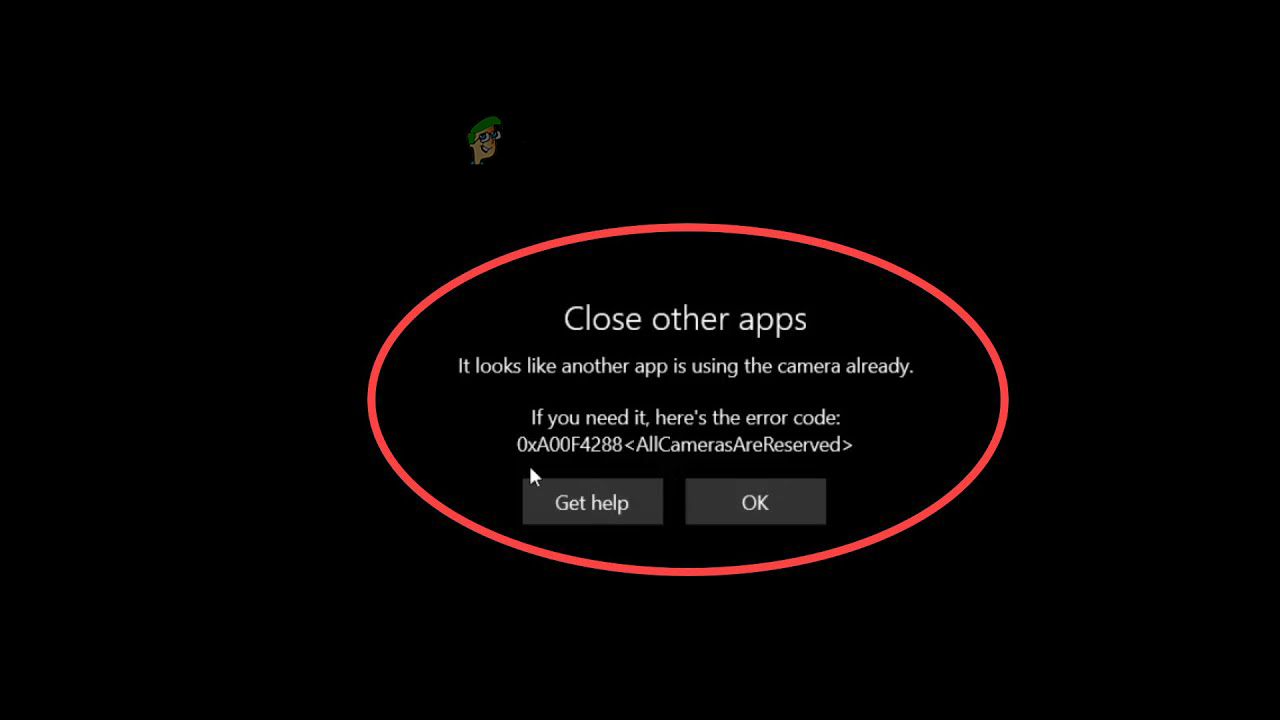
Ошибка 0xa00f4288 обычно возникает из-за проблем с доступом к камере или микрофону. Возможные причины включают в себя отсутствие разрешений на использование камеры, конфликты с драйверами устройства или неправильные настройки конфиденциальности.
Чтобы решить проблему, убедитесь, что у приложения есть разрешение на доступ к камере и микрофону в настройках конфиденциальности. Перезапустите приложение или устройство. Обновите драйверы устройства и убедитесь, что они работают корректно. Проверьте настройки конфиденциальности и разрешений для камеры в параметрах устройства.
Причины появления ошибки 0xa00f4288
Ошибки с кодом 0xa00f4288 при включении камеры могут возникать по разным причинам, включая:
- Неправильное обновление драйверов: Устаревшие или поврежденные драйвера камеры могут вызывать появление ошибки при попытке ее включить.
- Конфликт программного обеспечения: Некорректное взаимодействие между приложениями или программным обеспечением компьютера также может быть причиной ошибки.
- Плохое качество связи: Неустойчивое соединение с камерой из-за низкого качества Wi-Fi-сигнала или других проблем связи может вызвать ошибку.
- Поврежденный файл или системная ошибка: Некорректные настройки операционной системы или поврежденные файлы могут быть скрытыми причинами ошибки 0xa00f4288.
Неисправности камеры
Камеры могут столкнуться с различными неисправностями, включая ошибку 0xa00f4288 при включении. Вот некоторые распространенные проблемы:
- Ошибка при подключении камеры к устройству
- Неисправности в камере, такие как поврежденная оптика или датчики
- Проблемы с программным обеспечением камеры
- Ошибка драйвера камеры
В случае возникновения ошибки 0xa00f4288 или других проблем с камерой, рекомендуется обратиться к профессионалам для диагностики и ремонта камеры.
Проблемы с драйверами
Если драйверы камеры устарели, повреждены или неправильно установлены, то это может привести к возникновению ошибки. Решение проблемы в этом случае может заключаться в обновлении драйверов камеры. Для этого необходимо перейти на официальный веб-сайт производителя камеры и скачать последнюю версию драйверов, соответствующую вашей модели камеры и операционной системе.
Как исправить ошибку 0xa00f4288
Ошибка 0xa00f4288 может возникать при включении камеры из-за различных причин, таких как драйверы устройства, конфликты программного обеспечения или неправильные настройки камеры. Для устранения этой ошибки можно попробовать следующие методы:
- Перезапустите устройство: Перезагрузите компьютер или устройство, на котором используется камера, чтобы обновить системные настройки.
- Обновите драйверы камеры: Проверьте наличие обновлений для драйверов камеры на официальном сайте производителя и установите их.
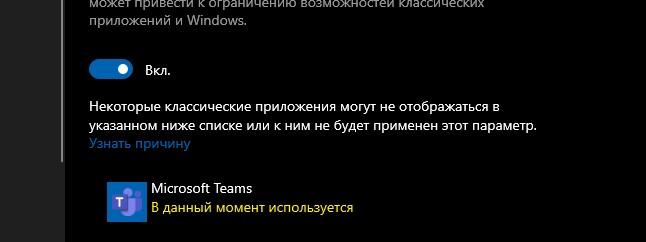
- Проверьте программы, использующие камеру: Закройте все приложения, которые могут использовать камеру (например, Skype, Zoom) и повторно запустите камеру.
- Проверьте настройки безопасности: Убедитесь, что камера разрешена для использования в настройках безопасности вашего устройства.
- Проведите тестирование камеры: Используйте специальные программы для тестирования камеры, чтобы определить возможные проблемы с оборудованием.
Если указанные методы не помогли исправить ошибку 0xa00f4288, рекомендуется обратиться к специалисту или в службу поддержки производителя камеры для дальнейших рекомендаций и помощи.
Решения для пользователя
Если вы столкнулись с ошибкой 0xa00f4288 при включении камеры, попробуйте следующие способы решения проблемы:
| 1. | Перезагрузите устройство. Иногда простая перезагрузка может помочь исправить временные сбои. |
| 2. | Проверьте, что камера правильно подключена к компьютеру или устройству. Убедитесь, что кабель не поврежден. |
| 3. | Убедитесь, что камера включена и не заблокирована программами сторонних производителей. |
| 4. | Обновите драйверы камеры и операционную систему до последних версий. |
| 5. | В некоторых случаях проблема может быть вызвана конфликтом программного обеспечения. Попробуйте закрыть другие программы, использующие камеру, и попробуйте снова. |