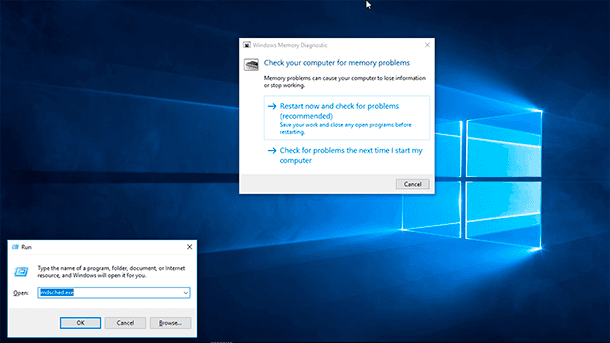

Windows 10, несомненно, является одной из самых популярных операционных систем среди пользователей по всему миру. Однако, даже настолько популярная система не застрахована от появления ошибок. Одной из самых распространенных проблем, с которой сталкиваются пользователи, являются ошибки памяти.
Ошибки памяти в Windows 10 могут проявляться различными способами: вылетами приложений, неожиданным завершением работы компьютера, появлением синего экрана и другими симптомами. Эти ошибки могут быть вызваны разными причинами, такими как несовместимость программного обеспечения, поврежденные файлы системы, проблемы с драйверами и другие факторы.
Тем не менее, не все ошибки памяти требуют серьезных вмешательств со стороны пользователя. Чаще всего с ними можно справиться самостоятельно, следуя простым решениям. В этой статье мы рассмотрим наиболее распространенные ошибки памяти в Windows 10 и предложим несколько эффективных способов их устранения.
Частые причины ошибок памяти

Ошибки памяти в Windows 10 могут возникать по разным причинам. В некоторых случаях, они могут быть вызваны аппаратными проблемами, такими как неисправности оперативной памяти или проблемы с жестким диском. Однако, чаще всего, ошибки памяти связаны с программными проблемами.
Одной из самых распространенных причин ошибок памяти является некорректная работа программ. Некоторые программы могут неправильно использовать оперативную память, что может привести к ошибкам. В таких случаях, обновление программы до последней версии или переустановка программы может решить проблему.
Другой причиной ошибок памяти может быть неправильно установленная или несовместимая оперативная память. Если у вас возникают ошибки памяти после установки новой памяти или обновления оперативной памяти, то стоит проверить совместимость памяти с вашей системой и правильность ее установки. В случае несовместимости, замена памяти может решить проблему.
Некоторые ошибки памяти могут быть вызваны нехваткой свободного места на диске или фрагментацией файловой системы. В таких случаях, рекомендуется выполнить очистку диска и дефрагментацию диска с помощью встроенных средств операционной системы или специализированных программ.
Также, ошибки памяти могут быть связаны с драйверами устройств. Устаревшие или некорректные драйверы могут вызывать проблемы с памятью, поэтому рекомендуется обновлять драйверы до последней версии. Для этого можно воспользоваться встроенными средствами Windows или загрузить последние версии драйверов с официальных сайтов производителей.
Наконец, некоторые ошибки памяти могут быть вызваны вирусами или вредоносными программами. Проверьте вашу систему на наличие вредоносных программ с помощью антивирусного программного обеспечения и выполните очистку системы, если это необходимо.