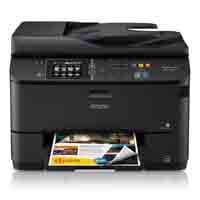

Беспроводные принтеры являются удобным средством для печати документов без необходимости подключения к компьютеру. Один из самых популярных беспроводных принтеров на рынке — Epson WF-4630 — имеет множество полезных функций, но есть случаи, когда он может перестать печатать.
Причиной проблемы может быть несколько: отсутствие подключения к сети Wi-Fi, неправильные настройки принтера или неисправность программного обеспечения. И хотя может показаться, что решить такую проблему может быть сложно, на самом деле ее возможно разрешить самостоятельно без особых хлопот.
Первым шагом для решения проблемы с принтером Epson WF-4630 необходимо убедиться, что устройство подключено к сети Wi-Fi. Проверьте, включен ли роутер и работает ли ваша сеть Интернет. Убедитесь, что принтер и компьютер находятся в пределах досягаемости маршрутизатора. Если принтер не обнаруживает сеть Wi-Fi, попробуйте перезагрузить роутер и принтер для устранения возможных временных сбоев.
Далее, убедитесь, что правильно настроены параметры принтера. Перейдите в меню настройки принтера и проверьте, выбрана ли сеть Wi-Fi. Убедитесь, что пароль сети введен правильно. Если же все настройки принтера выглядят корректно, но проблема остается, возможно, дело в программном обеспечении принтера. В таком случае, попробуйте обновить драйверы и программное обеспечение принтера Epson WF-4630 с помощью специальных утилит, предоставляемых производителем.
В большинстве случаев простые проблемы, приводящие к неработоспособности беспроводного принтера Epson WF-4630, могут быть решены даже без вызова сервисного центра. Основные шаги – проверка подключения к Wi-Fi, настройка параметров принтера и обновление программного обеспечения – помогут вернуть вашему принтеру его рабочую способность.
Почему не печатает беспроводной принтер Epson WF-4630?
Принтер Epson WF-4630 — это популярная модель беспроводного принтера, который может иногда не печатать по разным причинам. В данной статье мы рассмотрим основные причины такой проблемы и предложим решения.
1. Проблемы с подключением Wi-Fi
Одна из основных причин, по которой принтер Epson WF-4630 может не печатать, связана с проблемами подключения Wi-Fi. Убедитесь, что принтер правильно подключен к Wi-Fi сети и имеет стабильное соединение. Проверьте пароль Wi-Fi и убедитесь, что он введен правильно.
2. Неправильные настройки принтера
Если принтер Epson WF-4630 не печатает, возможно, у вас неправильно настроены параметры печати. Проверьте настройки принтера на компьютере и убедитесь, что выбран правильный принтер и установлены правильные параметры печати.
3. Загруженность принтера заданиями

Если принтер Epson WF-4630 не печатает, возможно, он перегружен большим количеством заданий печати. Проверьте очередь печати и убедитесь, что задания не застряли или не мешают другим заданиям.
4. Низкий уровень чернил
Если принтер Epson WF-4630 не печатает, возможно, у вас низкий уровень чернил. Проверьте уровень чернил и, при необходимости, замените картриджи с чернилами.
5. Перегрузка устройства
Если принтер Epson WF-4630 не печатает, возможно, устройство перегружено или не может справиться с большим объемом заданий печати. Перезагрузите принтер и компьютер, чтобы устранить эту проблему.
6. Проблемы с драйверами принтера
Если принтер Epson WF-4630 не печатает, возможно, у вас проблемы с драйверами принтера. Проверьте, что драйверы принтера установлены и обновлены до последней версии. Если нет, обновите их.
7. Технические проблемы
Если принтер Epson WF-4630 не печатает после всех предыдущих шагов, возможно, у него есть технические проблемы. Обратитесь к специалисту Epson для диагностики и ремонта.
Надеемся, что эта статья помогла вам понять основные причины и решения проблемы, почему не печатает беспроводной принтер Epson WF-4630.
Проблемы с Wi-Fi соединением
Беспроводная технология Wi-Fi позволяет подключать устройства к сети интернет без использования проводов. Однако, иногда возникают проблемы с Wi-Fi соединением, из-за которых устройства не могут корректно работать или подключиться к сети.
Вот несколько распространенных проблем с Wi-Fi соединением, которые могут возникнуть при использовании беспроводного принтера Epson WF-4630:
- Сигнал Wi-Fi недостаточно сильный. Если ваш беспроводной принтер находится далеко от маршрутизатора или в помещении с плохой пропускной способностью, сигнал Wi-Fi может быть слабым. В таких случаях, рекомендуется переместить принтер ближе к маршрутизатору или установить усилитель сигнала Wi-Fi.
- Неправильные настройки Wi-Fi сети. Если вы вводите неправильный пароль Wi-Fi сети или настройки Wi-Fi сети некорректны, принтер не сможет подключиться к сети. Убедитесь, что вы правильно ввели пароль Wi-Fi и проверьте настройки маршрутизатора для совместимости с принтером.
- Перегруженность Wi-Fi сети. Если в вашей Wi-Fi сети подключено много устройств или происходит большой объем передачи данных, возможно, сеть перегружена. В этом случае, рекомендуется оптимизировать работу других устройств или использовать роутер, способный обеспечить более высокую скорость передачи данных.
- Проблемы с IP-адресом. Если устройства в вашей сети имеют конфликтующие IP-адреса, принтер может испытывать проблемы с подключением. Проверьте, что у каждого устройства в сети уникальный IP-адрес и нет конфликтов.
Если вы столкнулись с проблемой подключения беспроводного принтера Epson WF-4630, рекомендуется проверить вышеперечисленные проблемы и принять соответствующие меры для их устранения.
Если проблема не устраняется, рекомендуется обратиться к документации принтера или связаться с технической поддержкой Epson для получения дальнейшей помощи.
Неправильные настройки Wi-Fi
Если беспроводной принтер Epson WF-4630 не печатает, одной из причин может быть неправильно настроенное Wi-Fi соединение. В этом случае, вам потребуется проверить и настроить соответствующие параметры.
- Проверьте подключение к Wi-Fi сети:
- Проверьте правильность ввода пароля Wi-Fi:
- Проверьте наличие интерференции:
- Обновите фирмваре принтера:
Убедитесь, что ваш принтер и компьютер подключены к одной и той же Wi-Fi сети. Если вы не уверены, как подключиться к Wi-Fi сети, советуем обратиться к инструкции к вашему принтеру или операционной системе.
Если у вас есть пароль к Wi-Fi сети, убедитесь, что вы правильно его ввели при подключении принтера к Wi-Fi. Неправильно введенный пароль может привести к неработоспособности беспроводного подключения.
Интерференция от других электронных устройств, таких как микроволновые печи или беспроводные телефоны, может ослабить сигнал Wi-Fi, что может привести к проблемам с подключением и печатью на принтере. Постарайтесь убрать все потенциальные источники интерференции и проверьте работу принтера.
Проверьте, что у вас установлена последняя версия фирмваре (программного обеспечения) на вашем принтере. В некоторых случаях, обновление фирмваре может исправить проблемы с подключением и печатью.
Если после выполнения всех указанных рекомендаций ваш принтер Epson WF-4630 все еще не печатает по Wi-Fi, рекомендуется обратиться в техническую поддержку производителя для получения дополнительной помощи.
Плохой сигнал Wi-Fi
Если ваш беспроводной принтер Epson WF-4630 не печатает из-за плохого сигнала Wi-Fi, вам следует принять несколько мер для улучшения связи. Ниже приведены несколько шагов, которые помогут вам решить эту проблему:
- Проверьте расположение роутера и принтера. Убедитесь, что они находятся на достаточном расстоянии друг от друга, чтобы сигнал Wi-Fi не мог быть блокирован стенами или другими препятствиями.
- Перезагрузите роутер. Иногда, временные проблемы в работе Wi-Fi могут быть решены простым перезапуском роутера.
- Проверьте наличие перегрузки сети. Если слишком много устройств подключено к одной сети Wi-Fi, это может вызвать снижение скорости и качества сигнала. Разъедините ненужные устройства или используйте режимы приоритета на роутере.
- Установите роутер на оптимальной высоте. Если роутер находится слишком низко, его сигнал может быть блокирован мебелью или другими предметами. Разместите его на самой высокой точке в помещении.
- Разместите роутер в центре помещения. Если ваш роутер расположен слишком близко к стене или окну, его сигнал может быть ослаблен. Разместите его в центре помещения для равномерного распределения сигнала.
- Используйте усилители сигнала Wi-Fi. Это может быть полезно, если ваш принтер находится на большом расстоянии от роутера или в зоне с плохим покрытием сигнала.
- Обновите программное обеспечение роутера. В некоторых случаях, обновление прошивки на роутере может улучшить его производительность и стабильность работы.
Если после выполнения всех этих шагов проблема с плохим сигналом Wi-Fi не решена, вам рекомендуется обратиться к производителю принтера или провайдеру интернет-услуг для получения дополнительной помощи и рекомендаций.
Конфликты IP-адресов
Конфликт IP-адресов — это ситуация, когда два или более устройства в сети имеют одинаковый IP-адрес. Это может случиться по различным причинам и приводит к неполадкам в работе сети, включая проблемы с печатью на беспроводном принтере Epson WF-4630.
Причины возникновения конфликтов IP-адресов могут быть следующими:
- Неправильная настройка сетевых устройств. Если устройства одновременно подключены к сети и настроены на получение IP-адресов автоматически, есть шанс, что два или более устройства получат один и тот же IP-адрес.
- Статическое назначение IP-адресов. Если в сети используется статическое назначение IP-адресов, то возможно случайное назначение одного и того же адреса двум или более устройствам.
- Несколько DHCP-серверов. Если в сети настроены несколько DHCP-серверов, они могут назначить один и тот же IP-адрес разным устройствам.
- Проблемы с протоколом ARP. Протокол ARP (Address Resolution Protocol) отвечает за сопоставление IP-адреса сетевого устройства с его физическим адресом (MAC-адресом). В некоторых случаях может возникнуть ситуация, когда несколько устройств получают одинаковый IP-адрес, но разные MAC-адреса.
Решение проблемы конфликта IP-адресов:
Для устранения конфликтов IP-адресов можно сделать следующее:
- Выявить идентичность IP-адресов. Для этого можно воспользоваться программным обеспечением, которое отображает все активные устройства в локальной сети и соответствующие им IP-адреса.
- Переключиться на динамическое назначение IP-адресов. Вместо статического назначения IP-адресов можно настроить сетевые устройства на автоматическое получение IP-адресов от DHCP-сервера.
- Проверить настройки DHCP-сервера. Если в сети используется несколько DHCP-серверов, необходимо убедиться, что они правильно настроены и не назначают один и тот же IP-адрес разным устройствам.
- Перезагрузить сетевые устройства. Перезагрузка может помочь обновить настройки IP-адресов и избавиться от конфликтов.
- Переустановить протокол ARP. Если проблема связана с протоколом ARP, может потребоваться его переустановка. Для этого можно воспользоваться командами в терминале или сетевыми утилитами.
В случае, если проблема с конфликтами IP-адресов остается нерешенной, рекомендуется обратиться за помощью к специалисту по сетевым технологиям или технической поддержке производителя устройств.
Проблемы с драйверами и программным обеспечением
При использовании беспроводного принтера Epson WF-4630 могут возникать проблемы с драйверами и программным обеспечением, что может привести к неполадкам в печати. Ниже перечислены некоторые из наиболее распространенных проблем и их возможные решения.
-
Отсутствие или устаревшие драйверы
Если у вас возникают проблемы с печатью на принтере Epson WF-4630, убедитесь, что у вас установлены правильные и последние версии драйверов для вашего принтера. Часто производители выпускают обновления драйверов для улучшения совместимости и исправления ошибок.
Перейдите на официальный веб-сайт Epson и найдите страницу поддержки для вашего принтера. Там вы сможете найти и загрузить последние версии драйверов для вашей операционной системы. Установите новый драйвер и перезагрузите компьютер перед попыткой снова распечатать документ.
-
Проблемы с программным обеспечением
Иногда проблемы с печатью на беспроводном принтере Epson WF-4630 могут возникать из-за неисправностей программного обеспечения. В таком случае вам может потребоваться переустановка или обновление программного обеспечения принтера.
Перейдите на официальный веб-сайт Epson и найдите страницу поддержки для вашего принтера. Там вы сможете найти информацию о доступном программном обеспечении и инструкции по его установке или обновлению. Следуйте указаниям и перезагрузите компьютер после установки или обновления программного обеспечения.
-
Конфликт с другими устройствами или программами
Иногда беспроводной принтер Epson WF-4630 может столкнуться с конфликтом с другими устройствами или программами на вашем компьютере.
Убедитесь, что принтер правильно подключен к вашей беспроводной сети Wi-Fi и нет проблем с соединением. Проверьте, не блокируется ли доступ принтера вмешательством брандмауэра или антивирусного программного обеспечения.
Если вы недавно установили программное обеспечение или обновили операционную систему, попробуйте отключить и удалить любые новые программы, которые могут конфликтовать с работой принтера, и повторно установите драйвера и программное обеспечение для принтера.
Следуя вышеупомянутым рекомендациям, вы должны быть в состоянии решить многие проблемы, связанные с драйверами и программным обеспечением беспроводного принтера Epson WF-4630.
Устаревшие драйверы
Одной из причин, по которой ваш беспроводной принтер Epson WF-4630 может не печатать, является использование устаревших драйверов. Драйверы — это программное обеспечение, которое позволяет вашему компьютеру взаимодействовать с принтером. Если у вас установлена устаревшая версия драйверов для принтера Epson WF-4630, возможно, они не совместимы с вашей операционной системой или другими программами, что может привести к неполадкам в работе принтера.
Для решения этой проблемы, вам необходимо установить последнюю версию драйверов для принтера Epson WF-4630. Вы можете сделать это следующими способами:
- Посетите веб-сайт производителя принтера Epson и найдите раздел «Поддержка» или «Драйверы и руководства». Ищите драйверы, совместимые с вашей операционной системой.
- Найдите страницу скачивания драйверов для принтера Epson WF-4630 непосредственно на сайте производителя, введите модель вашего принтера и операционную систему в соответствующие поля и скачайте последнюю версию драйверов.
- Если у вас установлена утилита управления принтером Epson, откройте ее и найдите раздел «Обновление драйверов». Выполните обновление драйверов с помощью этой утилиты.
- Если у вас установлено программное обеспечение управления принтером Epson, откройте его и найдите раздел «Настройки» или «Драйверы». Выполните обновление драйверов с помощью этой программы.
После того, как вы установите последнюю версию драйверов для принтера Epson WF-4630, перезагрузите ваш компьютер и попробуйте распечатать документ еще раз. Убедитесь, что ваш принтер подключен к той же беспроводной сети, что и ваш компьютер, и что нет других проблем, которые могут помешать печати.
Сбои в программном обеспечении
При использовании беспроводного принтера Epson WF-4630 могут возникнуть сбои в программном обеспечении, которые могут привести к неполадкам в печати. В этом разделе мы рассмотрим некоторые из наиболее распространенных сбоев и предложим возможные решения.
1. Неправильные драйверы принтера
Один из самых распространенных сбоев в программном обеспечении — это использование неправильных драйверов принтера. Если вы установили неправильные драйверы, принтер может не распознаваться или печатать неправильно.
Чтобы устранить эту проблему, нужно удалить неправильные драйверы и установить правильные. Для этого:
- Откройте меню «Пуск» и перейдите в раздел «Панель управления».
- Выберите «Удаление программ» или «Удалить программу».
- Найдите драйверы принтера Epson WF-4630 в списке установленных программ и удалите их.
- Скачайте правильные драйверы с официального сайта Epson и установите их.
2. Проблемы с подключением и настройкой Wi-Fi
Беспроводной принтер Epson WF-4630 требует стабильного подключения Wi-Fi для правильной работы. Если у вас возникли проблемы с подключением или настройкой Wi-Fi, это может привести к сбоям в программном обеспечении принтера.
Чтобы устранить проблемы с Wi-Fi, рекомендуется:
- Проверить, что Wi-Fi на принтере включен и подключен к сети.
- Перезагрузить роутер и принтер.
- Проверить наличие интерференций или помех в радиочастотном диапазоне, например, от других беспроводных устройств.
- Переустановить или обновить драйверы Wi-Fi на компьютере.
- Настроить принтер снова на подключение к Wi-Fi сети.
3. Проблемы с программным обеспечением компьютера
Некоторые сбои в программном обеспечении принтера могут быть связаны с проблемами на компьютере или операционной системе. Могут возникать ошибки приложений, конфликты драйверов или устаревшие версии программного обеспечения.
Чтобы устранить проблемы с программным обеспечением компьютера, рекомендуется:
- Обновить операционную систему до последней версии.
- Удалить и переустановить приложения, связанные с принтером, например, драйверы и программы управления.
- Перезагрузить компьютер и принтер.
- Проверить наличие обновлений для драйверов принтера и установить их, если они доступны.
Если после всех этих мероприятий проблемы с программным обеспечением принтера не устраняются, рекомендуется обратиться в службу поддержки Epson или обратиться к специалистам по ремонту принтеров.
Вопрос-ответ:
Почему мой беспроводной принтер Epson WF-4630 не печатает?
Если ваш беспроводной принтер Epson WF-4630 не печатает, есть несколько возможных причин этой проблемы. Первое, на что стоит обратить внимание, — это проверка подключения принтера к Wi-Fi сети. Убедитесь, что принтер подключен к той же Wi-Fi сети, к которой подключен ваш компьютер или мобильное устройство. Проверьте также, что сигнал Wi-Fi сети достаточно сильный, чтобы принтер мог без проблем печатать.
Как проверить подключение принтера к Wi-Fi сети?
Для проверки подключения принтера Epson WF-4630 к Wi-Fi сети, сначала убедитесь, что принтер включен и находится в зоне покрытия Wi-Fi сигнала. Затем перейдите к настройкам принтера на самом устройстве или на компьютере, подключенном к той же сети, и найдите раздел «Настройки сети» или «Wi-Fi». В этом разделе вы должны увидеть список доступных Wi-Fi сетей, включая вашу. Выберите свою Wi-Fi сеть, введите пароль (если требуется), и дождитесь, пока принтер подключится к сети.
Что делать, если принтер подключен к Wi-Fi сети, но все равно не печатает?
Если ваш принтер Epson WF-4630 уже подключен к Wi-Fi сети, но все равно не печатает, попробуйте выполнить следующие шаги. Сначала проверьте, что принтер выбран как устройство по умолчанию на вашем компьютере или мобильном устройстве. Затем убедитесь, что нет других проблем с принтером, например, кончился чернильный картридж или закончились бумага. Также вам может потребоваться выполнить обновление программного обеспечения принтера или перезагрузить его. Если все это не помогло, рекомендуется обратиться к сервисному центру Epson для получения дополнительной помощи.
Как обновить программное обеспечение принтера Epson WF-4630?
Чтобы обновить программное обеспечение принтера Epson WF-4630, вам понадобится подключение к интернету. Включите принтер, убедитесь, что он подключен к Wi-Fi сети, а затем перейдите к настройкам принтера на компьютере или мобильном устройстве. В разделе «Настройки» или «Обновление программного обеспечения» найдите опцию «Обновить». Принтер автоматически проверит наличие новых версий программного обеспечения и предложит вам установить их, если они доступны. Просто следуйте инструкциям на экране, чтобы обновить программное обеспечение принтера.