
ERRINTERNETDISCONNECTED — одна из наиболее раздражающих ошибок, с которой можно столкнуться во время работы в Интернете. Эта проблема может возникнуть по разным причинам, от проблем с подключением до ошибок в браузере или операционной системе. Но не отчаивайтесь, существует несколько быстрых путей исправить эту ошибку и вернуться к работе в Интернете.
В данной статье мы рассмотрим несколько эффективных способов решения проблемы ERRINTERNETDISCONNECTED. Вы узнаете, как проверить подключение к Интернету, настроить ваш браузер и операционную систему, чтобы минимизировать вероятность возникновения данной ошибки.
Следуйте нашим советам и сделайте все возможное, чтобы обеспечить стабильное подключение к сети и избавиться от недостатков, которые могут привести к появлению ошибки ERRINTERNETDISCONNECTED. Не дайте этой проблеме помешать вам наслаждаться работой и развлечениями в Интернете!
Исправление ошибки ERR_INTERNET_DISCONNECTED
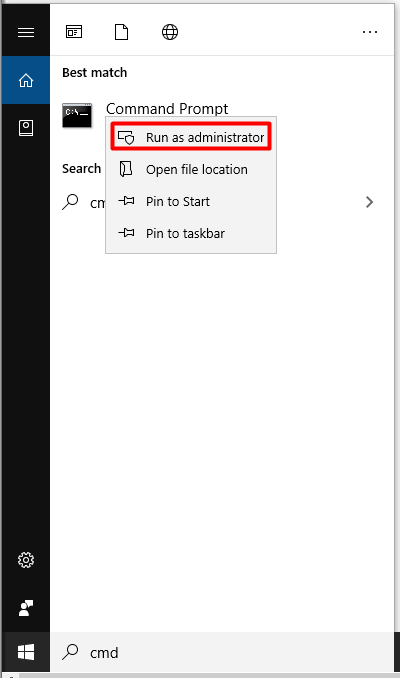
Ошибка ERR_INTERNET_DISCONNECTED часто возникает из-за проблем с подключением к Интернету. Для решения этой проблемы можно попробовать следующие методы:
- Проверьте подключение к Интернету: Убедитесь, что ваш компьютер подключен к сети Wi-Fi или через кабель.
- Перезагрузите маршрутизатор: Иногда простая перезагрузка маршрутизатора может помочь восстановить подключение к Интернету.
- Очистите кэш браузера: Накопленные кэши и файлы могут вызывать ошибку ERR_INTERNET_DISCONNECTED. Попробуйте очистить кэш браузера.
- Проверьте наличие антивирусного ПО: Антивирусные программы могут блокировать доступ к Интернету. Проверьте настройки вашего антивируса.
- Перезапустите компьютер: Иногда перезапуск компьютера может помочь исправить проблемы с подключением к Интернету.
Проблема с интернет-соединением
Чтобы исправить данную ошибку, необходимо провести несколько шагов. Во-первых, проверьте подключение к сети интернет. Убедитесь, что все кабели подключены правильно и нет никаких проблем с роутером или модемом. Затем перезапустите свой компьютер и роутер, это иногда помогает решить проблему с соединением.
Если проблема не решена, попробуйте проверить настройки сети в вашем компьютере. Убедитесь, что IP-адрес назначен правильно и нет конфликта с другими устройствами в сети. Вы также можете попробовать обновить или переустановить драйверы сетевой карты.
| Если все вышеуказанные методы не помогли исправить ошибку ERRINTERNETDISCONNECTED, обратитесь к вашему провайдеру интернет услуг или специалисту по компьютерной технике для дальнейшей диагностики и решения проблемы. Необходимо устранить возможные проблемы с сетью, чтобы снова наслаждаться быстрым и надежным интернет-соединением. |
Возможные причины ошибки
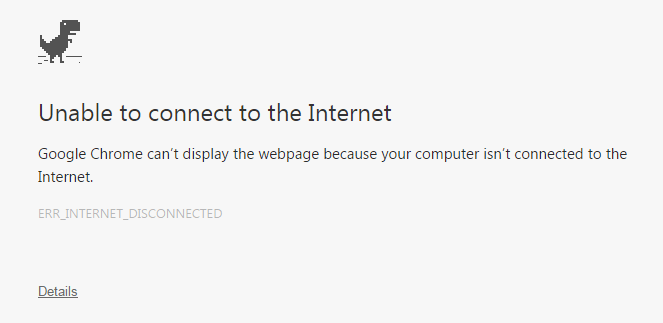
1. Проблема с подключением к Интернету, вызванная сбоем в сети.
2. Перегрузка браузера из-за большого количества открытых вкладок или длительного использования.
3. Неполадки в работе провайдера или оборудования для подключения к Интернету.
4. Настройки браузера или операционной системы, которые могут привести к ошибке.
Методы быстрого решения
Если вы столкнулись с ошибкой ERR_INTERNET_DISCONNECTED, есть несколько быстрых методов её решения:
1. Проверьте подключение к Интернету: Убедитесь, что ваш компьютер подключен к Интернету. Попробуйте открыть любой другой веб-сайт, чтобы убедиться, что проблема не в самом подключении.
2. Перезагрузите маршрутизатор: Иногда простое перезапуск роутера может помочь восстановить подключение. Выключите роутер, подождите несколько секунд, затем включите его снова.
3. Очистите кэш и куки браузера: Некорректные данные в кэше браузера иногда могут вызывать ошибку. Попробуйте очистить кэш и куки в настройках вашего браузера.
4. Проверьте наличие обновлений: Убедитесь, что ваш браузер и операционная система обновлены до последней версии. Некоторые ошибки могут быть связаны с устаревшими программами.
Попробуйте эти методы, чтобы быстро исправить ошибку ERR_INTERNET_DISCONNECTED и продолжить без проблем работу в Интернете.
Перезагрузка сетевого адаптера
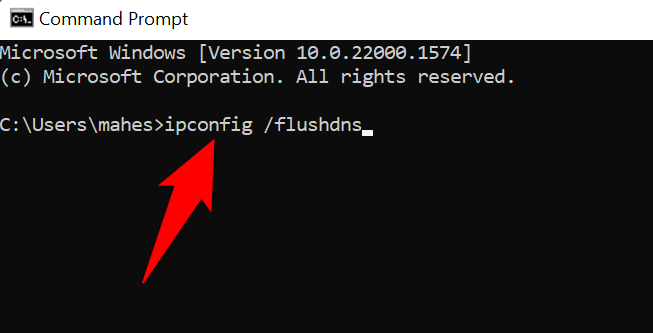
Если у вас возникла ошибка ERR_INTERNET_DISCONNECTED, вам может помочь перезагрузка сетевого адаптера. Для этого сначала откройте «Управление устройствами» (Device Manager).
В «Управлении устройствами» найдите раздел «Сетевые адаптеры» и разверните его. Найдите ваш сетевой адаптер, нажмите правой кнопкой мыши на него и выберите «Отключить устройство» (Disable device).
После отключения сетевого адаптера подождите несколько секунд, затем снова нажмите правой кнопкой мыши на адаптер и выберите «Включить устройство» (Enable device).
После этого попробуйте открыть веб-страницу снова. Возможно, перезагрузка сетевого адаптера поможет исправить ошибку и установить интернет-соединение.
Проверка подключения к Wi-Fi или Ethernet
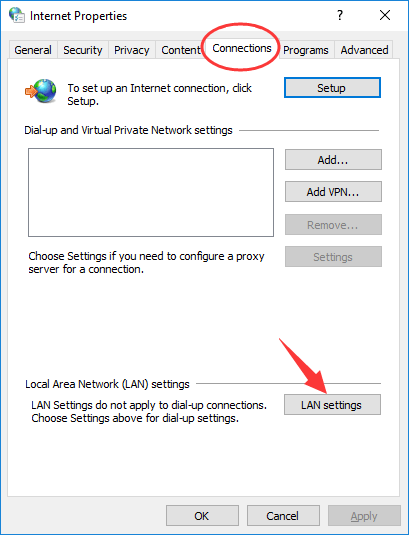
1. Проверьте свой роутер. Убедитесь, что он включен и работает корректно. Попробуйте перезагрузить роутер, чтобы исправить возможные неполадки.
2. Проверьте подключение к сети. Убедитесь, что ваш компьютер подключен к правильной Wi-Fi сети или кабелю Ethernet. Проверьте пароль и другие настройки подключения.
3. Перезагрузите устройства. Попробуйте перезагрузить как компьютер, так и роутер, чтобы обновить соединение и устранить возможные проблемы с подключением.
4. Проверьте наличие сигнала. Убедитесь, что сигнал Wi-Fi сильный или кабель Ethernet подключен к компьютеру правильно и оба конца кабеля надежно зафиксированы.
5. Используйте инструменты диагностики. Воспользуйтесь инструментами диагностики сети, предоставляемыми вашей операционной системой, чтобы выявить возможные проблемы с подключением и исправить их.