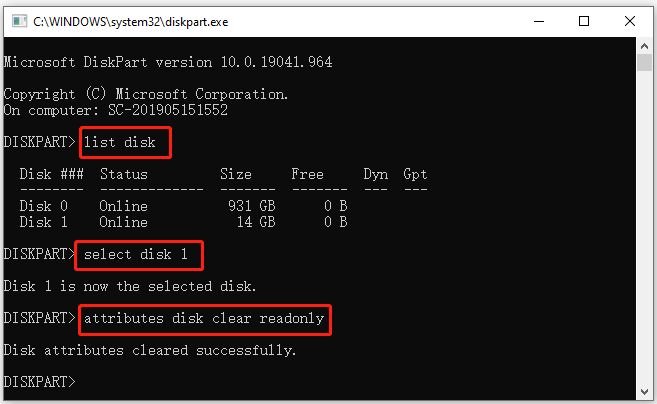
Rufus является популярным инструментом для создания загрузочных USB-накопителей, который позволяет установить различные операционные системы на ваш компьютер. Однако при использовании Rufus вы можете столкнуться с ошибкой, которая гласит: «Не удалось разделить диск». Эта проблема может вызвать некоторые неудобства, поэтому важно знать, как с ней справиться.
Когда появляется сообщение об ошибке «Не удалось разделить диск» в Rufus, причиной этого может быть несколько факторов. Одна из возможных причин — неправильное разбиение диска, возможно, из-за наличия ошибок на диске или других проблем. Также это может быть связано с неправильно выбранным типом раздела или файловой системой.
Для решения проблемы с ошибкой «Не удалось разделить диск» в Rufus вам может потребоваться выполнить ряд действий, включая проверку состояния диска, правильный выбор типа раздела и файловой системы, а также устранение любых ошибок на диске. Настройка параметров Rufus в соответствии с требованиями вашей операционной системы также может помочь в избежании данной ошибки.
Rufus Error Could Not Partition Drive on Windows? [Виндоус windows]
Ошибка «Could Not Partition Drive» в Rufus может возникнуть по разным причинам, связанным с работой программы на Windows. Основные причины данной ошибки могут быть связаны с недостаточными правами доступа, ошибками в файловой системе диска, отсутствием свободного пространства и другими факторами.
Для решения проблемы с ошибкой «Could Not Partition Drive» в Rufus на Windows следует предпринять определенные действия, такие как проверка прав доступа к диску, освобождение места на диске, форматирование диска и т.д. Также рекомендуется обновить Rufus до последней версии и обратиться к справочной документации программы для получения дополнительной информации.
| Автор | Редактировано |
| Ваше имя | ДД.ММ.ГГ |
Как решить проблему «Rufus Error Could Not Partition Drive» на Windows?
Если вы столкнулись с ошибкой «Could Not Partition Drive» при использовании Rufus на Windows, вот несколько шагов, которые могут помочь вам решить эту проблему:
- Обновите Rufus: Убедитесь, что у вас установлена последняя версия Rufus. Старые версии могут вызывать проблемы при разделении диска.
- Проверьте USB-накопитель: Убедитесь, что ваш USB-накопитель работает исправно и не поврежден.
- Попробуйте другой USB-порт: Переключите USB-накопитель на другой USB-порт на вашем компьютере.
- Измените файловую систему: Попробуйте изменить файловую систему на NTFS или другую, чтобы проверить, может ли Rufus разделить диск.
- Проверьте права администратора: Запустите Rufus с правами администратора, чтобы избежать ошибок доступа к диску.
После выполнения этих шагов попробуйте разделить диск с помощью Rufus снова. Если проблема сохраняется, возможно, вам потребуется обратиться за помощью к специалисту компании Rufus или форуму поддержки.
Ошибка при разделении диска
Ошибка «Could Not Partition Drive» (Не удалось разделить диск) в программе Rufus обычно возникает из-за различных причин, таких как неправильное подключение USB-накопителя, конфликт с другими программами или ошибки файловой системы.
Для исправления этой ошибки, попробуйте отформатировать USB-накопитель перед использованием Rufus, убедившись в его правильном подключении и отсутствии конфликтов с другими программами в системе.
Проверьте свободное пространство
Прежде чем продолжить процесс разбиения диска с Rufus, убедитесь, что на целевом диске достаточно свободного пространства для создания новых разделов. Недостаточное свободное место может стать причиной ошибки «Could Not Partition Drive».
Для проверки свободного места на диске откройте «Проводник» и щелкните правой кнопкой мыши на диске, затем выберите «Свойства». Посмотрите доступное и занятое пространство на диске и убедитесь, что есть достаточно места для разделения.
После проверки свободного места повторите попытку разбиения диска с Rufus, и, возможно, ошибка «Could Not Partition Drive» будет успешно устранена.
Используйте другой носитель
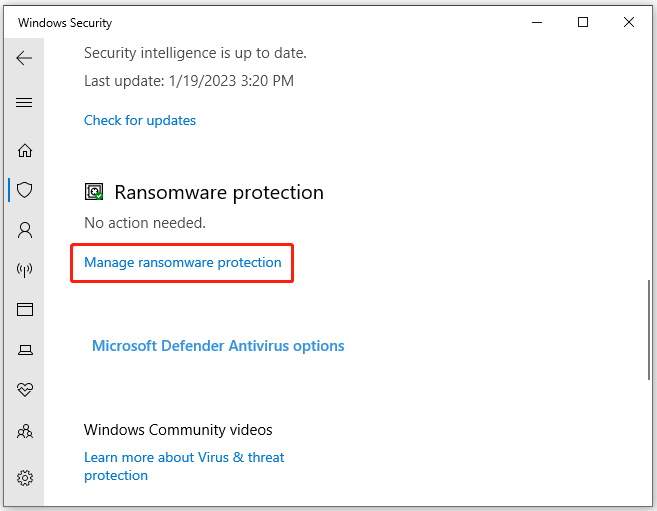
В случае возникновения ошибки «Rufus не может разделить диск», рекомендуется использовать другой USB-накопитель, так как проблема может быть связана с дефектным или несовместимым устройством. Попробуйте выбрать другой флэш-накопитель, сформатируйте его заранее и повторите попытку записи образа на выбранное устройство.
Руководство по устранению ошибки Rufus «Не удалось разделить диск» на Windows
1. Проверьте USB-накопитель
Первым делом убедитесь, что USB-накопитель, который вы используете, не поврежден и работает исправно. Попробуйте использовать другой накопитель или проверьте текущий на другом компьютере.
2. Обновите Rufus
Убедитесь, что у вас установлена последняя версия программы Rufus. Возможно, проблема связана с устаревшей версией программы, и обновление её поможет решить ошибку.
3. Проверьте разделы на жестком диске
Иногда проблема может возникать из-за неправильного размещения разделов на жестком диске. Убедитесь, что у вас достаточно места на диске и что разделы не повреждены.
4. Проверьте настройки Rufus
Проверьте настройки программы Rufus. Убедитесь, что вы выбрали правильный образ для записи на USB-накопитель и что параметры разделения диска выбраны правильно.
5. Попробуйте другую программу
В случае, если ошибка продолжает возникать, попробуйте использовать другую программу для создания загрузочного USB-накопителя. Некоторые пользователи сообщают, что проблему им удалось решить с помощью других программ.
Следуя этому руководству, вы сможете устранить ошибку «Не удалось разделить диск» в программе Rufus и успешно создать загрузочный USB-накопитель на Windows.
Установка Rufus
Для установки программы Rufus следуйте инструкциям ниже:
1. Скачайте Rufus с официального сайта разработчика.
Перейдите на страницу загрузки на сайте Rufus и выберите последнюю версию программы для скачивания.
2. Запустите установочный файл Rufus.
После загрузки установочного файла запустите его, следуйте указаниям мастера установки.
3. Установите Rufus на ваш компьютер.
Выберите путь установки программы и завершите установку Rufus.
4. Готово!
Теперь у вас установлена программа Rufus и вы готовы использовать ее для создания загрузочных USB-накопителей.
Правильная версия программы
Если вы столкнулись с ошибкой «Could not partition drive» при использовании Rufus на Windows, вероятно, проблема связана с устаревшей версией программы. Рекомендуется скачать последнюю версию Rufus с официального сайта разработчика и установить её на компьютер.
Новая версия Rufus часто содержит исправления ошибок и улучшения функциональности, которые могут помочь избежать проблем с разделением диска. После установки новой версии программы попробуйте выполнить необходимые операции с разделением диска снова.
Проверка совместимости с ОС
Для решения данной проблемы рекомендуется убедиться, что у вас установлена последняя версия Rufus, совместимая с вашей операционной системой. Проверьте официальный сайт разработчика на наличие обновлений и загрузите последнюю версию программы.
Также стоит убедиться, что ваша операционная система поддерживается Rufus. Проверьте системные требования на официальном сайте и удостоверьтесь, что вы выполнили все необходимые условия для корректной работы программы на вашем компьютере.