Здравствуйте, уважаемые пользователи! Если вы ищете обновление, которое добавит в вашу операционную систему Windows новые возможности, функционал и улучшения, то Creators Update – это именно то, что вам нужно.
Creators Update представляет собой одно из самых значимых обновлений для Windows 10, которое подарит вам множество интересных функций для облегчения повседневных задач. Более быстрый доступ к приложениям, улучшенная система безопасности, инновационные инструменты для творчества – все это вас ждет после установки этого обновления.
Мы рады предложить вам возможность скачать Creators Update прямо сейчас и начать пользоваться всеми преимуществами, которые оно предоставляет. Не упустите шанс улучшить свой пользовательский опыт с помощью это великолепного обновления!
Скачать Creators Update
Для того чтобы скачать Creators Update, следуйте инструкциям:
| 1. | Зайдите на официальный сайт Microsoft. |
| 2. | Перейдите на страницу загрузки Windows 10. |
| 3. | Выберите версию Windows 10 Creators Update. |
| 4. | Нажмите кнопку «Скачать» и дождитесь завершения загрузки. |
| 5. | Запустите установочный файл и следуйте инструкциям на экране. |
Подготовка к обновлению
Перед тем как скачать Creators Update, рекомендуется выполнить несколько важных шагов для обеспечения успешной установки обновления.
1. Проверьте наличие свободного места на жестком диске. Убедитесь, что у вас достаточно места для загрузки и установки Creators Update.
2. Проведите резервное копирование важных данных на компьютере. Перед обновлением рекомендуется создать резервную копию всех важных файлов и данных.
3. Обновите все установленные программы и драйверы. Убедитесь, что все программы на вашем компьютере обновлены до последних версий, чтобы избежать конфликтов во время обновления.
4. Подготовьте интернет-соединение. Убедитесь, что ваше устройство подключено к интернету, чтобы успешно скачать Creators Update.
Проверьте системные требования
Прежде чем скачивать Creators Update, убедитесь, что ваш компьютер соответствует следующим требованиям:
— 1 ГБ ОЗУ для 32-разрядной версии или 2 ГБ для 64-разрядной версии
— Процессор с тактовой частотой не менее 1 ГГц
— 16 ГБ свободного места на жестком диске для 32-разрядной версии или 20 ГБ для 64-разрядной версии
— Графическое устройство с поддержкой DirectX 9 и дисплеем разрешением 800×600 пикселей
— Доступ к Интернету для установки обновлений и активации продукта
Освободите место на жестком диске
Также можно удалить ненужные программы, обновления или файлы, которые занимают много места. Проверьте папку Загрузки, временные файлы и корзину на наличие лишних данных. Помните, что перед удалением важных файлов обязательно сделайте резервную копию.
После освобождения места на жестком диске у вас будет достаточно места для установки Creators Update без проблем.
Способы скачивания
Для скачивания Creators Update для Windows 10 вы можете воспользоваться следующими способами:
| 1. | С помощью Windows Update |
| 2. | С использованием инструмента Media Creation Tool |
| 3. | Через официальный сайт Microsoft |
Через Центр обновления Windows
Для установки Creators Update через Центр обновления Windows, следуйте инструкциям:
1. Откройте Центр обновления Windows, нажав на значок «Пуск» и выбрав «Настройки».
2. Перейдите в раздел «Обновление и безопасность» и нажмите «Проверить наличие обновлений».
3. Если доступно обновление Creators Update, нажмите «Установить» и дождитесь завершения процесса.
4. После установки перезагрузите компьютер, чтобы изменения вступили в силу.
Загрузка и установка Creators Update через Центр обновления Windows обеспечит вам доступ к свежим функциям и улучшениям операционной системы.
С использованием утилиты Media Creation Tool
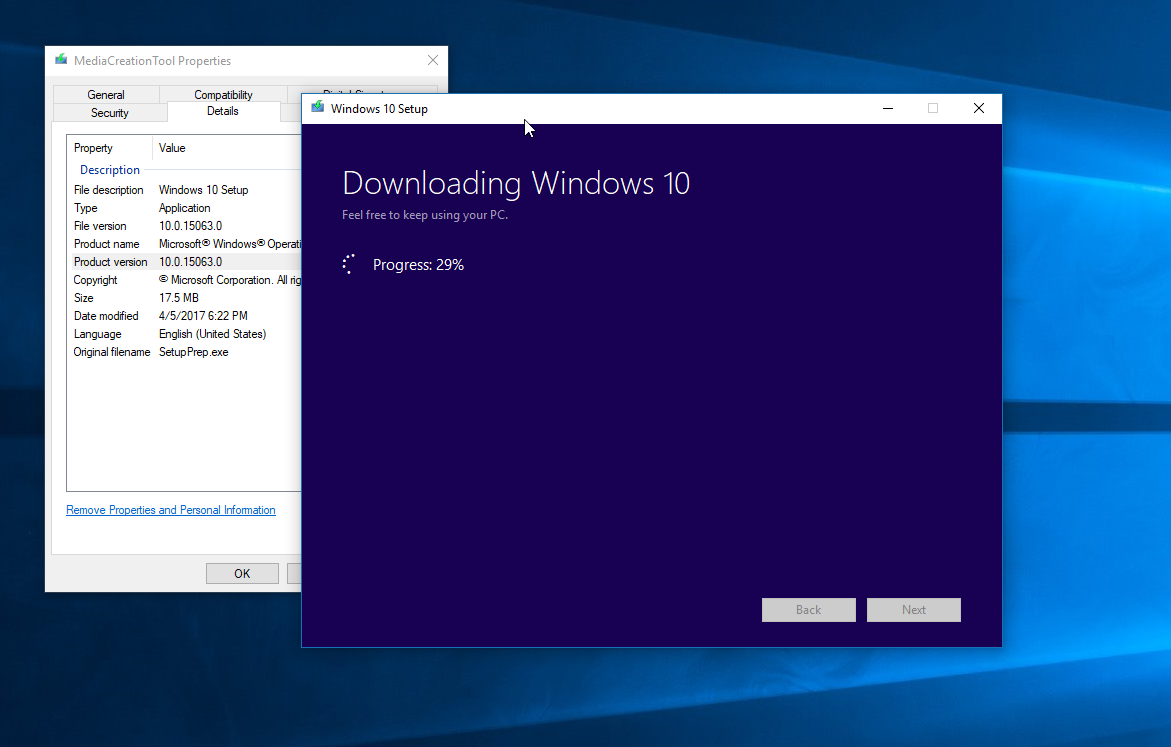
1. Перейдите на официальный сайт Microsoft и загрузите Media Creation Tool.
2. Запустите утилиту и выберите опцию «Обновление этого компьютера с помощью инструмента создания СМИ».
3. Дождитесь завершения процесса загрузки изображения Windows 10 Creators Update.
4. Следуйте инструкциям на экране, чтобы установить обновление на вашем компьютере.
5. После завершения обновления, проверьте работоспособность вашей операционной системы.
Установка Creators Update
Чтобы установить Creators Update на свой компьютер, следуйте инструкциям ниже:
- Перейдите в Настройки (Settings) > Обновление и безопасность (Update & Security).
- Нажмите на кнопку Поиск обновлений (Check for updates).
- Когда обновление Creators Update будет найдено, нажмите «Установить» (Install).
- Дождитесь завершения процесса установки и перезагрузите компьютер.
Поздравляем, теперь ваш компьютер обновлен до Creators Update!