
Microsoft Edge — современный и быстрый браузер, разработанный компанией Microsoft. Он предлагает удобный интерфейс, защиту данных и большое количество функций для комфортного веб-серфинга.
Если у вас установлена операционная система Windows 7 и вы хотите обновить свой браузер до Microsoft Edge, вы находитесь в нужном месте. Скачайте и установите последнюю версию Microsoft Edge, чтобы получить доступ к новым возможностям и улучшенной производительности.
В этой статье мы расскажем вам, как скачать и установить Microsoft Edge на компьютер с Windows 7, чтобы вы могли наслаждаться всеми преимуществами этого современного браузера.
Как скачать Microsoft Edge для Windows 7
Шаг 1: Перейдите на официальный сайт Microsoft и найдите раздел загрузки Microsoft Edge.
Шаг 2: Нажмите на кнопку «Загрузить сейчас» или «Get started» и выберите версию Windows 7.
Шаг 3: Согласитесь с условиями использования и начните загрузку установочного файла Edge.
Шаг 4: После завершения загрузки установочного файла, запустите его и следуйте инструкциям мастера установки.
Поздравляем! Теперь у вас установлен Microsoft Edge на Windows 7. Наслаждайтесь работой в новом современном браузере!
Шаг 1: Посещение официального сайта Microsoft
Для этого откройте ваш браузер и введите в адресной строке URL-адрес официального сайта Microsoft: https://www.microsoft.com/ru-ru/edge
После того как вы попадете на сайт, найдите и нажмите на кнопку «Скачать сейчас», чтобы начать загрузку установочного файла Microsoft Edge для Windows 7.
Откройте браузер на компьютере
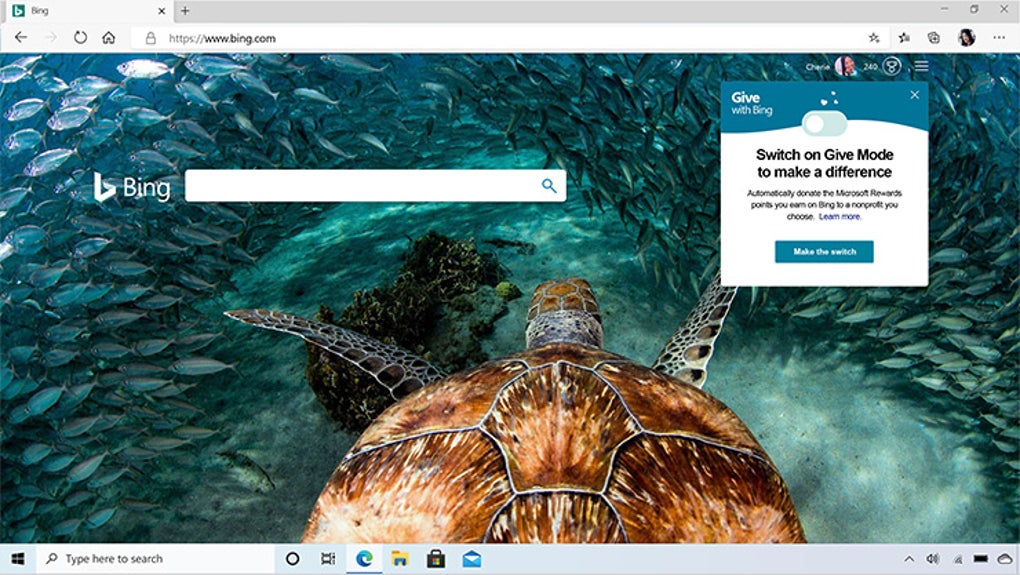
Шаг 1: Найдите значок браузера на рабочем столе или в меню «Пуск» и кликните по нему двойным щелчком мыши.
Шаг 2: Если браузер не отображается на рабочем столе, откройте меню «Пуск», найдите раздел «Все программы» (или «Все приложения») и выберите браузер из списка.
Шаг 3: После открытия браузера введите адрес сайта в адресной строке и нажмите клавишу «Enter» на клавиатуре.
Теперь вы готовы пользоваться браузером на вашем компьютере!
Перейдите на официальный сайт Microsoft Edge
Чтобы скачать Microsoft Edge для Windows 7, рекомендуется посетить официальный сайт Microsoft. На странице загрузки, выберите версию браузера, совместимую с вашей операционной системой, и следуйте инструкциям для установки. Для прямого доступа к загрузке перейдите по ссылке.
Шаг 2: Настройка скачивания
Чтобы скачать Microsoft Edge для Windows 7, следуйте этим инструкциям:
- Откройте браузер на своем компьютере.
- Перейдите на официальный сайт Microsoft Edge.
- Найдите раздел загрузки и выберите версию Edge для Windows 7.
- Нажмите на кнопку «Скачать» и дождитесь завершения загрузки файла установщика.
- Запустите установочный файл и следуйте инструкциям на экране для установки Edge на вашем компьютере.
Теперь у вас будет установленный Microsoft Edge на Windows 7 и вы сможете насладиться всеми его преимуществами.
Выберите язык и версию Windows 7
Прежде чем скачать Microsoft Edge для Windows 7, убедитесь, что выбран правильный язык и версия ОС:
- Выберите язык: Русский, Английский, Испанский и т.д.
- Выберите версию Windows 7: Максимальная, Профессиональная, Домашняя и т.д.
Нажмите на кнопку «Скачать» и дождитесь завершения загрузки
Чтобы скачать Microsoft Edge для Windows 7, нажмите на кнопку «Скачать» ниже.
Примечание: Пожалуйста, дождитесь завершения загрузки, прежде чем открывать установочный файл.
Шаг 3: Установка Microsoft Edge
После успешной загрузки файла установки Microsoft Edge для Windows 7, перейдите в папку, в которую был сохранен файл.
Найдите файл установки Microsoft Edge (обычно имеет название вроде «MicrosoftEdgeSetup.exe») и дважды кликните на него, чтобы запустить процесс установки.
Следуйте инструкциям мастера установки, соглашайтесь с лицензионным соглашением, выберите путь установки и дождитесь завершения процесса установки Microsoft Edge на вашем компьютере.