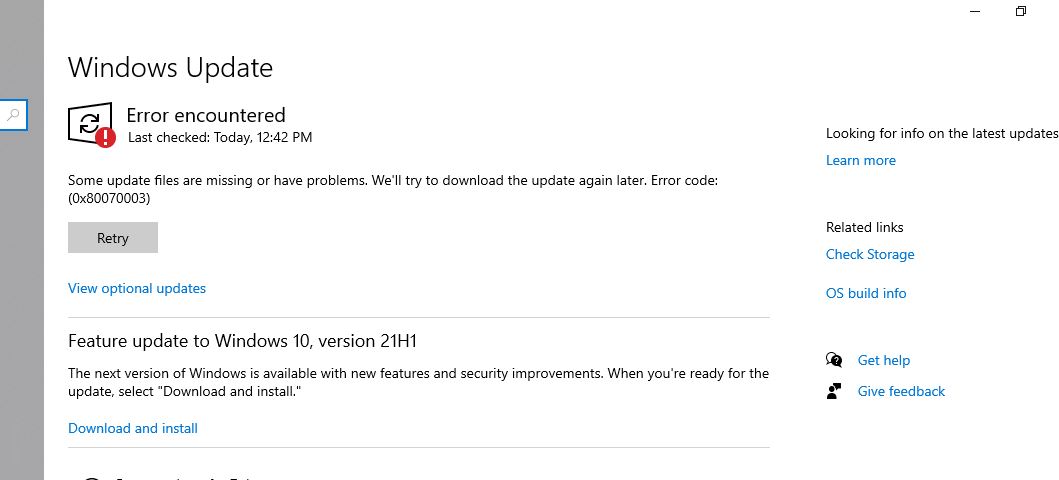
Ошибка загрузки обновлений может быть серьезной проблемой, особенно если вы зависите от надежной работы вашего программного обеспечения. Если у вас возникли проблемы с недостающими или поврежденными файлами обновления, не волнуйтесь, мы готовы помочь вам справиться с этой ситуацией.
Прежде всего, не паникуйте и не запускайте обновления снова, это может только ухудшить ситуацию. Важно взять время, чтобы проанализировать причины проблемы и найти наилучшее решение для ее устранения.
Что делать, если не хватает или есть проблемы с обновлением файлов?
Если вы столкнулись с ошибкой, сообщающей о том, что некоторые файлы отсутствуют или имеют проблемы при обновлении программы, следуйте рекомендациям ниже:
- Проверьте подключение к интернету. Убедитесь, что ваше устройство имеет стабильное соединение с сетью.
- Перезапустите программу и попробуйте выполнить обновление еще раз.
- Проверьте наличие достаточного свободного места на диске, куда загружаются обновления. Удалите ненужные файлы, чтобы освободить место.
- Проверьте наличие антивирусных программ или брандмауэров, которые могут блокировать загрузку и установку файлов обновления. Разрешите доступ программе к сети.
- Если у вас возникают проблемы с определенными файлами, попробуйте загрузить и установить их вручную с официального сайта разработчика программы.
Следуя указанным шагам, вы сможете решить проблемы с обновлением файлов и обновить программу до последней версии.
Какие причины могут привести к отсутствию файлов обновления
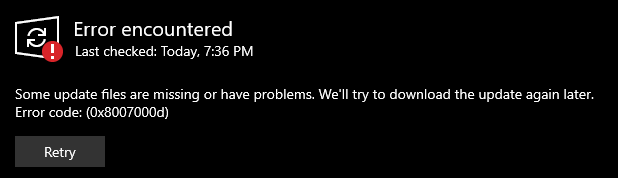
1. Проблемы с интернет-соединением: недостаточная скорость интернета, прерывания соединения или слишком длительное время загрузки файлов могут привести к неполной загрузке обновлений.
2. Неправильные настройки антивирусного ПО: антивирусные программы иногда могут блокировать скачивание или установку определенных файлов, что может привести к отсутствию нужных обновлений.
3. Нехватка дискового пространства: если на вашем устройстве недостаточно места для сохранения обновлений, они могут быть недополучены или не установлены.
4. Проблемы с доступом к серверам обновлений: временные проблемы с работой серверов обновлений могут привести к недоступности файлов обновлений.
Неверно установлено обновление
Если в процессе обновления вашей операционной системы возникли проблемы с отсутствующими или поврежденными файлами, возможно, вы столкнулись с ошибкой установки. Для решения данной проблемы рекомендуем выполнить следующие шаги:
- Проверьте доступность и целостность всех файлов обновления перед началом установки.
- Убедитесь, что на вашем устройстве достаточно места для установки обновления.
- Перезагрузите устройство и попробуйте установить обновление снова.
- Если проблема сохраняется, обратитесь к разработчику ПО или специалисту по технической поддержке для дальнейшей диагностики.
Ошибка загрузки файла
Ошибка загрузки файла может возникать по разным причинам, таким как неполная загрузка файла, проблемы с интернет-соединением, ошибки на сервере или недостаточное пространство на диске.
Для исправления ошибки рекомендуется проверить подключение к интернету, очистить пространство на диске, перезагрузить страницу или использовать другое устройство для загрузки файла.
Также возможно, что сам файл поврежден или имеет неправильное расширение, что также может вызвать ошибку загрузки. В этом случае стоит обратиться к администратору сайта или к технической поддержке.
Как определить проблемные файлы обновления
Если в процессе обновления системы вы столкнулись с сообщением о том, что «некоторые файлы обновления отсутствуют или имеют проблемы», существуют способы определить и исправить эти проблемные файлы:
- Проверьте файловую систему: Убедитесь, что файловая система не повреждена и нет ошибок чтения/записи на диске, где хранятся обновления.
- Проверьте целостность файлов обновления: Сравните контрольные суммы или подписи файлов обновления с оригинальными версиями, чтобы удостовериться в их целостности.
- Попробуйте повторно скачать обновления: Возможно, что проблемные файлы были повреждены в процессе скачивания. Перезагрузите обновления и убедитесь, что они загружены корректно.
- Обратитесь к службе поддержки: Если все остальные методы не помогли, обратитесь за помощью к технической поддержке производителя программного обеспечения.
Проверка целостности файлов
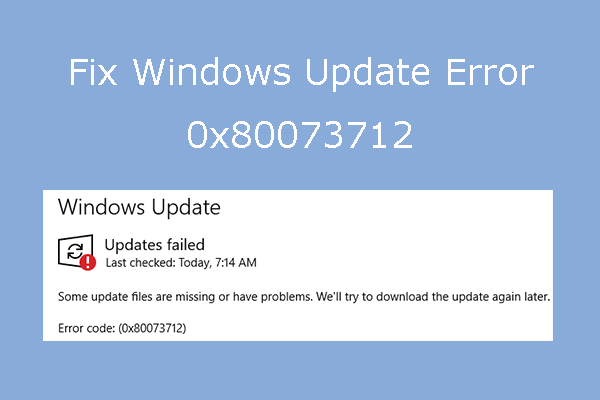
Для того чтобы убедиться в целостности файлов, необходимо выполнить следующие шаги:
- Проверить наличие всех необходимых обновлений в указанной директории.
- Проверить соответствие версий файлов указанным в документации.
- Проверить контрольные суммы файлов для исключения повреждения данных.
При наличии проблем с файлами необходимо переустановить обновления с использованием оригинальных и целых файлов для обеспечения корректной работы программы.
Просмотр журналов обновлений
Для уточнения информации о проблеме с отсутствующими или повреждёнными обновлениями важно ознакомиться с журналами обновлений операционной системы.
Windows:
1. Откройте «Журнал событий» через Панель управления.
2. Перейдите в «Диспетчер событий» -> «Журналы Windows» -> «Обновление Windows».
3. Откройте соответствующий журнал и найдите записи о неудачных обновлениях.
Примечание: Информация ошибках может помочь в решении проблемы.
macOS:
1. Откройте «Консоль» в «Программы» -> «Служебные программы».
2. Выберите «Системные журналы» и найдите записи об обновлениях.
3. Просмотрите журналы на предмет ошибок или недостающих файлов обновлений.
Как решить проблему отсутствия или повреждения файлов
Если вы столкнулись с проблемой отсутствия или повреждения файлов при обновлении, следуйте этим шагам для решения проблемы:
| 1. | Проверьте подключение к интернету и убедитесь, что ваше устройство имеет доступ к сети. |
| 2. | Перезагрузите устройство и попробуйте обновить файлы еще раз. |
| 3. | Проверьте доступное место на диске и убедитесь, что хватает свободного пространства для обновления. |
| 4. | Попробуйте загрузить отсутствующие файлы с официального источника, чтобы заменить поврежденные файлы. |
| 5. | Если проблема не устранена, обратитесь к службе поддержки для дальнейшей помощи. |
Переустановка обновления
Если возникла проблема с обновлением из-за отсутствия или повреждения файлов, то рекомендуется переустановить обновление. Этот процесс может помочь исправить ошибки и вернуть ваше устройство в рабочее состояние. Для переустановки обновления следуйте инструкциям производителя устройства или программы.
Перед началом процесса убедитесь, что у вас есть резервная копия важных данных, чтобы не потерять информацию в случае неожиданных сбоев или проблем. После переустановки обновления протестируйте работу системы, чтобы удостовериться, что все работает корректно.