
UltraISO – это популярное приложение, которое позволяет создавать, редактировать и конвертировать образы дисков в различные форматы. Одной из его полезных функций является создание загрузочных флешек, которые могут быть использованы для установки операционных систем или восстановления данных.
В данной статье мы подробно рассмотрим процесс создания загрузочной флешки с помощью UltraISO. Следуйте указанным шагам, чтобы успешно создать загрузочное устройство и быть готовым к любым ситуациям, когда потребуется загрузка с флешки.
Как создать загрузочную флешку в UltraISO
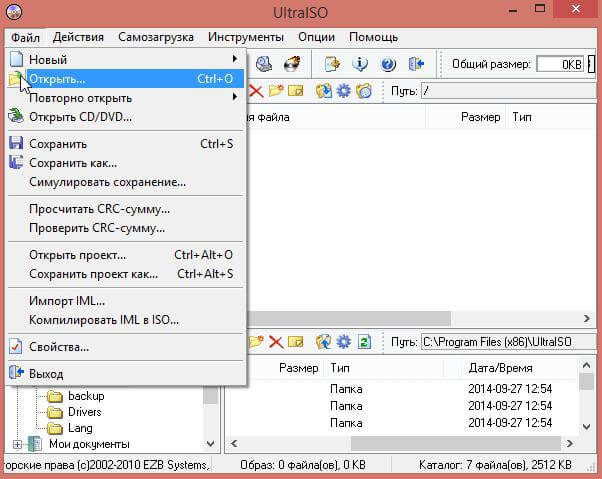
Шаг 1: Запустите программу UltraISO и выберите «Файл» -> «Открыть» для загрузки образа диска.
Шаг 2: Подключите флешку к компьютеру.
Шаг 3: Выберите «Загрузочно» -> «Записать образ жесткого диска…»
Шаг 4: В открывшемся окне выберите вашу флешку в качестве целевого устройства.
Шаг 5: Нажмите «Записать» и подождите завершения процесса записи.
Теперь ваша флешка станет загрузочной и готова к использованию.
Шаг 1: Загрузка программы UltraISO
Для создания загрузочной флешки вам необходимо скачать и установить программу UltraISO. Для этого перейдите на официальный сайт разработчика или используйте специализированные ресурсы для загрузки установочного файла программы.
| Операционная система: | Windows |
| Лицензия: | Платная, существует пробная версия |
| Разработчик: | EZB Systems, Inc. |
Скачайте установочный файл UltraISO с официального сайта

Для начала процесса создания загрузочной флешки в UltraISO необходимо скачать установочный файл программы с официального сайта разработчика. Официальный сайт UltraISO: ссылка на загрузку.
- Откройте браузер и перейдите по указанной выше ссылке.
- Нажмите на кнопку «Download UltraISO» для выбора версии программы, подходящей для вашей операционной системы.
- Выберите место сохранения загружаемого файла на вашем компьютере и дождитесь окончания загрузки.
Шаг 2: Создание загрузочной флешки с помощью UltraISO

1. Откройте программу UltraISO и выберите пункт «Файл» -> «Открыть» для загрузки образа диска.
2. Подключите флеш-накопитель к компьютеру и выберите пункт «Запись» -> «Записать образ диска» в меню программы.
3. В появившемся окне «Записать образ диска» выберите ваш флеш-накопитель в качестве устройства для записи.
4. Нажмите на кнопку «Записать», чтобы начать процесс создания загрузочной флешки с выбранным образом диска.
5. После завершения записи извлеките флеш-накопитель и перезагрузите компьютер, чтобы проверить созданную загрузочную флешку.
Откройте программу и выберете опцию «Bootable» в меню
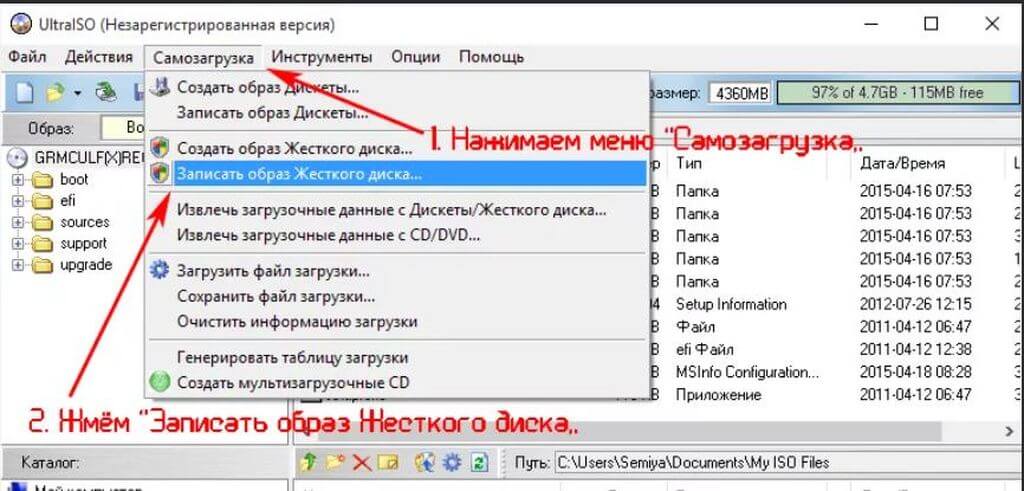
Для создания загрузочной флешки в UltraISO откройте программу и выберете опцию «Bootable» в верхнем меню. Это действие позволит вам задать параметры загрузки флешки и добавить загрузочную информацию.
Выбрав «Bootable» в меню, вам предоставятся различные опции для настройки загрузочной флешки, такие как выбор загрузочного образа, установка загрузочной информации и т.д. Следуйте инструкциям программы и процесс создания загрузочной флешки будет завершен.
Выберете образ диска (ISO) и флешку для создания загрузочной копии
Прежде чем начать процесс создания загрузочной флешки, убедитесь, что у вас есть образ диска в формате ISO, который вы хотите использовать. Этот образ диска содержит операционную систему или другие данные, которые вы хотите загрузить с флешки.
Также у вас должна быть флешка, которая будет использоваться для создания загрузочной копии. Убедитесь, что флешка подходит по размеру (обычно требуется не менее 8 ГБ) и что она пуста, так как все данные на ней будут удалены в процессе создания загрузочной флешки.