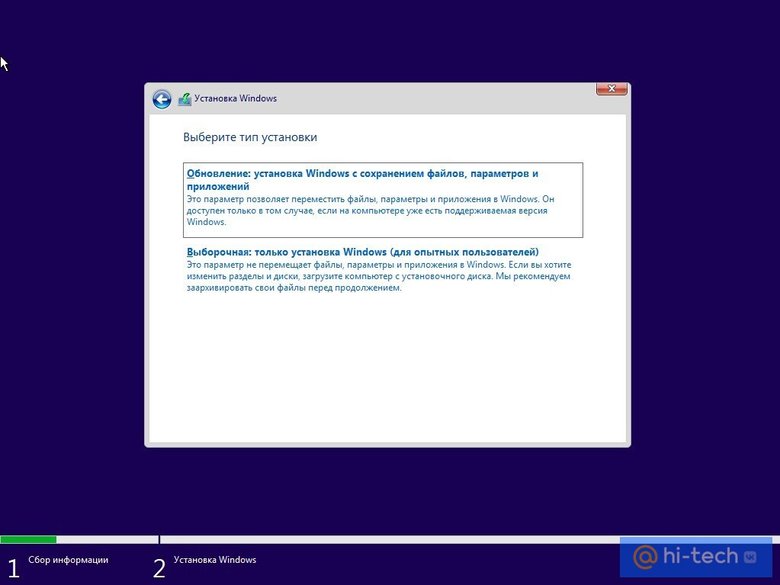
Windows 10 — операционная система от компании Microsoft, широко используемая пользователями по всему миру. При установке Windows 10 на компьютер пользователю предлагается несколько способов, включая установку с помощью загрузочного USB-накопителя или DVD. Однако, есть еще один способ — установка Windows 10 по сети.
Установка Windows 10 по сети позволяет облегчить процесс установки на несколько компьютеров одновременно, а также позволяет обновить операционную систему без использования физических носителей. В данной статье мы рассмотрим процесс установки Windows 10 по сети и необходимые шаги для успешной настройки этой процедуры.
Следует отметить, что установка Windows 10 по сети требует определенных навыков и знаний, поэтому перед началом процесса рекомендуется ознакомиться с инструкциями и рекомендациями по этой теме. Этот способ установки может быть особенно полезен для IT-специалистов и администраторов сетей, управляющих несколькими компьютерами одновременно.
Установка Windows 10 по сети
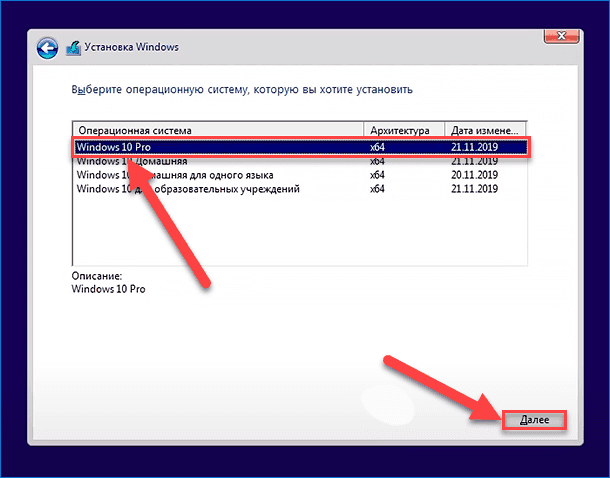
Для начала необходимо настроить загрузочный образ Windows 10 на сервере и создать образ для развертывания.
После этого выполните настройку службы развертывания Windows (WDS) на сервере и на компьютерах-клиентах для загрузки ОС через сеть.
Затем запустите процесс развертывания, указав параметры установки и необходимые настройки.
После завершения установки Windows 10 по сети можно настроить дополнительные параметры и программное обеспечение на каждом компьютере.
Этот метод установки позволяет быстро и эффективно развертывать Windows 10 на нескольких устройствах, сэкономив время и усилия администратора.
Подготовка к установке
Перед началом процесса установки Windows 10 по сети необходимо подготовить следующие ресурсы:
1. Образ установочного диска Windows 10, который будет использоваться для загрузки и установки операционной системы.
2. Пользовательские данные и программы, которые вы хотите сохранить, следует подготовить заранее, чтобы избежать утери информации.
3. Проверьте наличие подключения к сети и обеспечьте стабильное соединение с интернетом, так как установка Windows 10 по сети требует доступа к онлайн-ресурсам.
Создание образа Windows 10
Прежде чем начать установку Windows 10 по сети, необходимо создать образ операционной системы, который будет использоваться для развертывания на целевых компьютерах. Для этого потребуется:
- Скачать образ Windows 10 с официального сайта Microsoft или использовать установочный диск с операционной системой.
- Использовать специальные программы, такие как Windows ADK (Windows Assessment and Deployment Kit), для создания образа системы и настройки параметров.
- Добавить необходимые драйвера, программное обеспечение и настройки, чтобы образ был готов к установке на другие компьютеры.
После создания образа Windows 10 он будет готов для развертывания по сети на несколько компьютеров одновременно, что значительно упростит процесс установки операционной системы на несколько устройств.
Создание загрузочного USB-накопителя

Для установки Windows 10 через сеть на компьютер, который не имеет оптического привода, необходимо создать загрузочный USB-накопитель. Для этого выполните следующие шаги:
| 1. | Подготовьте USB-накопитель с емкостью не менее 8 ГБ и подключите его к компьютеру. |
| 2. | Скачайте установочный образ Windows 10 с официального сайта Microsoft или используйте ранее скачанный образ. |
| 3. | Скачайте программу для записи образа на USB-накопитель, например, Rufus или WinToUSB. |
| 4. | Запустите выбранную программу, выберите установочный образ Windows 10 и указанный USB-накопитель. |
| 5. | Нажмите кнопку «Записать» и дождитесь завершения процесса записи образа на USB-накопитель. |
| 6. | После успешного создания загрузочного USB-накопителя, отключите его от компьютера и используйте для установки Windows 10. |
Настройка сетевого доступа
Прежде чем начать установку Windows 10 по сети, необходимо убедиться, что компьютер имеет доступ к локальной сети. Для этого следует проверить настройки сетевых соединений и убедиться, что сетевой адаптер работает корректно.
- Подключите компьютер к сети с помощью сетевого кабеля или беспроводного соединения.
- Проверьте наличие IP-адреса, который вам присвоен сетью. Для этого можно воспользоваться командой ipconfig в командной строке.
- Убедитесь, что компьютер виден в сети и имеет доступ к другим устройствам.
Подключение к сети
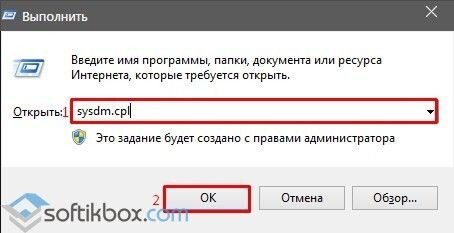
Для установки Windows 10 по сети необходимо обеспечить стабильное подключение к локальной сети. Убедитесь, что компьютер, на который вы планируете установить операционную систему, имеет доступ к сети и может свободно общаться с другими устройствами в сети. Проверьте наличие необходимых сетевых драйверов и настройте соединение так, чтобы установка Windows 10 проходила стабильно и без сбоев.
Настройка общего доступа к файлам
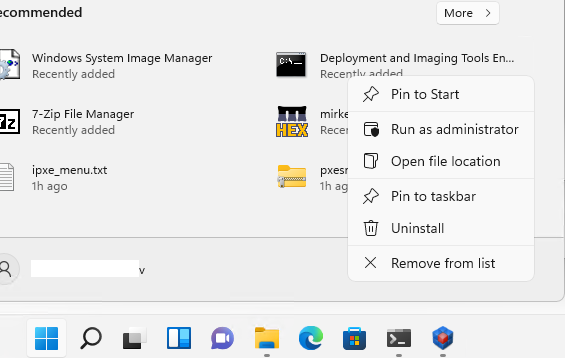
Для обеспечения удобства работы с файлами на компьютерах, подключенных к сети, необходимо настроить общий доступ к определенным папкам и файлам. Для этого следует выполнить следующие шаги:
| Шаг | Действие |
| 1 | Выберите папку или файл, к которому требуется предоставить доступ. |
| 2 | Щелкните правой кнопкой мыши и выберите «Свойства». |
| 3 | Перейдите на вкладку «Общий доступ». |
| 4 | Установите флажок «Разрешить совместный доступ этого ресурса». |
| 5 | Определите разрешения для других пользователей: чтение, запись, выполнение. |
| 6 | Нажмите «Применить» и «OK» для сохранения изменений. |
Установка операционной системы
Перед началом установки операционной системы Windows 10 по сети необходимо обеспечить стабильное соединение с сетью. Убедитесь, что все необходимые драйверы и программное обеспечение доступны для установки.
Создайте загрузочный образ операционной системы Windows 10 на сервере с помощью специального программного обеспечения. Далее настройте параметры сетевого загрузчика, чтобы компьютер мог загрузиться с этого образа.
Запустите процесс загрузки компьютера через сеть и следуйте инструкциям по установке Windows 10. Выберите необходимые опции, включая разделы для установки, язык и региональные настройки.
После завершения установки операционной системы Windows 10 по сети, перезагрузите компьютер и выполните необходимые настройки для начала использования новой системы.