Подключение второго монитора к компьютеру может значительно расширить ваш рабочий пространство и улучшить работу с различными приложениями. Однако иногда возникают проблемы, когда второй монитор не распознается.
В этой статье мы рассмотрим возможные причины и способы решения проблемы отсутствия распознавания второго монитора, чтобы вы могли быстро вернуть все в норму и наслаждаться удобством двух мониторов.
Что делать, если второй монитор не отображается?
Если второй монитор не отображается, следует выполнить следующие действия:
- Убедитесь, что все кабели между компьютером и монитором надежно подключены.
- Проверьте настройки экрана в операционной системе и убедитесь, что второй монитор включен.
- Перезагрузите компьютер, так как это может помочь восстановить соединение с монитором.
- Попробуйте подключить второй монитор к другому порту на видеокарте или к другому компьютеру, чтобы убедиться, что проблема не в кабеле или самом мониторе.
- Проверьте драйверы видеокарты на вашем компьютере. Возможно, требуется обновить или переустановить драйверы для правильной работы второго монитора.
Проверка подключения к компьютеру
Шаг 1: Убедитесь, что кабель монитора надежно подключен к порту видеовыхода на компьютере. Проверьте, что разъемы корректно вставлены и защелкиваются.
Шаг 2: Перезапустите компьютер для тестирования подключения. Иногда перезагрузка помогает устранить возможные проблемы с обнаружением второго монитора.
Шаг 3: Проверьте состояние кабеля и порта на компьютере. Попробуйте подключить другой кабель или использовать другой порт для подключения монитора.
Если после выполнения этих шагов проблема с подключением второго монитора сохраняется, возможно, проблема связана с настройками драйверов графической карты или с самим монитором. Рекомендуется обратиться за помощью к специалисту или технической поддержке производителя.
Подключите кабель дополнительно
Убедитесь, что кабель, который вы используете для подключения второго монитора к компьютеру, надежно вставлен в порт на обоих концах. При возможности, попробуйте использовать другой кабель или порт, чтобы исключить возможные проблемы с оборудованием.
Проверьте порты на компьютере
Шаг 1: Проверьте, правильно ли подключен второй монитор к компьютеру. Убедитесь, что кабель HDMI, VGA или другой используется корректно и надёжно вставлен в порты на компьютере и на мониторе.
Шаг 2: Переподключите кабель. Иногда простое переподключение кабеля может решить проблему с распознаванием монитора. Попробуйте включить и выключить монитор после переподключения.
Шаг 3: Проверьте состояние портов на вашем компьютере. Убедитесь, что порты не повреждены и не загрязнены. Попробуйте использовать другой порт для подключения второго монитора, чтобы исключить возможные проблемы с конкретным портом.
Настройка дополнительного монитора
Шаг 1: Подключите второй монитор к видеокарте компьютера с помощью соответствующего кабеля (HDMI, DisplayPort или VGA).
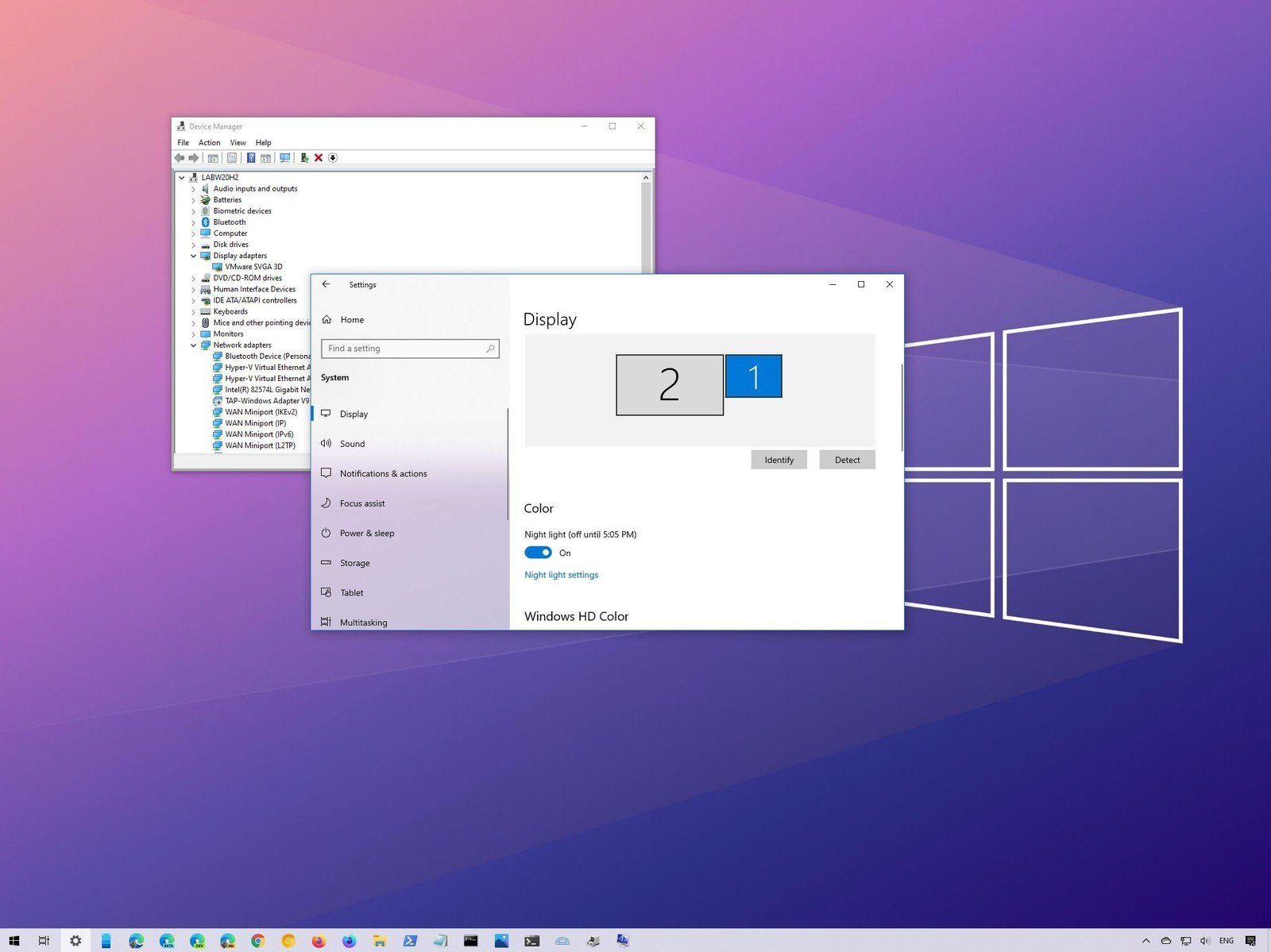
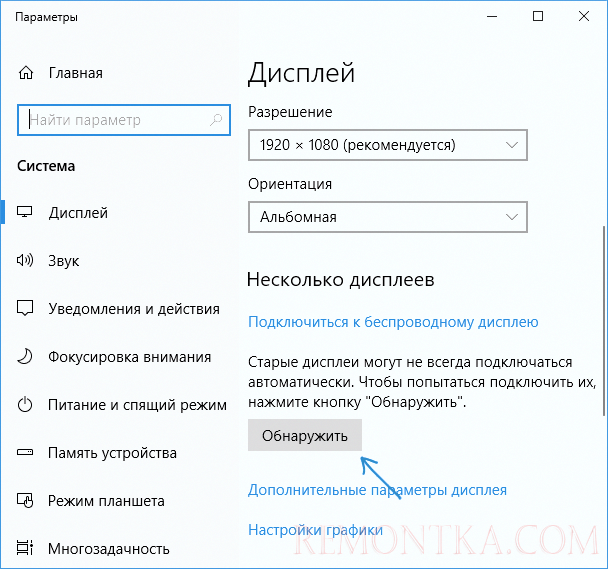
Шаг 2: Перейдите в настройки дисплея на вашем компьютере. Для этого щелкните правой кнопкой мыши на рабочем столе и выберите «Настройки дисплея».
Шаг 3: В разделе «Множественные дисплеи» выберите опцию «Расширить эти дисплеи», чтобы использовать второй монитор как дополнительное расширенное пространство рабочего стола.
Шаг 4: Установите разрешение и частоту обновления для второго монитора в соответствии с его спецификациями.
Шаг 5: Перетащите окна приложений с одного монитора на другой, чтобы настроить удобное расположение окон и повысить производительность работы.
Шаг 6: Проверьте, что все кабели надежно подключены и драйвера видеокарты на вашем компьютере установлены и обновлены.
Измените разрешение экрана
Попробуйте изменить разрешение экрана на вашем компьютере. Некоторые мониторы не могут корректно отобразить изображение, если разрешение экрана установлено неправильно. Для этого:
| 1. | Нажмите правую кнопку мыши на свободном месте на рабочем столе и выберите «Настройки дисплея» или «Разрешение экрана». |
| 2. | Измените разрешение экрана на предварительно рекомендуемое. Обычно, выбор более низкого разрешения может помочь устранить проблему. |
| 3. | Попробуйте подключить второй монитор после изменения разрешения экрана, чтобы увидеть, помогло ли это распознать устройство. |
Обновите драйвера графики

- Откройте Диспетчер устройств, нажав Win + X и выбрав соответствующий пункт.
- Разверните раздел «Видеоадаптеры», найдите вашу видеокарту и щелкните правой кнопкой мыши.
- Выберите «Обновить драйвер» и следуйте инструкциям мастера.
После обновления драйверов перезагрузите компьютер и проверьте, распознается ли теперь второй монитор. Если проблема сохраняется, попробуйте другие способы устранения неполадок.
Возможные проблемы и способы их решения
1. Неправильное подключение кабеля: Переподключите кабель между компьютером и вторым монитором, убедившись, что он правильно вставлен в порты.
2. Драйверы видеокарты: Установите или обновите драйверы видеокарты на вашем компьютере. Это можно сделать через меню управления устройствами.
3. Неправильные настройки системы: Проверьте настройки дисплея в операционной системе, возможно, второй монитор не активирован или неправильно настроен.
4. Проблемы с портами или кабелями: Попробуйте использовать другие порты видеовыхода на компьютере или другой кабель.
5. Неисправность монитора: Подключите второй монитор к другому компьютеру, чтобы убедиться, что проблема не в самом мониторе.
6. Обновление операционной системы: Убедитесь, что ваша операционная система обновлена до последней версии, так как некоторые обновления могут исправить проблемы с подключением монитора.
Неисправность кабеля или монитора
Если новый монитор или второй монитор не распознается, проблема может быть связана с неисправностью кабеля или самого монитора. Для проверки кабеля подключите его к другому устройству, чтобы убедиться, что он работает корректно. Если кабель исправен, возможно, проблема во втором мониторе.
Попробуйте подключить другой монитор к компьютеру, чтобы исключить возможность неисправности порта на компьютере. Если новый монитор работает, то проблема, скорее всего, заключается именно во втором мониторе.
Если после проверок вы убедились, что причина неисправности кроется в кабеле или мониторе, рекомендуется обратиться к специалисту для проведения дальнейшей диагностики и решения проблемы.