
Windows 10 – это операционная система, которая предоставляет множество возможностей для работы с устройствами, включая принтеры. Однако, иногда пользователи сталкиваются с ситуацией, когда операционная система не видит подключенный принтер. Это может быть вызвано различными причинами, от проблем с драйверами до неправильных настроек системы.
Основные причины, по которым Windows 10 не видит принтер:
- Отсутствие или неисправность драйверов для принтера;
- Проблемы с подключением принтера к компьютеру;
- Неправильные настройки конфигурации принтера или системы.
В данной статье мы рассмотрим возможные способы решения проблемы, когда Windows 10 не распознает принтер, и дадим рекомендации по устранению неполадок. Будьте готовы к тому, что некоторые проблемы могут потребовать более тщательного исследования, но с нашей помощью вы сможете быстро вернуть работоспособность вашего принтера в Windows 10.
Почему Windows 10 не видит принтер?
Проблема с подключением принтера к Windows 10 может возникать по разным причинам.
Одной из основных причин может быть несовместимость драйверов принтера с операционной системой.
Также возможно, что настройки принтера некорректные или принтер не подключен к компьютеру правильно.
Другими причинами могут быть проблемы с USB-портом, сетевыми настройками или даже ошибки в самой операционной системе Windows 10.
Для решения проблемы рекомендуется проверить наличие обновленных драйверов для принтера, правильность настроек подключения, а также провести тестирование USB-портов и сетевых соединений.
Драйвер принтера не установлен
Если у вас не установлен подходящий драйвер для вашего принтера, система не сможет определить его и обеспечить правильное взаимодействие. В этом случае рекомендуется скачать и установить актуальный драйвер с официального сайта производителя устройства.
Как установить драйвер на принтер?
Для того чтобы установить драйвер на принтер в Windows 10, следуйте следующим шагам:
1. Скачайте необходимый драйвер с официального сайта производителя принтера. Убедитесь, что выбираете версию драйвера, соответствующую вашей операционной системе.
2. После скачивания драйвера откройте установочный файл и следуйте инструкциям мастера установки.
3. После завершения установки перезагрузите компьютер, чтобы изменения вступили в силу. Возможно, вам нужно будет подключить принтер к компьютеру.
4. После перезагрузки ваш принтер должен быть готов к использованию. Убедитесь, что он отображается в списке устройств в панели управления Windows 10 и выбран как устройство по умолчанию.
Проверка совместимости устройств
Перед подключением принтера к компьютеру с ОС Windows 10 важно убедиться в совместимости устройств. Убедитесь, что принтер поддерживает работу с Windows 10 и что вы используете правильные драйверы для данной версии операционной системы.
Для проверки совместимости устройств советуем посетить официальный сайт производителя принтера и загрузить последние версии драйверов для Windows 10. Это поможет избежать проблем с распознаванием принтера операционной системой.
Проблемы с подключением
Если Windows 10 не видит принтер, причиной этой проблемы может быть неправильное подключение принтера к компьютеру. Убедитесь, что кабель подключения принтера к компьютеру надежно вставлен в соответствующие порты. Также стоит проверить состояние кабеля на наличие повреждений.
Другой возможной причиной проблемы может быть неправильная настройка сети. Убедитесь, что ваш компьютер и принтер находятся в одной локальной сети и что сетевые настройки настроены правильно. Попробуйте перезагрузить роутер и проверьте подключение к сети.
Иногда проблема может быть связана с драйверами принтера. Убедитесь, что у вас установлены правильные драйверы для вашей модели принтера. Попробуйте обновить драйверы или переустановить их, чтобы решить проблему с подключением.
Если после выполнения вышеперечисленных действий проблема с подключением принтера к Windows 10 не исчезла, рекомендуется обратиться за помощью к специалисту или службе технической поддержки производителя принтера.
Проверка соединения кабеля
Настройка сетевого принтера
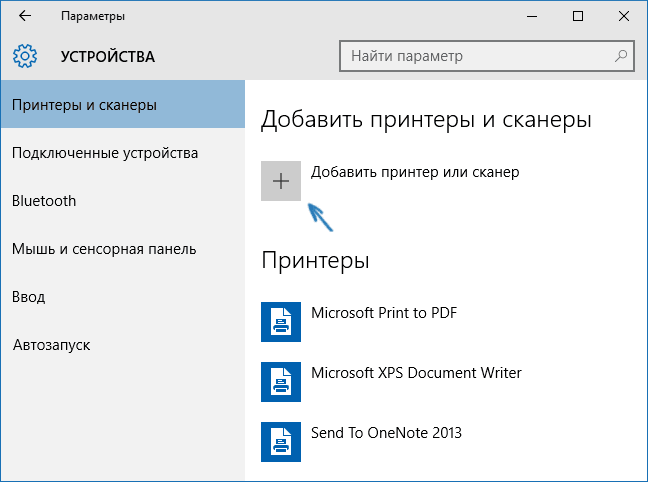
Если ваш компьютер с Windows 10 не видит принтер, возможно, проблема кроется в неправильной настройке сетевого принтера. Для того чтобы добавить сетевой принтер, выполните следующие шаги:
- Проверьте, что принтер подключен к сети и включен.
- Откройте «Параметры» (клавиша Win + I) и выберите в разделе «Устройства» пункт «Принтеры и сканеры».
- Нажмите кнопку «Добавить принтер или сканер».
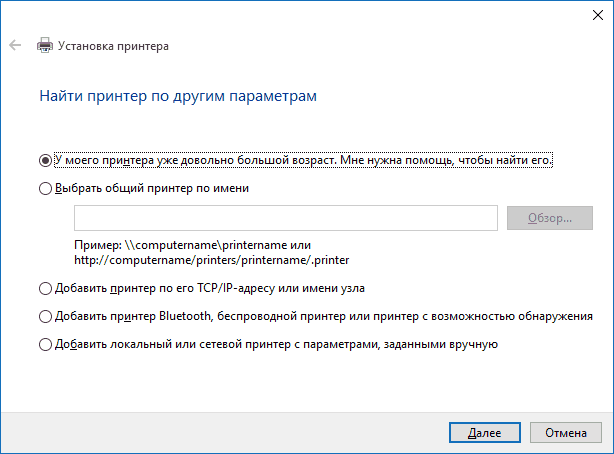
- Выберите опцию «Принтер, который я хочу использовать, отсутствует в списке».
- Выберите «Добавить принтер по его IP-адресу или полное доменное имя». Введите IP-адрес принтера или его сетевое имя.
- Дождитесь, пока Windows найдет и установит драйвер для вашего принтера.
- После завершения процесса, принтер должен появиться в списке устройств и готов к использованию.