Возможность записи видео с экрана Android стала важной функцией для многих пользователей, позволяя создавать обучающие видео, геймплеи, обзоры приложений и многое другое. В данной статье мы рассмотрим различные способы записи видео с экрана вашего устройства Android, которые будут полезны как новичкам, так и опытным пользователям.
С развитием мобильных технологий, появилось множество приложений и программ, способных записывать видео с экрана Android. Однако не все они одинаково удобны и эффективны, поэтому важно выбрать подходящий вариант, который соответствует вашим потребностям.
Мы рассмотрим как использование специализированных приложений, так и встроенные функции Android, которые позволят вам записать видео с экрана вашего устройства без лишних хлопот. Выбирайте оптимальный способ записи видео с экрана Android и делись своим контентом с миром!
Как записать видео?
1. Откройте приложение для записи видео.
2. Настройте параметры записи: выберите разрешение и качество видео.
3. Настройте звук: включите или выключите аудиозапись.
4. Нажмите кнопку записи, чтобы начать запись видео.
5. После окончания записи, нажмите кнопку остановки.
6. Сохраните видео или поделитесь им по необходимости.
Запись видео с экрана Android:
Метод 1: Использование встроенных средств Android
Для записи видео с экрана Android без необходимости установки сторонних приложений, можно воспользоваться встроенными средствами операционной системы. Существует возможность записи экрана напрямую с помощью функций, предоставляемых Android версии 5.0 и выше.
Шаги:
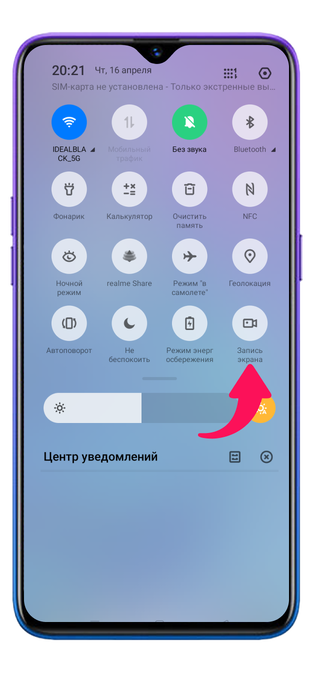
— Смахните вниз по экрану, чтобы открыть панель уведомлений
— Нажмите на «Запись экрана» или «Screen Record» (в зависимости от модели телефона)
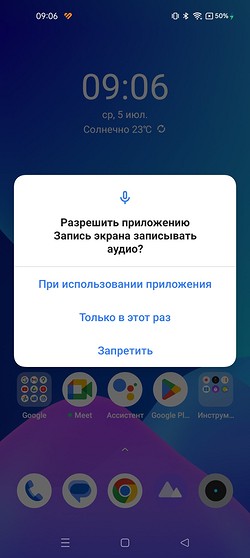
— Настройте параметры записи (качество видео, звук и т.д.)
— Начните запись и просто выполните действия на экране, которые вы хотите записать
После окончания записи видео сохранится в хранилище вашего устройства и вы сможете просматривать его или делиться с друзьями.
Используем стандартные инструменты
Выбираем удобное приложение
Выбор правильного приложения для записи видео с экрана вашего устройства Android играет важную роль в процессе создания контента. Существует множество приложений на Google Play, способных записывать экран, но не все из них обладают теми функциями, которые могут понадобиться вам.
Перед выбором приложения определитесь с вашими требованиями и целями. Некоторые приложения предлагают расширенные функции, такие как возможность добавлять комментарии на лету или редактировать видео после записи. Другие могут быть простыми в использовании и идеально подойдут для быстрой записи экрана.
Просмотрите отзывы пользователей, оценки и описания приложений, чтобы понять, какие функции предлагаются и насколько приложение удобно в использовании. Также обратите внимание на совместимость приложения с вашим устройством и версией Android, чтобы избежать проблем с записью.
Выбрав подходящее приложение для записи видео с экрана Android, вы сможете удобно и эффективно создавать контент для своего канала или блога.
Настройка записи и сохранение видео
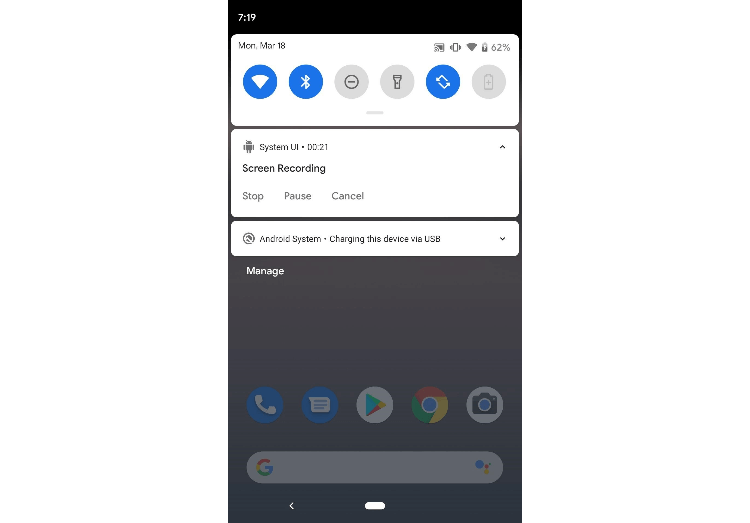
После того как вы запустили запись экрана на своем устройстве Android, вам может понадобиться выполнить определенные настройки перед сохранением видео:
- Выберите формат записи и качество видео в настройках приложения записи экрана;
- Установите параметры звука – включите или выключите аудио с микрофона или звуки системы в случае необходимости;
- Настройте частоту кадров для более плавного воспроизведения записанного видео;
- Выберите место сохранения записанного видео – убедитесь, что на устройстве достаточно места для сохранения файла;
После того, как все настройки выполнены, вы можете начать запись видео с экрана устройства Android и сохранить его на устройстве для последующего просмотра или обработки.
Полезные советы
1. Выберите подходящее приложение: На рынке существует множество приложений для записи экрана Android, выберите то, которое подойдет вам по функционалу и удобству использования.
2. Настройте параметры записи: Перед началом записи настройте разрешение экрана, качество видео и другие параметры, чтобы получить оптимальный результат.
3. Используйте соответствующие инструменты: Некоторые приложения предлагают дополнительные инструменты, такие как рисование на экране или добавление комментариев, которые могут быть полезны при создании обучающих видео или презентаций.
4. Убедитесь в доступе к данным: Перед записью видео убедитесь, что приложению предоставлен доступ к данным и функциям, которые вам необходимы для записи.
5. Проверьте звук: Обратите внимание на настройки звука перед записью, чтобы убедиться, что записывается не только видео, но и звук с экрана.
Оптимизируем производительность
Для записи видео с экрана Android без задержек и сбоев необходимо оптимизировать производительность устройства. Вот несколько советов по улучшению качества записи:
- Закройте все ненужные приложения и процессы, чтобы освободить ресурсы устройства.
- Установите высокую частоту обновления экрана (не менее 60 Гц), чтобы запись была плавной.
- Очистите память устройства от лишних файлов и кэша, что поможет ускорить работу приложения для записи видео.
- Используйте высокоскоростное подключение к интернету для передачи данных в реальном времени.
- Проверьте наличие обновлений для приложений и операционной системы, так как новые версии могут содержать улучшения производительности.
Избегаем ненужных сбоев
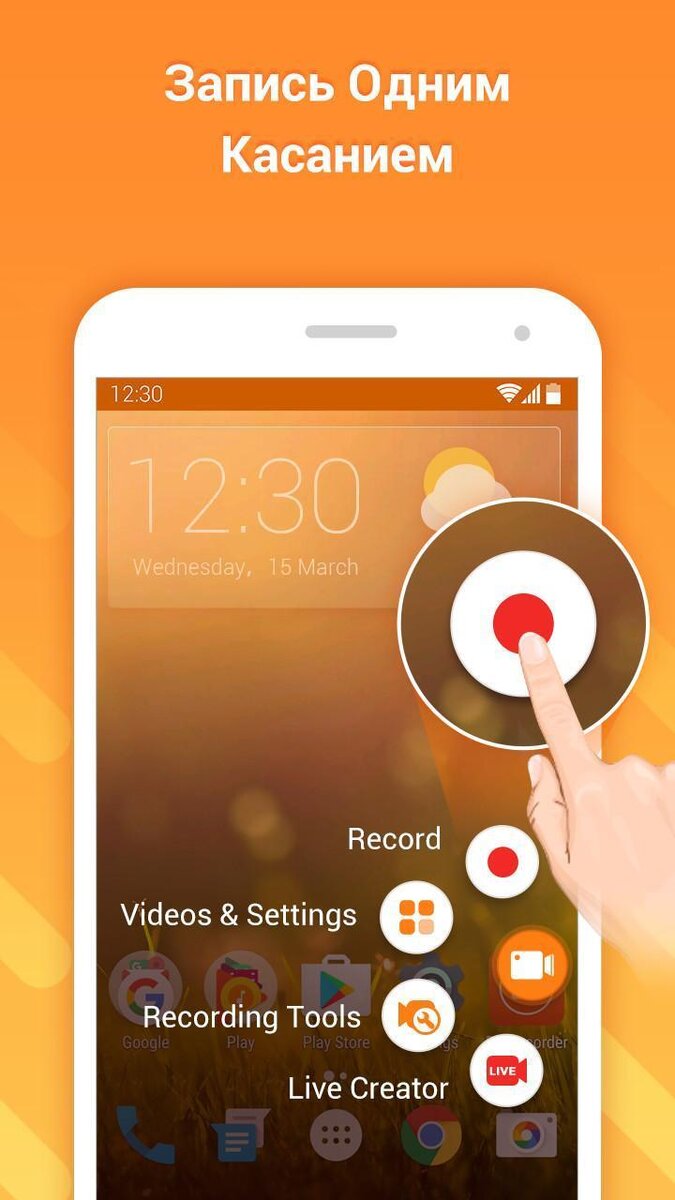
Чтобы избежать ненужных сбоев при записи видео с экрана Android, следует предпринять несколько простых шагов:
- Убедитесь, что устройство имеет достаточно свободного места для записи видео. Очистите кэш и удалите ненужные файлы.
- Закройте все фоновые приложения, которые могут потреблять ресурсы процессора и памяти.
- Выключите уведомления и звуки оповещений, чтобы они не мешали записи.
- Проверьте настройки экрана и разрешение записываемого видео, чтобы избежать сбоев из-за несовместимости.
- Используйте надежное приложение для записи экрана, которое хорошо справляется с задачей без неприятных сюрпризов.