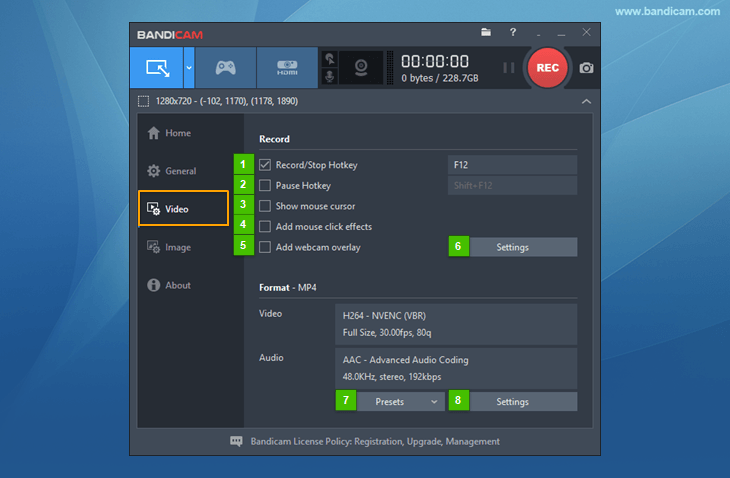
Bandicam – это популярное программное обеспечение для записи видео с экрана компьютера. Этот мощный инструмент позволяет захватывать видео с высоким качеством и великолепным звуком, делая процесс записи легким и удобным.
С Bandicam вы можете записывать свои игровые сессии, создавать обучающие видео, делать скринкасты и многое другое. Программа обладает широким набором функций, что делает ее идеальным инструментом для тех, кто занимается видеопроизводством, обучением и игровой индустрией.
Bandicam поддерживает различные форматы записи, а также имеет интуитивно понятный интерфейс, что делает работу с программой простой и эффективной. Независимо от того, нужно ли вам записывать длинные игровые видео или короткие обучающие видеоролики, Bandicam поможет вам в этом.
Как записать видео с экрана в Bandicam
- Запустите программу Bandicam на вашем компьютере.
- Выберите режим записи: видео с экрана, игр или веб-камеры.
- Установите параметры записи, такие как качество видео, формат файла, источник звука и другие.
- Нажмите кнопку «REC» или используйте горячие клавиши для начала записи.
- После завершения записи, сохраните файл на вашем компьютере и поделитесь им по необходимости.
Теперь вы знаете, как легко записать видео с экрана с помощью программы Bandicam.
Установка программы Bandicam
Для установки программы Bandicam, следуйте указаниям на официальном сайте разработчика. Загрузите установочный файл с официальной страницы программы и запустите его. Следуйте инструкциям мастера установки, выберите папку для установки программы и подтвердите начало процесса установки.
После завершения установки, запустите Bandicam и выполните настройки по своему усмотрению. Убедитесь, что программа корректно работает на вашем компьютере перед переходом к записи видео с экрана.
Загрузка установочного файла
Для загрузки установочного файла Bandicam, выполните следующие шаги:
| 1. | Перейдите на официальный сайт Bandicam. |
| 2. | Нажмите на кнопку «Скачать» на главной странице. |
| 3. | Выберите установочный файл для вашей операционной системы (Windows или Mac). |
| 4. | Начнется загрузка установочного файла Bandicam. Дождитесь завершения загрузки. |
| 5. | Откройте загруженный файл и следуйте инструкциям установщика для установки Bandicam на ваш компьютер. |
Установка программы на компьютер

Для начала загрузите установочный файл Bandicam с официального сайта программы. После завершения загрузки откройте файл и следуйте инструкциям мастера установки. Нажмите «Далее» и примите условия лицензионного соглашения. Выберите папку для установки программы или оставьте стандартный путь. После этого нажмите «Установить» и дождитесь завершения процесса установки. После завершения установки Bandicam будет доступен на вашем компьютере.
Настройка записи экрана в Bandicam

Bandicam позволяет настроить параметры записи экрана для получения оптимальных результатов. Для этого следуйте простым инструкциям:
| Шаг | Действие |
| 1 | Откройте Bandicam на вашем компьютере. |
| 2 | Выберите «Настройки» в главном меню программы. |
| 3 | В разделе «Общие настройки» укажите путь для сохранения записей экрана. |
| 4 | Перейдите в раздел «Настройки видео» и выберите нужные параметры записи: формат, разрешение, частоту кадров. |
| 5 | Настройте параметры звука, если нужно записать звук с микрофона или системы. |
| 6 | Проверьте настройки и нажмите кнопку «Запуск» для начала записи экрана. |
Выбор области записи экрана
Когда вы решаете записать видео с экрана с помощью Bandicam, вы можете выбрать область, которую хотите записать. Это позволяет вам фокусироваться только на определенной части экрана, что упрощает процесс записи и делает видео более понятным для зрителей. Ниже приведены способы выбора области записи экрана:
- Выберите режим записи, который наиболее подходит для вашего проекта: область вокруг мыши, определенная область экрана или запись всего экрана.
- При выборе определенной области экрана, вы можете перетащить и изменить размеры прямоугольника, чтобы выбрать нужную часть экрана.
- Вы также можете использовать функцию «Замедленный режим» для точного определения области записи.
Настройка качества видео и звука
При записи видео с экрана в Bandicam вы можете качественно настроить параметры видео и звука для получения оптимального результата. В меню настроек программы вы сможете выбрать разрешение видео, частоту кадров, битрейт, кодек для видео и аудио, а также регулировать уровень звука.
Для достижения высокого качества записи видео рекомендуется выбирать разрешение не ниже Full HD (1920×1080) и частоту кадров не менее 30 кадров в секунду. Оптимальный битрейт зависит от характера контента: для динамичных игровых видео установите более высокий битрейт, а для статического контента можно использовать меньшие значения.
При настройке звука убедитесь, что выбран правильный аудио кодек и уровень записи звука не слишком высокий или низкий. Также рекомендуется проверить синхронизацию аудио и видео, чтобы избежать возможных проблем при воспроизведении записи.
Запуск программы и начало записи

После установки Bandicam запустите программу, дважды кликнув по иконке на рабочем столе или меню Пуск. В появившемся окне выберите необходимые настройки для записи видео с экрана, такие как область записи, качество, формат файла и другие параметры. После установки параметров нажмите кнопку «REC» (запись) для начала записи видео. Вы также можете назначить горячие клавиши для управления процессом записи.