
Диспетчер задач Windows – это мощный инструмент, который помогает управлять процессами, приложениями и службами на компьютере. Для многих пользователей он остается загадкой, но освоив базовые функции этого инструмента, вы сможете значительно улучшить производительность вашей системы.
В данной статье мы рассмотрим основные возможности и функции диспетчера задач Windows, а также поделимся советами по его правильному использованию.
Будучи неотъемлемой частью операционной системы Windows, диспетчер задач позволяет контролировать запущенные процессы, отслеживать использование ресурсов компьютера, закрывать зависшие приложения и многое другое. Незаменимый инструмент в решении проблем с программами и процессами.
Диспетчер задач Windows для новичков

| Вкладка «Процессы» | На этой вкладке вы можете просматривать все запущенные процессы на вашем компьютере, а также управлять ими. Вы сможете завершить ненужные процессы, что поможет освободить ресурсы и улучшить производительность системы. |
| Вкладка «Предпочтения» | На этой вкладке вы найдете информацию о статусе работы процессов, приоритете и использовании ресурсов. Вы можете изменить приоритет процесса, чтобы улучшить его производительность в случае необходимости. |
| Вкладка «Сеть» | Здесь отображается информация о сетевой активности вашего компьютера. Вы можете видеть скорость передачи данных, использование сети различными процессами и многое другое. Это поможет вам контролировать сетевую нагрузку и оптимизировать работу вашей сети. |
Зная основные функции и возможности диспетчера задач, вы сможете эффективно управлять ресурсами вашего компьютера и повысить его производительность. Пользуйтесь этим инструментом регулярно, чтобы быть в курсе состояния вашей системы и оперативно реагировать на любые проблемы.
Основные функции диспетчера задач
- Отображение списка запущенных процессов с информацией о них, такой как загрузка ЦП, использование памяти и дискового пространства.
- Возможность завершить процесс, который замедляет работу системы или вызывает проблемы.
- Мониторинг сетевой активности процессов и ресурсов.
- Управление автозапуском программ и служб при старте системы.
- Просмотр и управление службами, установленными на компьютере.
Мониторинг работы приложений
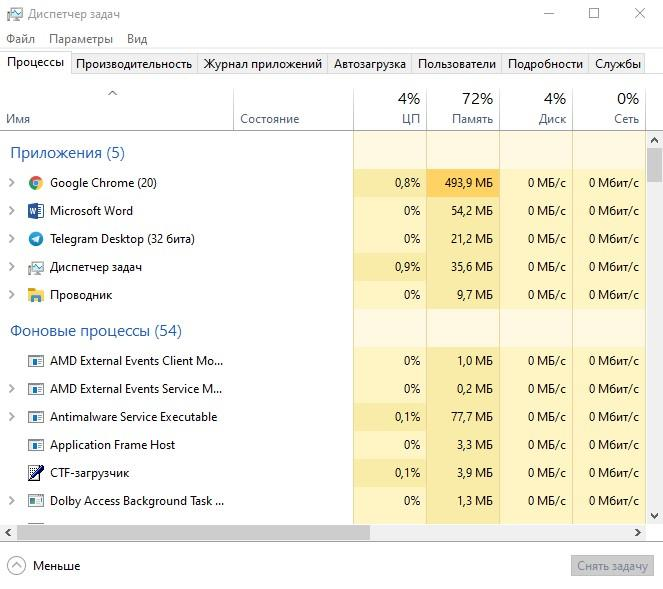
Диспетчер задач Windows предоставляет возможность мониторинга работы выполняемых приложений. Для этого можно отслеживать процессы, потребляемую оперативную память, процессорное время, сетевую активность и другие ресурсы. Также можно просматривать список запущенных служб и контролировать их состояние.
Управление процессами
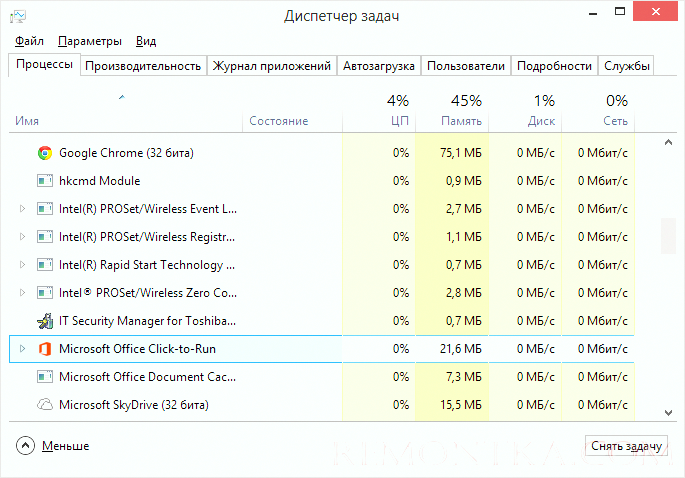
Диспетчер задач позволяет не только просматривать запущенные процессы, но и управлять ими. Для завершения процесса следует выбрать нужный процесс, нажать правой кнопкой мыши и выбрать пункт «Завершить задачу». Это поможет освободить системные ресурсы и улучшить производительность компьютера. Также можно завершить процессы, которые перестали отвечать, чтобы избежать зависания приложений. Кроме того, в диспетчере задач можно изменить приоритет процесса, чтобы управлять распределением ресурсов между программами на компьютере.
Отслеживание системных ресурсов
Диспетчер задач Windows позволяет отслеживать использование системных ресурсов, таких как процессор, память, диск и сеть. Для этого откройте вкладку «Производительность». Здесь вы увидите графики, показывающие текущую активность каждого из ресурсов.
Также в диспетчере задач можно увидеть список активных процессов и их потребление системных ресурсов. Это поможет вам определить, какие программы или процессы используют больше ресурсов и могут замедлять работу вашего компьютера.
Для оптимизации работы компьютера рекомендуется периодически проверять данные о системных ресурсах в диспетчере задач и выявлять потенциальные проблемы.
Как открыть диспетчер задач в Windows
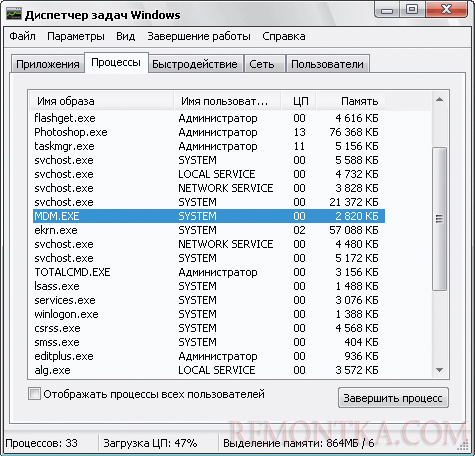
Для открытия диспетчера задач в Windows можно использовать несколько способов. Один из самых распространенных способов открыть диспетчер задач:
- Нажмите комбинацию клавиш Ctrl + Shift + Esc.
Также можно открыть диспетчер задач через диспетчер задач Windows:
- Нажмите клавишу Win + X для открытия главного меню Windows.
- Выберите пункт «Диспетчер задач» из списка.
После выполнения этих действий откроется диспетчер задач Windows, где вы сможете управлять запущенными процессами, службами и производительностью вашего компьютера.
Использование сочетания клавиш
Для управления Диспетчером задач Windows могут быть полезны следующие сочетания клавиш:
| Сочетание клавиш | Описание |
|---|---|
| Ctrl + Shift + Esc | Открытие Диспетчера задач непосредственно, без использования дополнительных действий. |
| Ctrl + Alt + Del | Открытие экрана выбора действий, где можно выбрать Диспетчер задач среди других вариантов. |
| Ctrl + Shift + Esc + Shift | Открытие Диспетчера задач в режиме администратора. |
Запуск через меню Пуск
Диспетчер задач Windows 10 можно запустить через меню Пуск следующим образом:
- Щелкните на кнопке «Пуск» в левом нижнем углу экрана.
- Введите «Диспетчер задач» в строке поиска.
- Нажмите Enter или выберите соответствующий результат поиска.
После выполнения этих действий Диспетчер задач будет запущен и вы сможете управлять процессами и ресурсами своего компьютера.