Windows 10 — одна из самых популярных операционных систем для компьютеров, и знание способов изменения администратора может быть очень полезным. Администраторские права позволяют управлять различными аспектами системы, такими как установка программ, изменение настроек и другие действия, требующие повышенных привилегий.
В этой статье мы рассмотрим пять различных методов, которые позволят вам изменить администратора на Windows 10. Они могут быть использованы в различных ситуациях, включая создание новой учетной записи администратора, изменение существующего пользователя на администратора и многое другое. Приготовьтесь к тому, чтобы узнать, каким образом можно управлять администраторскими правами на вашем компьютере под управлением Windows 10!
Как изменить администратора на Windows 10? (5 методов) [Виндоус windows]
Чтобы изменить администратора на Windows 10, можно воспользоваться различными методами. Вот пять основных способов:
- Изменение учетной записи администратора через Панель управления
- Использование командной строки для смены администратора
- Изменение учетной записи администратора через Параметры
- Создание новой учетной записи администратора и удаление старой
- Изменение параметров администратора через диспетчер учетных записей
Изменение администратора Windows 10
Администратор в Windows 10 имеет повышенные привилегии и доступ к системным настройкам. Если вам нужно изменить администратора на вашем устройстве, есть несколько способов сделать это:
- Изменение через Панель управления:
- Откройте Панель управления и выберите «Учетные записи».
- Нажмите на «Создание учетной записи» и выберите тип учетной записи «Администратор».
- Создайте нового администратора и удалите предыдущего при необходимости.
- Изменение через настройки:
- Откройте «Настройки» и выберите «Учетные записи».
- Перейдите на вкладку «Семья и другие пользователи».
- Выберите учетную запись, которую хотите сделать администратором, и измените тип учетной записи.
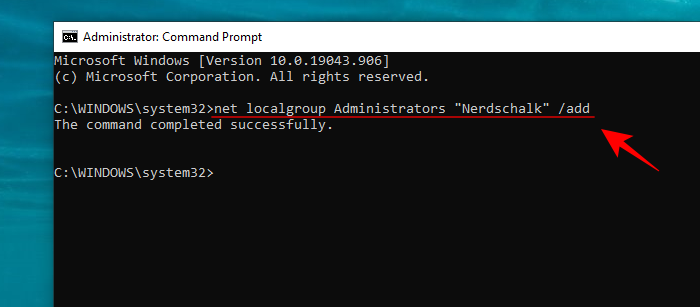
- Изменение через командную строку:
- Откройте командную строку от имени администратора.
- Введите команду «net user username /add» для добавления нового администратора.
- Использование учетной записи администратора:
- Войдите под учетной записью администратора.
- Измените тип учетной записи другого пользователя на администратора через Панель управления.
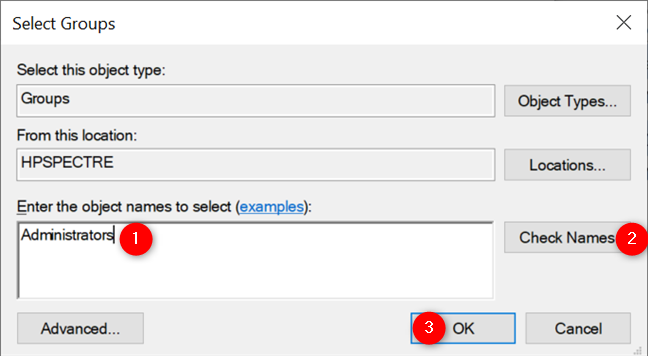
- Использование утилиты «lusrmgr.msc»:
- Запустите утилиту «lusrmgr.msc».
- Выберите «Пользователи» и найдите нужную учетную запись.
- Измените тип учетной записи на администратора.
Метод 1: Использование Панели Управления
Для изменения администратора на Windows 10 через Панель Управления выполните следующие шаги:
- Откройте Панель Управления: Нажмите на кнопку «Пуск» в левом нижнем углу экрана и введите «Панель управления» в строке поиска. Затем выберите соответствующий результат поиска.
- Выберите «Учетные записи и семейная безопасность»: В открывшемся окне Панели управления найдите и кликните на раздел «Учетные записи и семейная безопасность».
- Измените учетную запись администратора: В разделе «Учетные записи» выберите опцию «Учетные записи пользователей» и затем «Изменить учетную запись учетных записей пользователя».
- Выберите нужную учетную запись: В списке учетных записей выберите желаемую учетную запись администратора и нажмите «Изменить тип учетной записи».
- Установите уровень доступа: В появившемся окне выберите уровень доступа администратора, подтвердите изменения и перезагрузите систему для применения нового администратора.
Шаг 1: Открытие Панели Управления
Для изменения администратора на Windows 10 через Панель Управления, выполните следующие действия:
| 1. | Нажмите на кнопку «Пуск» в левом нижнем углу экрана. |
| 2. | Выберите «Панель управления» из списка приложений. |
| 3. | В открывшемся окне Панели Управления найдите и выберите раздел «Учетные записи». |
| 4. | Выберите «Управление учетными записями пользователей». |
| 5. | Здесь вы сможете добавить, изменить или удалить учетные записи пользователей на вашем компьютере. |
Шаг 2: Поиск «Учетные записи пользователей» в Панели Управления
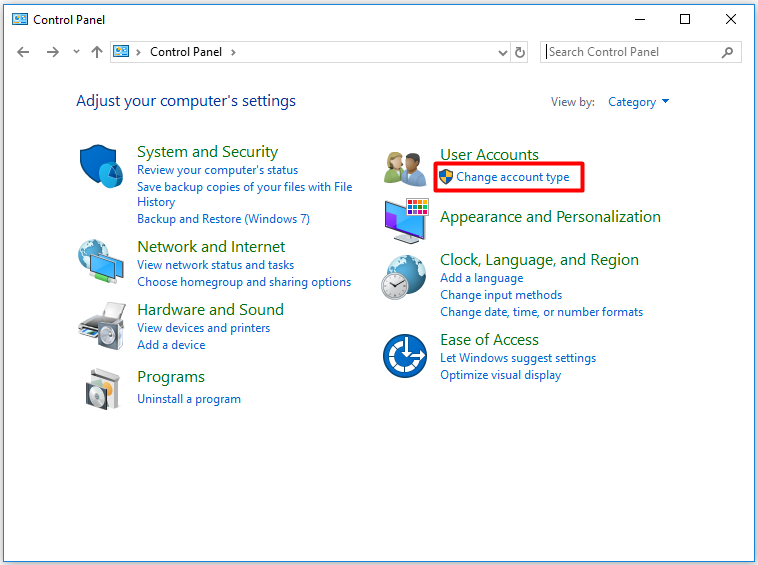
Для изменения администратора на Windows 10, необходимо открыть Панель Управления. Для этого выполните следующие шаги:
| 1. | Нажмите на кнопку «Пуск» в левом нижнем углу экрана. |
| 2. | Введите «Панель управления» в строке поиска и выберите соответствующий результат. |
| 3. | После открытия Панели Управления, найдите раздел «Учетные записи пользователей» и нажмите на него. |
Теперь вы готовы перейти к следующему шагу для изменения администратора на Windows 10.
Метод 2: Через Параметры Windows
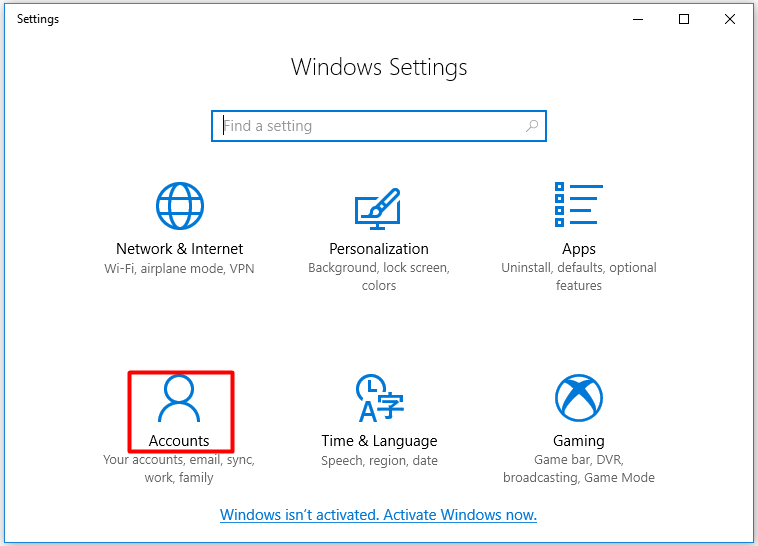
1. Нажмите комбинацию клавиш Win + I, чтобы открыть Параметры Windows.
2. Выберите «Учетные записи».
3. В левой панели выберите «Семейные и другие пользователи».
4. В разделе «Другие пользователи» найдите нужного пользователя и выберите его.
5. Нажмите «Изменить тип учетной записи».
6. Выберите тип учетной записи (Администратор или Гость) и сохраните изменения.
Шаг 1: Открытие настроек Windows
1. Нажмите на кнопку «Пуск» в левом нижнем углу экрана или нажмите клавишу Win на клавиатуре.
2. Введите «Настройки» в поисковой строке и выберите «Настройки системы» из результатов поиска.
3. В открывшемся окне «Настройки» выберите «Учетные записи».
4. На новой вкладке «Учетные записи» выберите «Семейные и другие пользователи» в левой панели.
5. Прокрутите вниз до раздела «Другие пользователи» и найдите нужного пользователя для изменения прав доступа.